
Netzwerkgebühr festlegen
Es kann für die Verwaltung des Partnerprogramms eine Netzwerkgebühr erhoben werden, die entweder prozentual vom Warenkorbumsatz oder der Publisherprovision berechnet wird. Alternativ wäre ein fester Betrag pro Transaktion ebenfalls möglich.
Netzwerkgebühr am Trigger festlegen
Um die Netzwerkgebühr am Trigger festzulegen, muss über das Kampagnen-Kontrollzentrum der Reiter “Provisionen” aufgerufen werden.
Nun werden auf der Linken Seite alle Trigger aufgelistet, welche für diese Kampagne angelegt wurden.
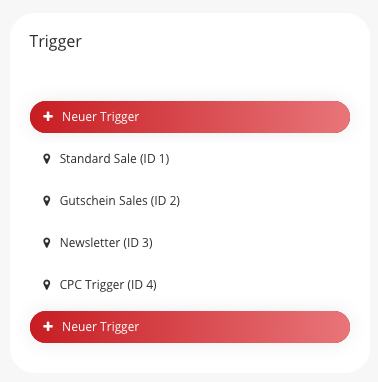
Nun muss der entsprechende Trigger ausgewählt werden. Es öffnet sich auf der rechten Seite die Einstellungen des Triggers. Dort sind folgende Punkte aufgeführt:

Unter dem Punkt “(Modus) Netzwerkgebühr” wird die Art zur Ermittlung der Netzwerkgebühr ausgewählt. Hier kann zwischen
-
Keine Berechnung aktiv
-
% von Publisher Provision
-
% vom Warenkorb
-
Festbetrag in € pro Transaktion
ausgewählt werden.
Unter dem Punkt “Netzwerkgebühr” wird dann der entsprechende Wert hinterlegt.

Netzwerkgebühr an der Provisionsgruppe festlegen
Um die Netzwerkgebühr für die Provisionsgruppen festzulegen, muss über das Kampagnen-Kontrollzentrum der Reiter “Provisionen” aufgerufen werden.
Nun werden auf der Linken Seite alle Provisionsgruppen aufgelistet, welche für diese Kampagne angelegt wurden.
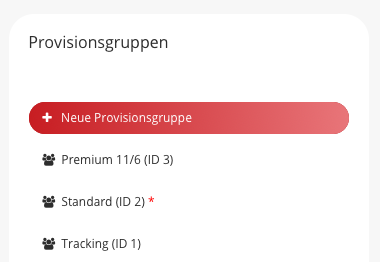
Nun muss die entsprechende Provisionsgruppe ausgewählt werden. Es öffnet sich auf der rechten Seite die Einstellungen des Provisionsgruppe. Dort sind folgende Punkte aufgeführt:
-
(Modus) Netzwerkgebühr
-
Netzwerkgebühr

Unter dem Punkt “(Modus) Netzwerkgebühr” wird die Art zur Ermittlung der Netzwerkgebühr ausgewählt. Hier kann zwischen
-
Keine Berechnung aktiv
-
% von Publisher Provision
-
% vom Warenkorb
-
Festbetrag in € pro Transaktion
ausgewählt werden.
Unter dem Punkt “Netzwerkgebühr” wird dann der entsprechende Wert hinterlegt.

Abschließend muss die Provisionsgruppe dem entsprechenden Publishern zugeordnet werden. Wie dies im detail funktioniert kann hier nachgelesen werden: Provisionsgruppe Publisher zuweisen
No comments to display
No comments to display