Transaktionsbestätigung per Upload durchführen
Um nicht alleStatt Transaktionen händischeinzeln imin Systemder Transaktionsliste zu bestätigen oder zu stornieren, istladen esSie möglich,eine diesCSV-Datei überhoch. Jede Zeile ändert eine bestehende Transaktion.
Den ganzen Sales-Abgleich mit allen Wegen (Upload, SFTP, API) beschreibt Automatisierter Sales-Abgleich.
Datei vorbereiten
Vorbereitung
Für die Vorbereitung müssen sich die entsprechenden Transaktionen heruntergeladen werden. Wichtig hierbei ist darauf zu achten, dass nur die Transaktionen heruntergeladen werden, welche bearbeitet werdenbleiben sollen.
Für die Bestätigung oder Stornierung vonreichen zwei Spalten. Alle anderen dürfen Sie löschen:
id
Transaktions-ID, nicht verändern
status
0 offen, 1 bestätigt, 2 storniert
Optional cancel_reason für den Stornogrund und turnover für einen korrigierten Umsatz. Die Spalte commission aus dem Export löschen Sie am besten, sonst wird die bisherige Provision zurückgeschrieben.
id;status;cancel_reason
4271510;1;
4271509;2;Retoure
Die erste Zeile muss die Kopfzeile sein, ohne Titel oder Leerzeilen darüber. Beträge ohne Währungszeichen. Ausgezahlte Transaktionen sind(Status nur3) lassen sich nicht mehr ändern.
Hochladen
Transaktionen → Transaktionsimport öffnen.
1. Datei: „Transaktionen“ wählen, die CSV hineinziehen, Trennzeichen Semikolon, Datei einlesen.
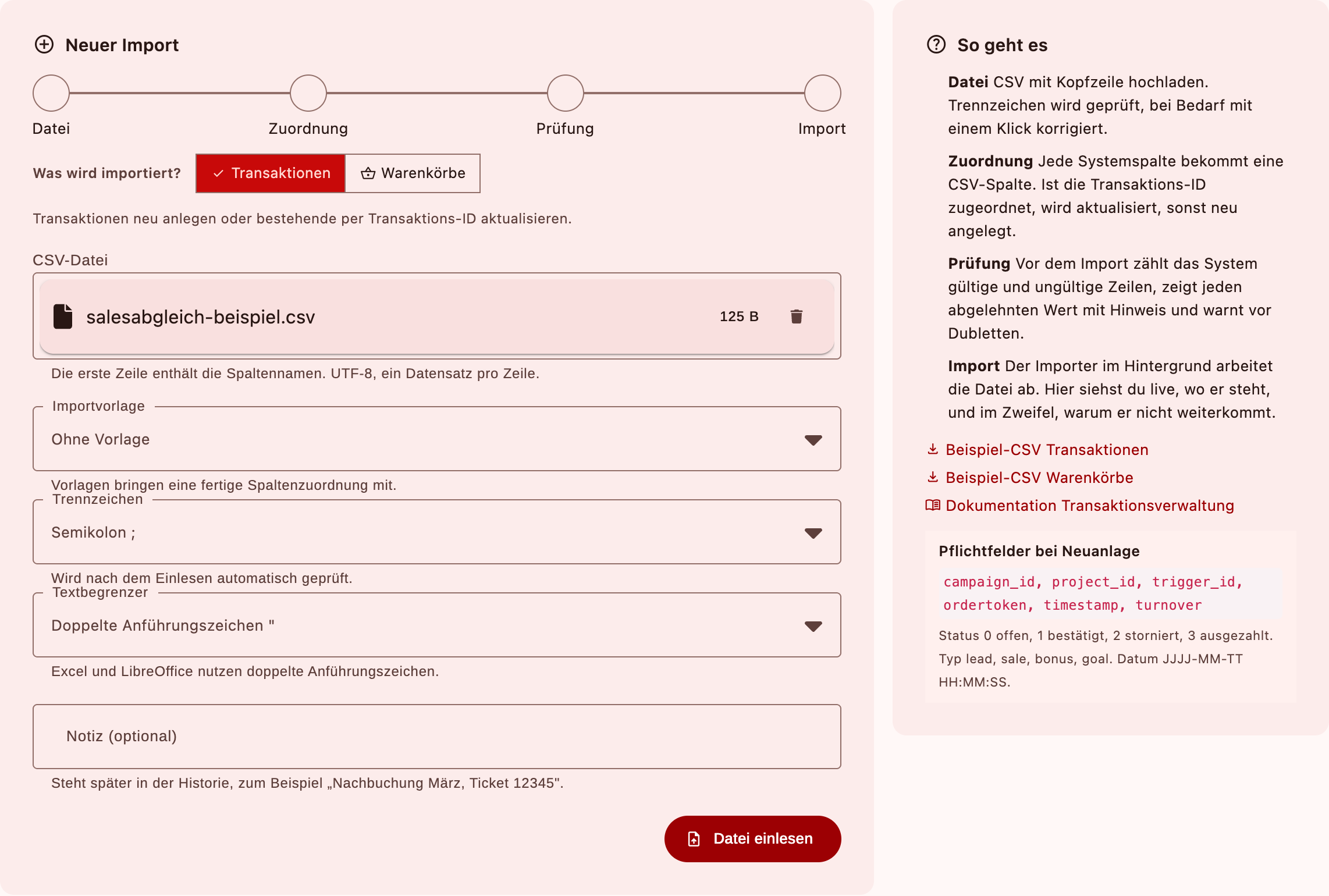
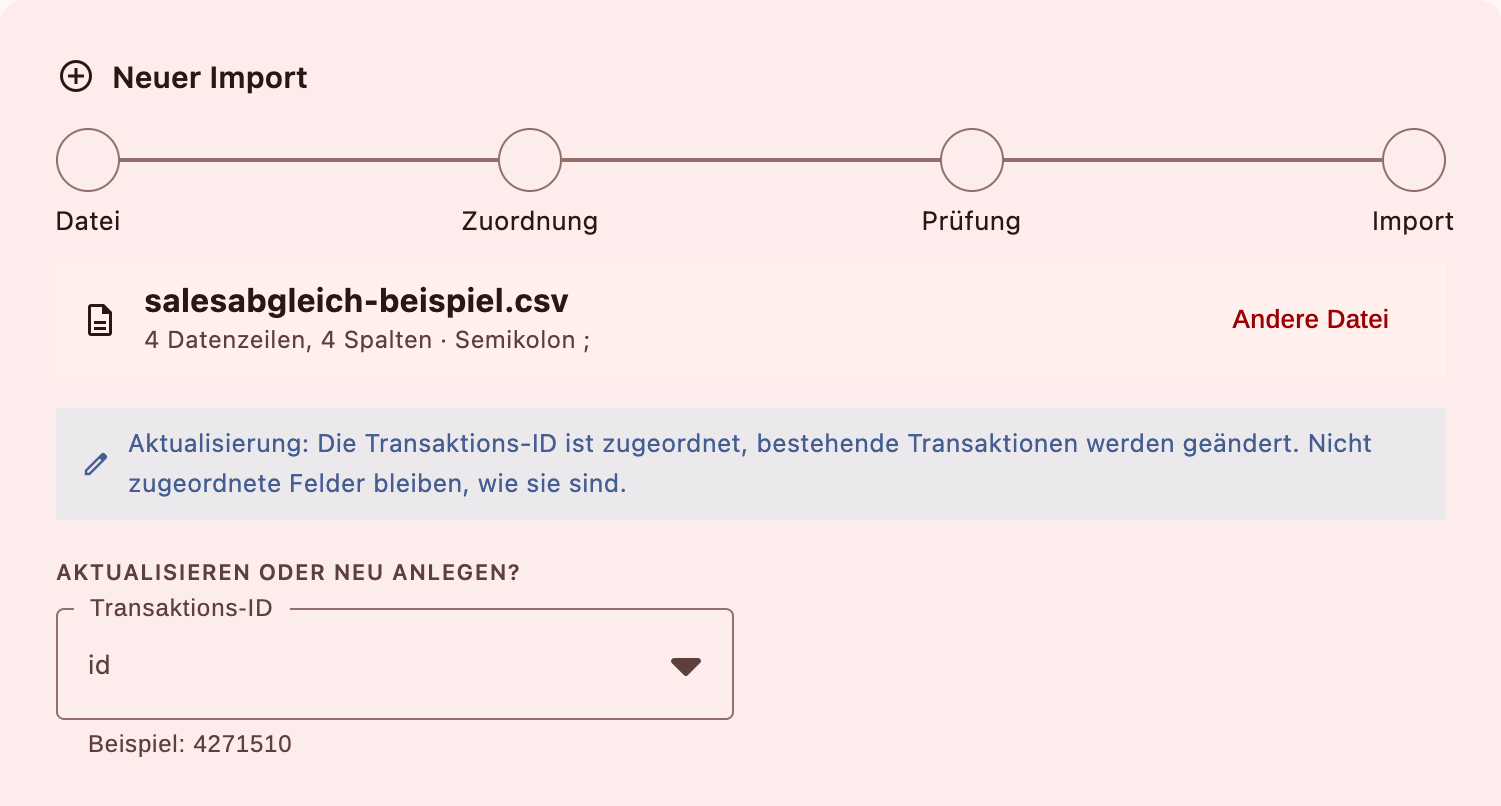
2. Zuordnung: Die Spalten id und status werden selbst zugeordnet. Über dem Formular muss der blaue Hinweis „Aktualisierung“ stehen. Steht dort „Neuanlage“, fehlt die Spalte id oder sie heißt anders.
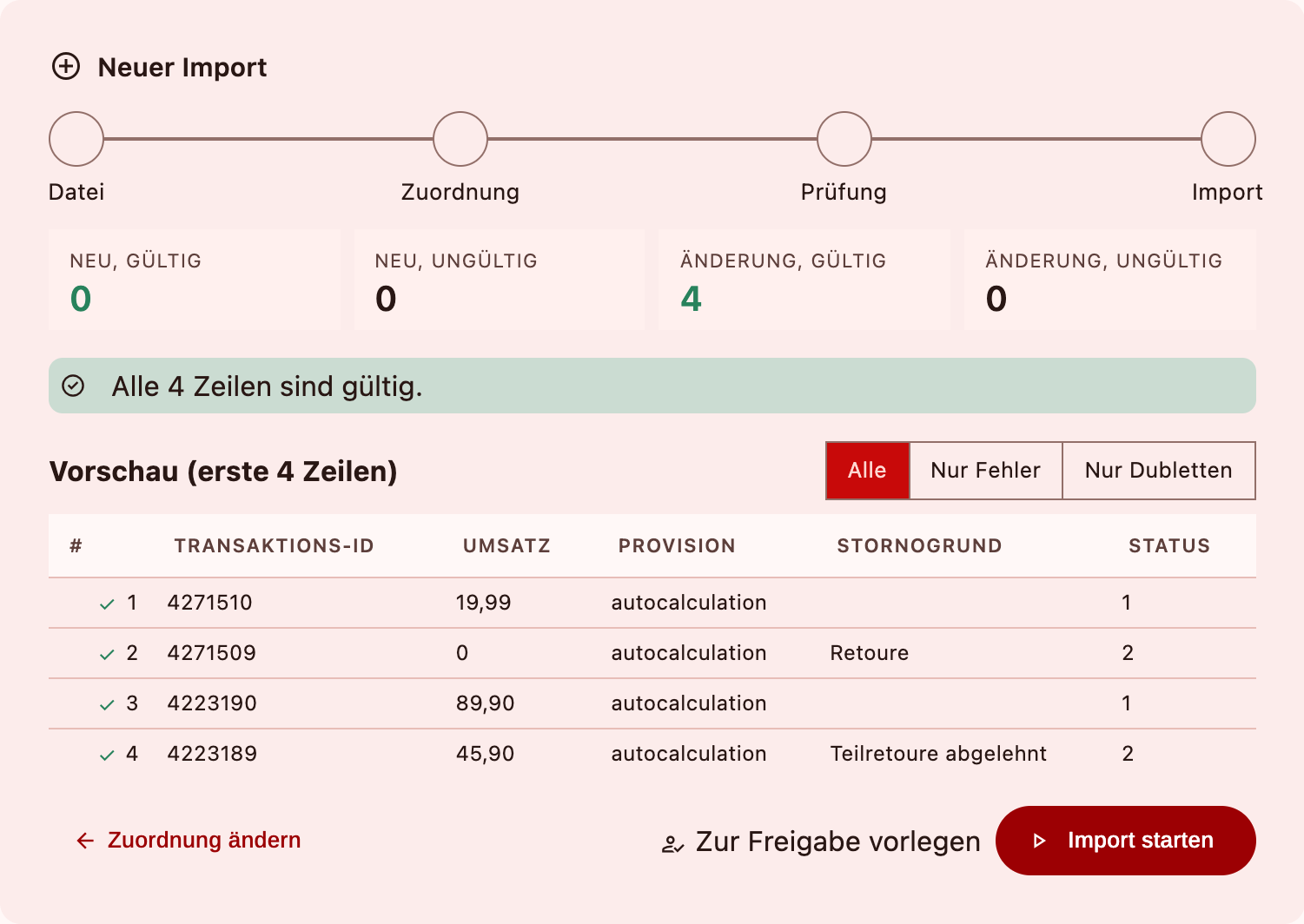
3. Prüfung: Die Zahl unter Änderung, gültig muss der Zahl Ihrer Zeilen entsprechen. Abgelehnte Werte stehen mit Hinweis darunter.
4. Import starten. Der Auftrag erscheint in der SpalteHistorie “ID”unter dem Formular. Im Detail sehen Sie je Zeile den Wert vorher und “Status” interessant. Der Wert in der Spalte “ID” ist für die Identifizierung der zu ändernden Transaktion zuständig, während die Spalte “Status” den Transaktionsstatus festlegt. Alle Spalten, welche nicht erwähnt und somit nicht relevant sind, können aus der Liste gelöscht werden.nachher.
Folgende Werte stehen für folgenden Transaktionsstatus:
0 - offen
1 - bestätigt
2 - storniert
3 - ausgezahlt
Für den Import können somit alle Spalten gelöscht werden, außer die Spalte “ID” und “Status”.
Eine Datei könnte somit bspw. so aussehen:
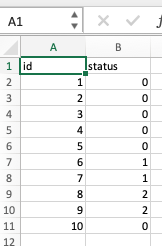
Die Datei muss im .csv Dateiformat abgespeichert werden.
Durchführung
Nun muss im Frontend des entsprechenden Programms der Menüpunkt “Transaktionsimport” über den Reiter “Administration” angesteuert werden.
In dem sich nun öffnenden Fenster wird die zu hochladende Datei, der Typ, der Separator und die Encapsulation ausgewählt. Anschließend muss auf den Button “Datei speichern” geklickt werden.
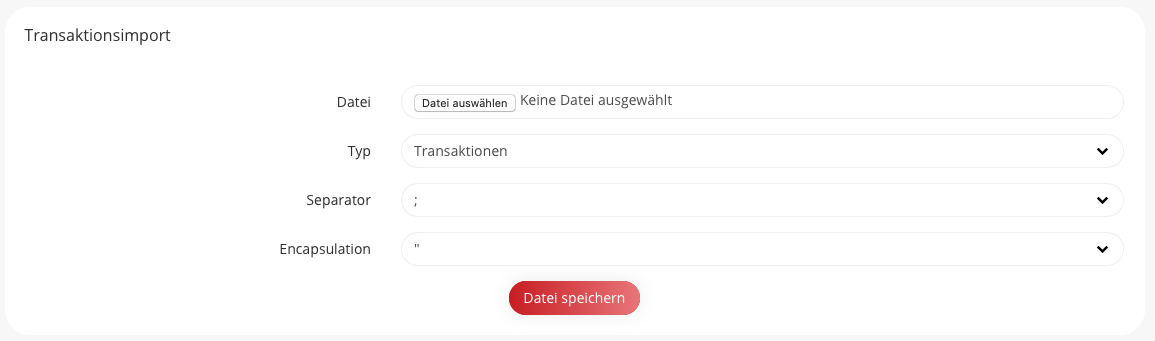
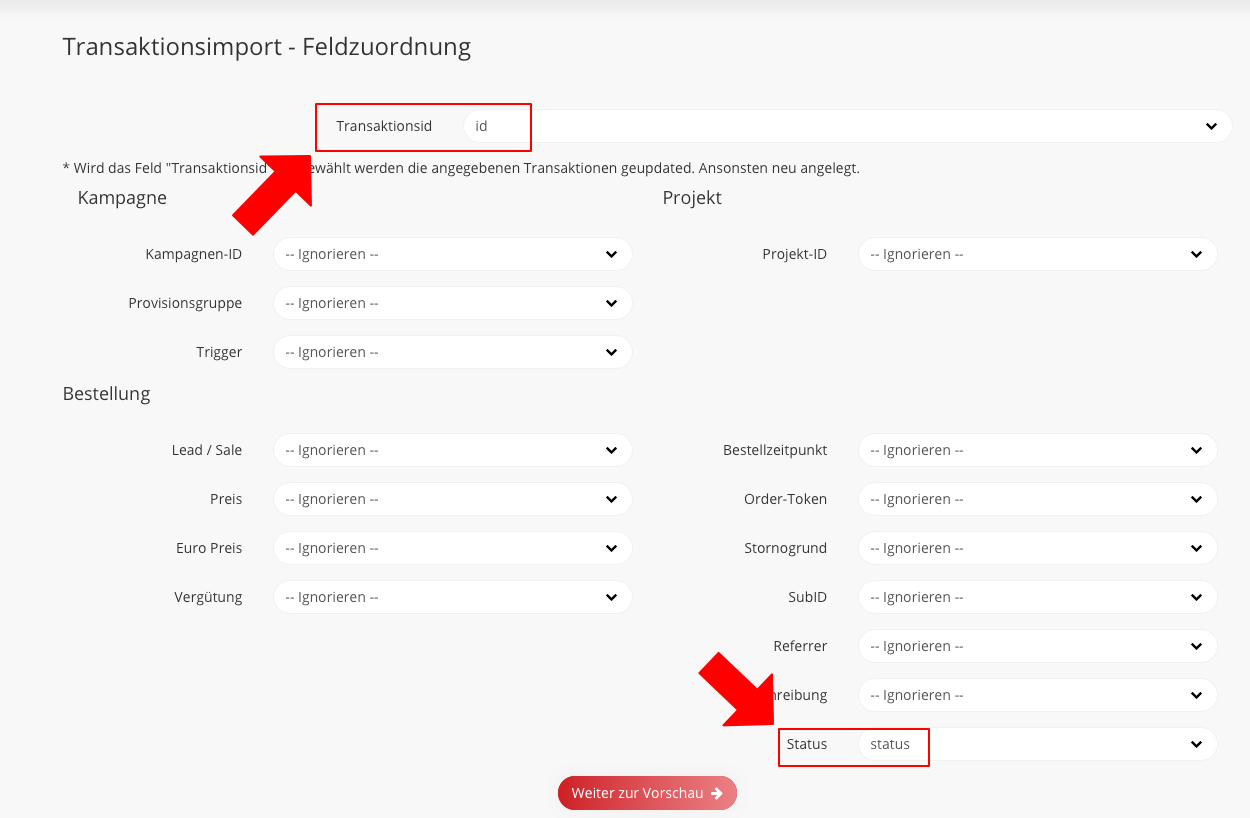
Anschließend öffnet sich ein Fenster, in dem die Feldzuordnung vorgenommen werden kann. Da nur der Transaktionsstatus aktualisiert werden soll, muss hierfür auch nur die ID und der Status ausgewählt werden.