
Transaktionsbestätigung per Upload durchführen
Statt Transaktionen einzeln in der Transaktionsliste zu bestätigen oder zu stornieren, laden Sie eine CSV-Datei hoch. Jede Zeile ändert eine bestehende Transaktion.
Den ganzen Sales-Abgleich mit allen Wegen (Upload, SFTP, API) beschreibt Automatisierter Sales-Abgleich.
Datei vorbereiten
- Transaktionen → Transaktionsliste öffnen, Zeitraum wählen und unter Status & Typ auf Offen filtern.
- Liste aktualisieren, dann unter Export die Variante Transaktionsabgleich als CSV herunterladen.
- In der Datei den Status je Transaktion eintragen und alle Zeilen löschen, die offen bleiben sollen.
Für die Bestätigung oder Stornierung reichen zwei Spalten. Alle anderen dürfen Sie löschen:
| Spalte | Inhalt |
|---|---|
id |
Transaktions-ID, nicht verändern |
status |
0 offen, 1 bestätigt, 2 storniert |
Optional cancel_reason für den Stornogrund und turnover für einen korrigierten Umsatz. Die Spalte commission aus dem Export löschen Sie am besten, sonst wird die bisherige Provision zurückgeschrieben.
id;status;cancel_reason
4271510;1;
4271509;2;Retoure
Die erste Zeile muss die Kopfzeile sein, ohne Titel oder Leerzeilen darüber. Beträge ohne Währungszeichen. Ausgezahlte Transaktionen (Status 3) lassen sich nicht mehr ändern.
Hochladen
Transaktionen → Transaktionsimport öffnen.
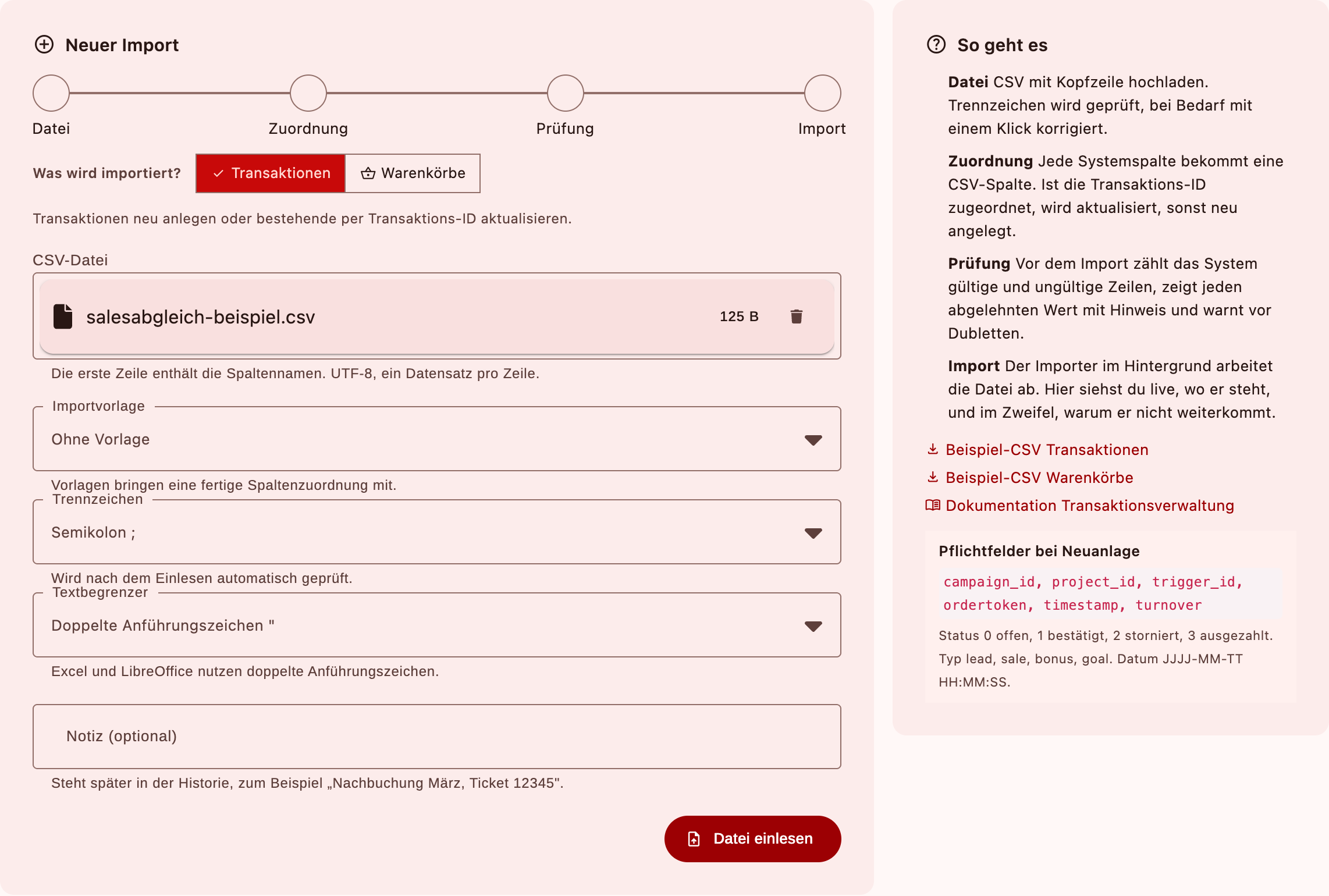
1. Datei: „Transaktionen“ wählen, die CSV hineinziehen, Trennzeichen Semikolon, Datei einlesen.
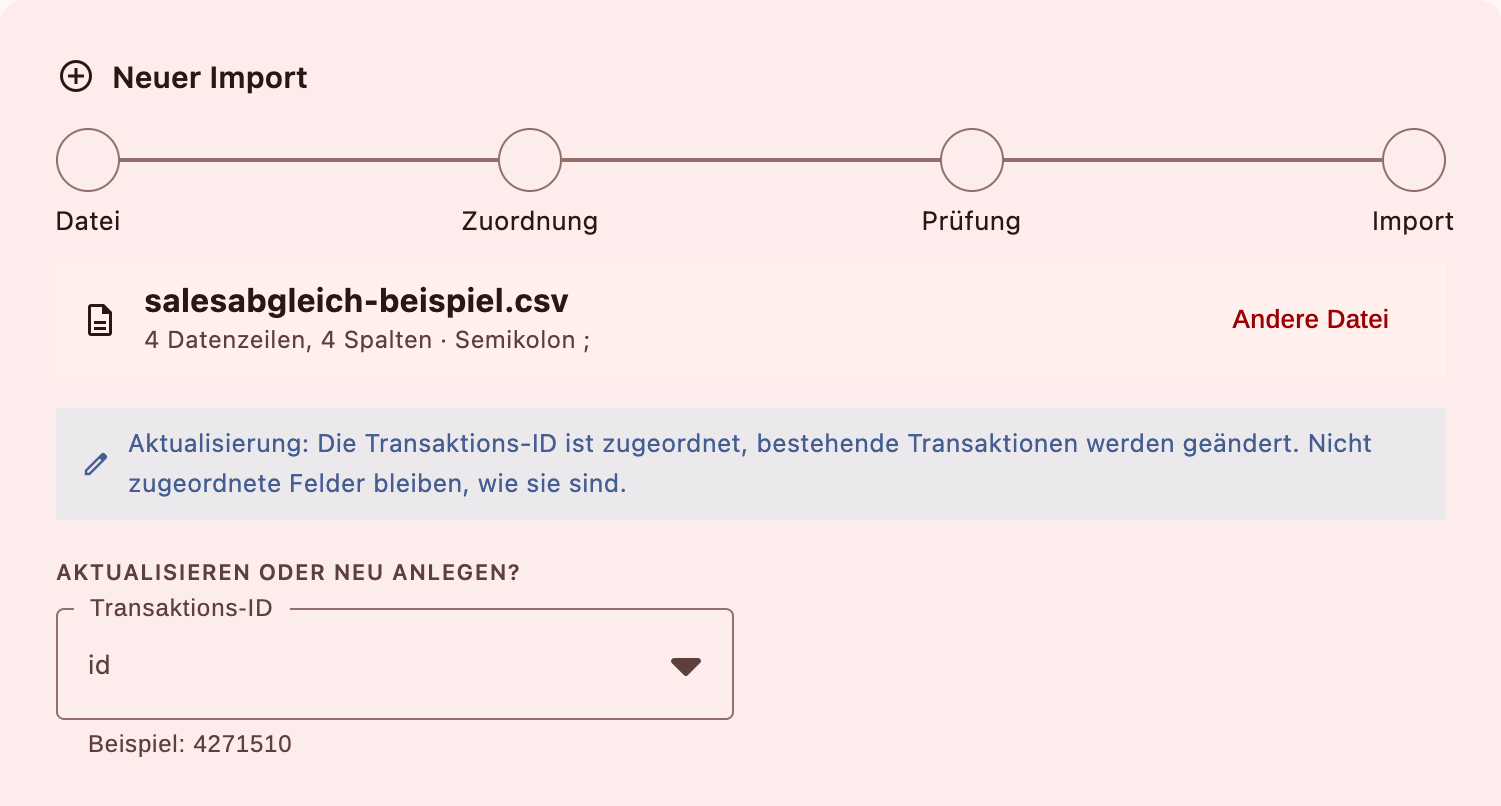
2. Zuordnung: Die Spalten id und status werden selbst zugeordnet. Über dem Formular muss der blaue Hinweis „Aktualisierung“ stehen. Steht dort „Neuanlage“, fehlt die Spalte id oder sie heißt anders.
3. Prüfung: Die Zahl unter Änderung, gültig muss der Zahl Ihrer Zeilen entsprechen. Abgelehnte Werte stehen mit Hinweis darunter.
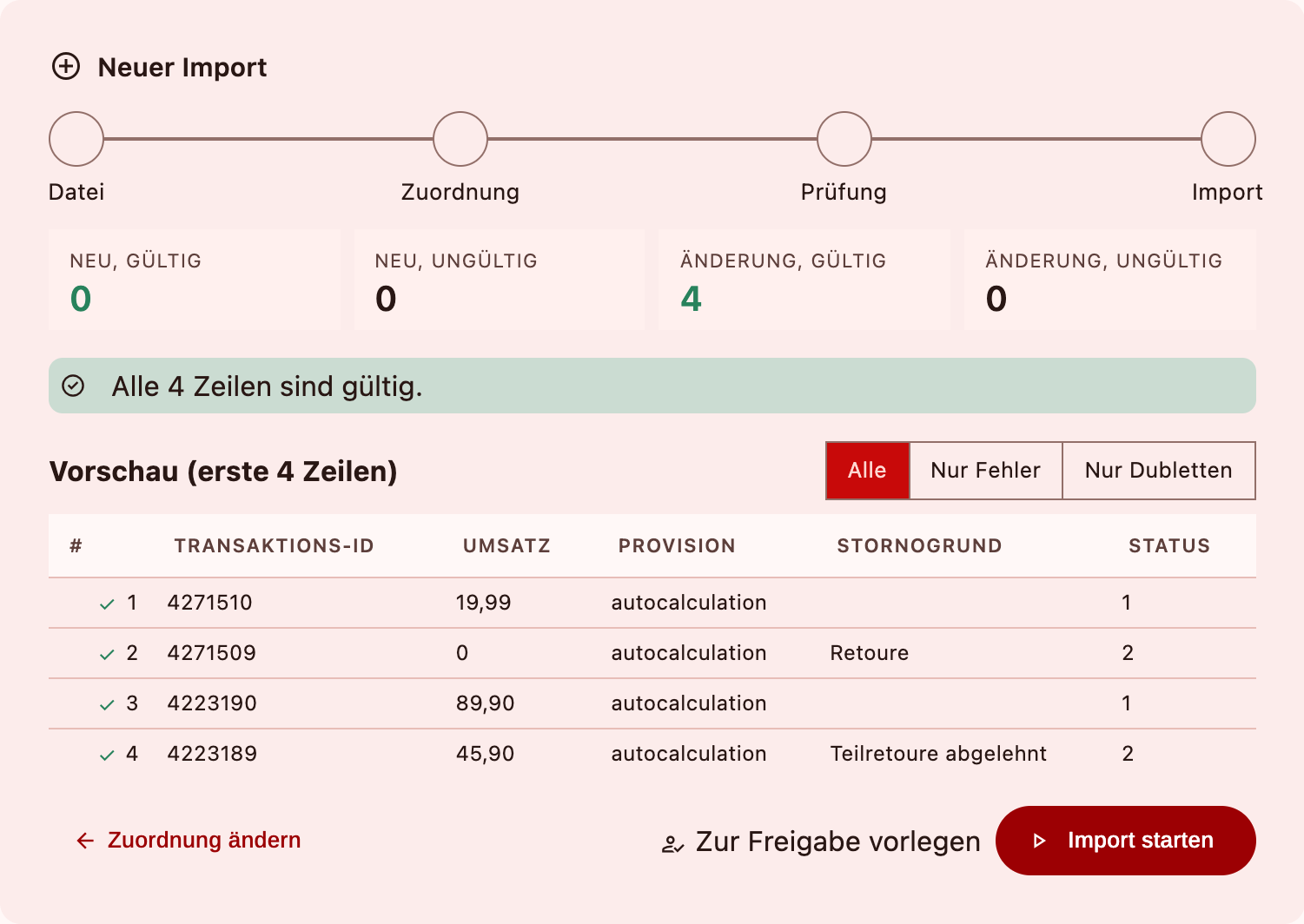
4. Import starten. Der Auftrag erscheint in der Historie unter dem Formular. Im Detail sehen Sie je Zeile den Wert vorher und nachher.
No comments to display
No comments to display