
Werbemittel Upload
Werbemittel können in einem .csv-Dateiformat vorbereitet und später im Frontend hochgeladen werden.
Vorbereitung
Wenn noch keine Vorlage für den Upload eines Werbemittels vorliegt, kann eine Vorlage über das Frontend heruntergeladen werden.
Hierfür muss zu einem bereits bestehenden Werbemittel navigiert und über den Button eine Export-Datei heruntergeladen werden. Damit die Tabelle auch ausgefüllt Spaltennamen enthält, muss mindestens ein Werbemittel vorhanden sein. Sollte kein Werbemittel angelegt worden sein, kann provisorisch eines über den Button “Neues Werbemittel” erstellt werden.
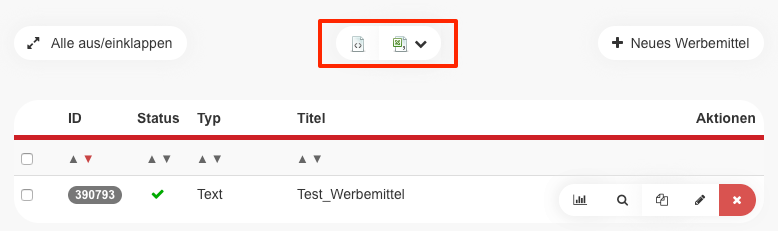
In der heruntergeladenen .csv-Datei können alle Daten aus den Zeilen gelöscht werden, außer der ersten Zeile. Diese dient später im Import dazu, die Daten den richtigen Feldern zuzuordnen.
Upload von Werbemitteln
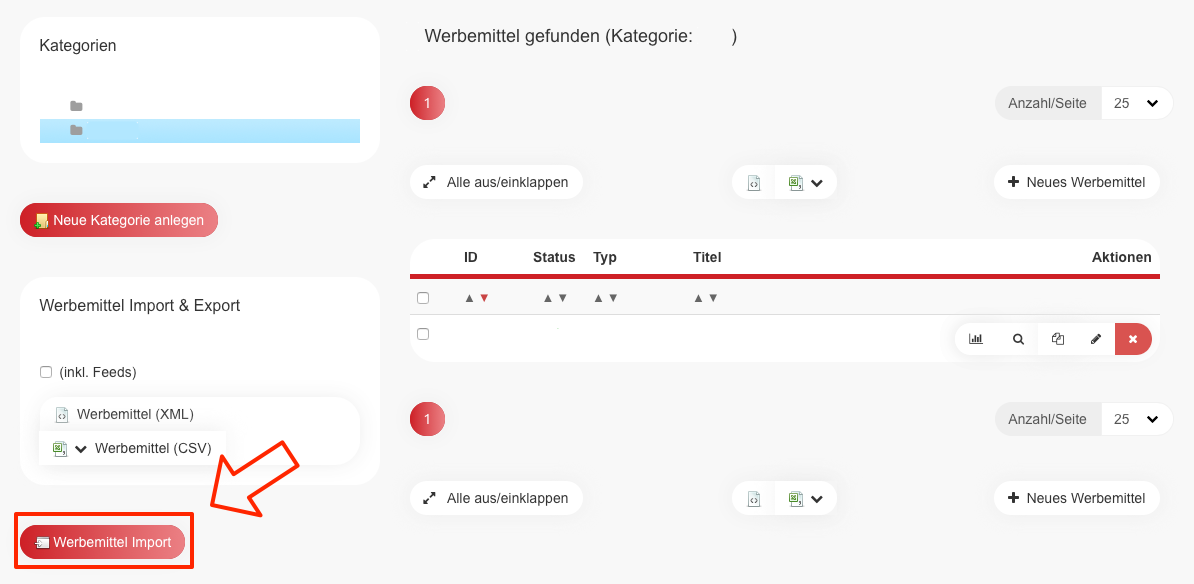
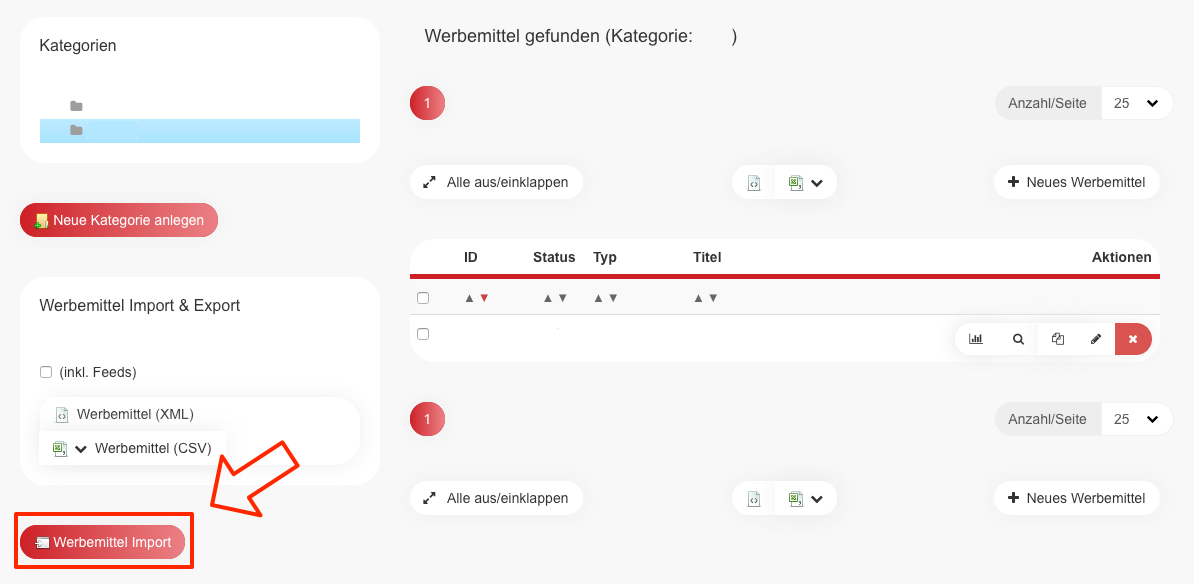
Um den Import von Werbemitteln anzustoßen, muss zum Menüpunkt “Werbemittel Import” navigiert werden.
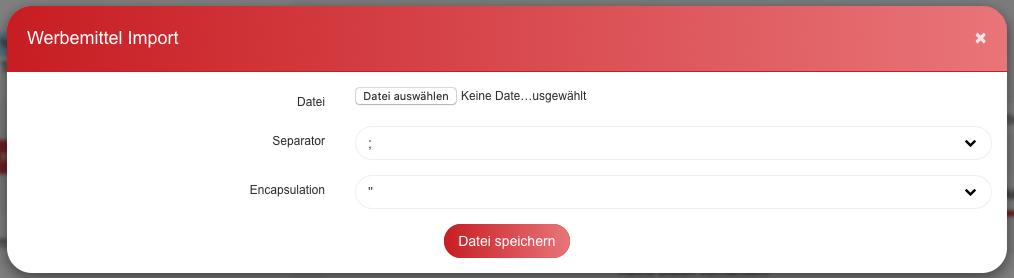
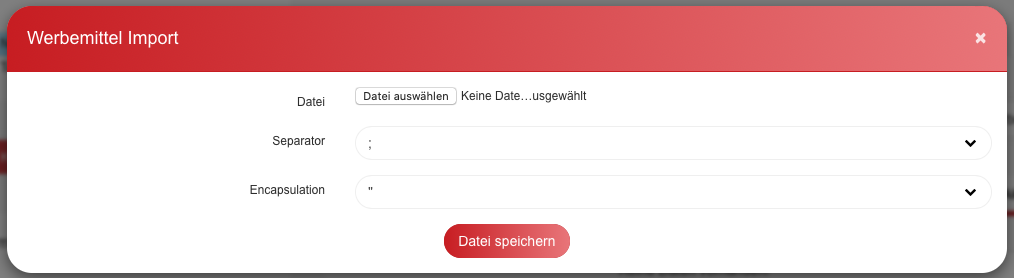
Anschließend öffnet sich ein Dialog-Fenster, in dem die Datei für den Upload sowie der Separater und das Encapsulation ausgewählt werden muss. Standardmäßig sind hier schon die richtigen Zeichen für den Import von .csv-Dateien ausgewählt.
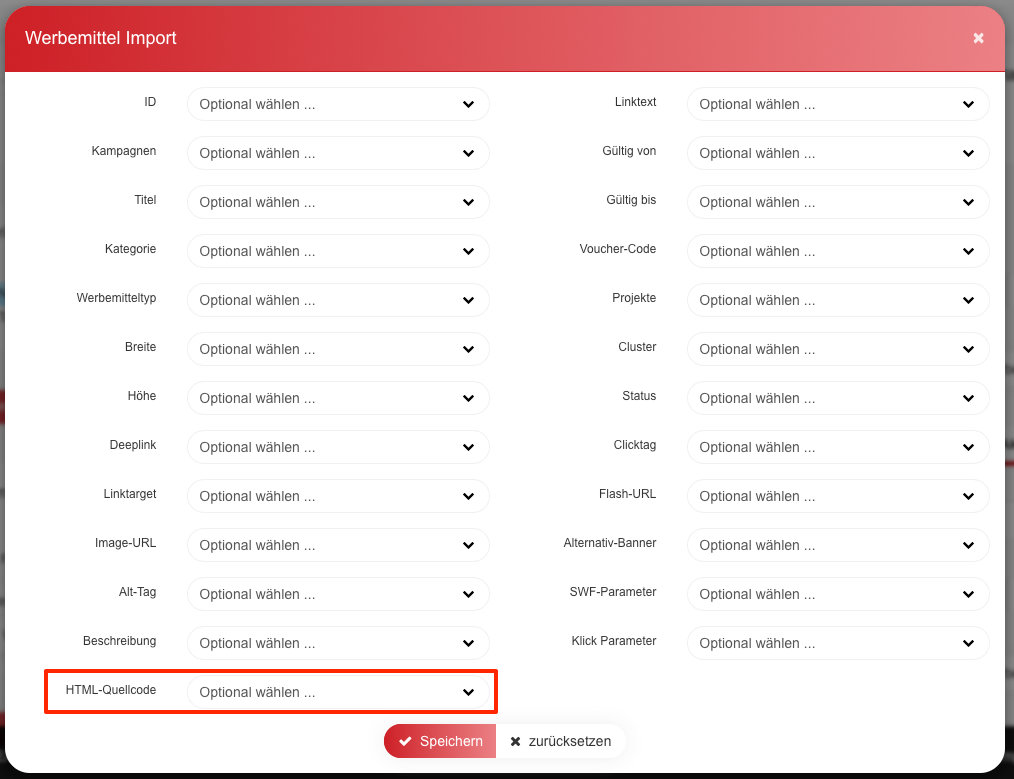
Nun öffnet sich ein weiteres Dialog-Fenster, in dem die entsprechenden Felder für den Import den Spaltennamen der Datei zugeordnet werden müssen.
Wenn alle Daten korrekt eingetragen wurden, muss die Eingabe mit den Button “Speichern” bestätigt werden.
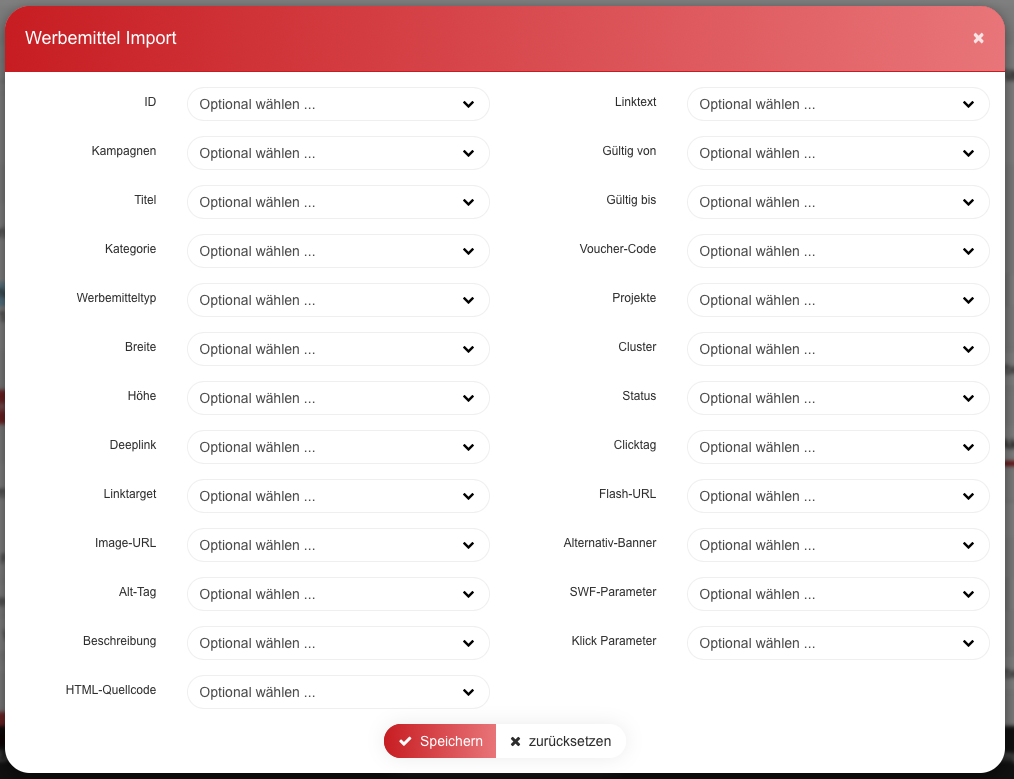
Wichtig: ist, Klick Parameter, die hier eingegeben werden, haben Vorrang gegenüber den Klickparametern in den Kampagnen Einstellungen.
Die importierten Werbemittel müssten nun in der entsprechenden Kategorie aufgelistet werden.
Upload von HTML Werbemitteln
Bei dem Upload von HTML Werbemitteln können alle Schritte (s. Punkt: Vorbereitung) übernommen werden. Anschließend muss das Feld “deeplink” mit dem Wert “htmltemplate” überschreiben werden. In die Zeilen der Werbemittel wird der entsprechende HTML Code kopiert.
Um nun den Import von Werbemitteln anzustoßen, muss zum Menüpunkt “Werbemittel Import” navigiert werden.
Es öffnet sich ein Dialog-Fenster, in dem die Datei für den Upload sowie der Separater und das Encapsulation ausgewählt werden muss. Standardmäßig sind hier schon die richtigen Zeichen für den Import von .csv-Dateien ausgewählt.
Nun öffnet sich ein weiteres Dialog-Fenster, in dem die entsprechenden Felder für den Import den Spaltennamen der Datei zugeordnet werden müssen. Das Feld “HTML-Quellcode” muss mit dem Feld “htmltemplate” verknüpft werden.
Wenn alle Daten korrekt eingetragen wurden, muss die Eingabe mit den Button “Speichern” bestätigt werden.
Die importierten Werbemittel müssten nun in der entsprechenden Kategorie aufgelistet werden.
No comments to display
No comments to display