
Transaktionsabgleich / Basket
Den Transaktionsabgleich nutzt du, um bestehende Datensätze zu aktualisieren (z. B. um einen Status zu ändern oder fehlende Werte wie Stornogründe zu ergänzen). Das System erkennt anhand der eindeutigen ID, welcher Datensatz angepasst werden soll.
Pflichtfelder
id: Zwingend erforderlich. Die eindeutige System-ID der bestehenden Transaktion (wie im Anhang z. B. 123456).
Optionale Felder
Beim Abgleich kannst du alle anderen Felder, die im Mapping zur Verfügung stehen, optional mit hochladen. Alles, was du im Mapping zuweist, überschreibt die bisherigen Werte im System. Felder, die du in der CSV weglässt, bleiben unangetastet.
Vorbereitung der CSV-Datei
- Download: Lade die entsprechenden Warenkörbe herunter.
- Bereinigung: Für die Bestätigung oder Stornierung sind nur zwei Spalten relevant. Alle anderen Spalten können gelöscht werden:
- ID: Identifiziere den spezifischen Artikel innerhalb des Warenkorbes.
- Status: Lege den neuen Status des Artikels fest.
- Status-Werte: Verwende folgende numerische Werte in der Spalte „Status“:
-
0 = offen
-
1 = bestätigt
-
2 = storniert
- Format: Speichere die fertige Liste unbedingt im .csv-Format ab.
Durchführung des Uploads (Schritt-für-Schritt)
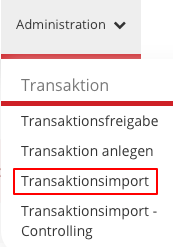
- Datei-Konfiguration:
-
Wähle die vorbereitete Datei aus.
-
WICHTIG: Um Warenkörbe zu bearbeiten, als Typ „Warenkörbe“ auswählen.
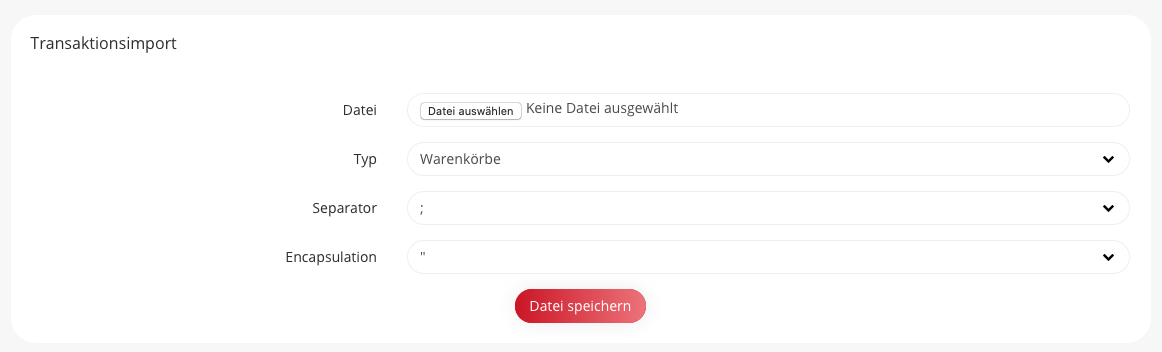
- Speichern: Klicke auf den Button „Datei speichern“.
- Feldzuordnung (Mapping): Es öffnet sich ein Fenster zur Feldzuordnung.
- Ordne die Spalten Ihrer CSV den Systemfeldern zu (im Falle eines Status-Updates also mindestens die Felder ID und Status).

- Abschluss: * Klicke auf „Weiter zur Vorschau“.
-
Prüfe die Daten und bestätige die Änderungen.
-
Die aktualisierten Statuswerte der Warenkörbe werden nun im Frontend übernommen.