
Transaktions-Neuanlage
Diese Variante nutzt du, wenn du neue Verkäufe, Leads oder andere Transaktionen in das System einspielen möchtest.
Transaktionsimport
-
Datei: Hier muss die Datei für den Import ausgewählt werden. Die Datei muss im CSV-Format vorliegen.
-
Typ: Hier kann unterschieden werden, welche Transaktionen importiert werden sollen.
-
Separator: Hier wird das Trennzeichen ausgewählt, wie innnerhalb der CSV-Datei Spalten getrennt werden.
-
Encapsulation: Hier wird die in der Datei verwendete Encapsulation-Methode ausgewählt.
Es gibt bei der Transaktions zwei unterschiedliche Typen: Transaktionen und Warenkörbe. Es ist wichtig zu wissen, welcher der beiden Typen durch das entsprechende Programm abgedeckt werden. Je nach Typ wird ein unterschiedlicher Aufbau der .csv Datei benötigt.
Es öffnet sich ein weiteres Fenster. In diesem können nun alle Felder der .csv Datei einem Wert der Transaktion zugewiesen werden.
Wichtig: Für den Import neuer Transaktionen darf das Feld “Transaktionsid” nicht zugeordnet werden. Der beste Anwendungsfall ist hierbei die Spalte “ID” aus der Importliste zu löschen. Das System erkennt, dass die Spalte fehlt und weißt die bestehenden Spalten wieder automatisch den richtigen Feldern der Importliste zu.
Pflichtfelder
Diese Felder müssen zwingend in deiner CSV-Datei vorhanden und beim Upload gemappt werden:
status: Der aktuelle Status der Transaktion (z. B. 0 (offen), 1 (bestätigt), 2 (storniert), 3 (ausgezahlt)).timestamp: Der Zeitpunkt der Transaktion (z. B. 2026-03-11 06:59:17).campaign_id: Die ID der zugeordneten Kampagne.project_id: Die ID des zugeordneten Projekts.trigger_id: Die ID des auslösenden Triggers.turnover: Der erzielte Umsatz (Dezimalwert, im Normalfall netto).ordertoken: Die eindeutige Bestellnummer.
Optionale Felder
Zusätzlich kannst du folgende Felder übergeben, falls sie relevant sind:
admedia_idcommissioncommission_group_idtypeemid
Manuelle Anlage
Hier können Transaktionen und Bonuszahlungen nachträglich erstellt werden (Nachbuchungen).
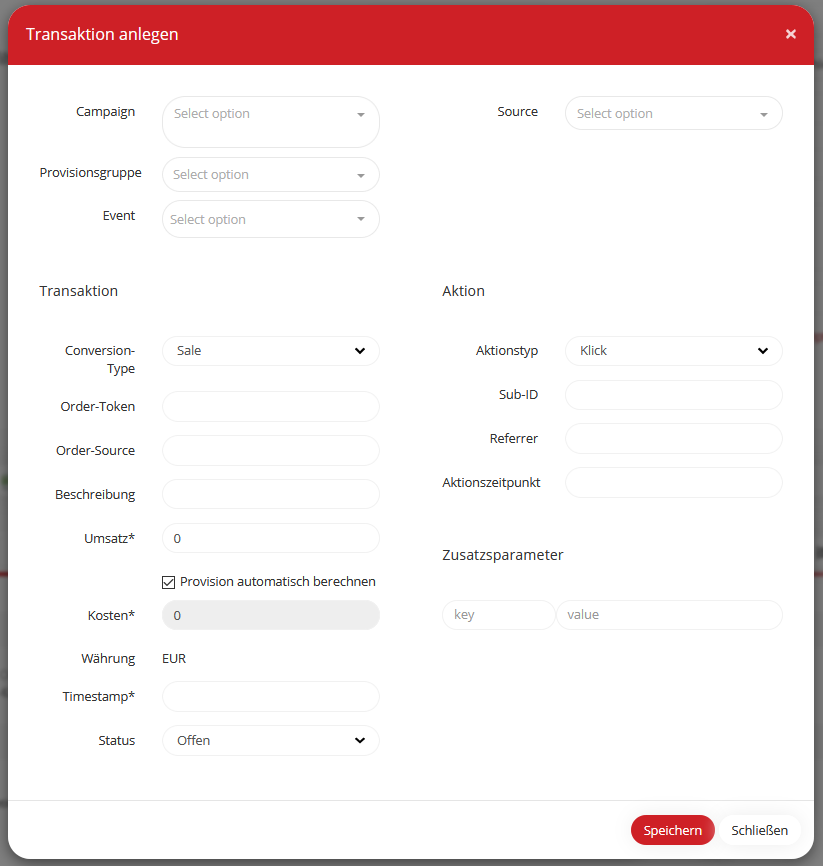
Um eine Transaktion anzulegen, muss über den Reiter “Administration” der Punkt “Transaktion anlegen” ausgewählt werden.
Pflichtfelder sind mit einem Stern markiert. WennUm eine Transaktion anzulegen ist folgendes zu tun:
-
Zuerst muss die
CheckboxKampagne“Provisionausgewähltautomatischwerden,berechnen”beiangehaktderist,die Transaktion eingetragen werden soll. Nun werden die Publisher aus der Kampagne geladen. -
Jetzt muss der
Umsatz,Publishersowie(Projekt) ausgewählt werden, dem die Transaktion gutgeschrieben werden soll. -
Die Provisionsgruppe des Partners wird nun automatisch ausgewählt.
-
Trigger (Event) wählen, um den es sich bei der Nachbuchung handelt.
-
Auswählen, ob es sich hier um ein Lead/Sale/Klick handelt.(Dieses Feld MUSS ausgefüllt sein.)
-
Bestellnummer (Falls vorhanden) aus dem System in das
EventFeld Order-Token eintragen. Alternativ kann hier eine beliebige Information hinterlegt werden. -
Umsatz der Transaktion eingeben
-
Die Vergütung wird – wenn gegeben – automatisch berechnet – ansonsten bitte eintragen
-
Bestellzeitpunkt eintragen (Transaktions-Zeitpunkt).
-
Status Änderung (optional) kann hier auch bereits freigegeben werden.
-
Liegt eine SubID des Publishers vor – so muss diese hier eingetragen werden.
Anschließend
Die KostenFelder automatischSource berechnet./ Referrer und Aktionszeitpunkt sind optional, da sie nicht für eine Transaktion erforderlich sind.
Bonuszahlungen:
Bei manchen Netzwerken kriegen die Top-Publisher monatliche Bonuszahlungen. Um eine Bonuszahlung anzulegen, muss folgendes gemacht werden:
-
Administration → Transaktion anlegen
-
Häkchen bei Provision automatisch berechnen aus
-
Kampagne, in der sich der Publisher befindet, auswählen
-
Bei Order-Token, Beschreibung und SubID die jeweilige Benennung des Bonus eintragen (z.B. Bonus_01_2020)
-
Bei Vergütung den entsprechenden Betrag eintragen
-
Zeitpunkt: der Leistungszeitraum der Transaktionen
-
Status:
-
offen - Transaktion muss noch bestätigt werden
-
bestätigt - kommt in die nächste Auszahlung
-
storniert - Betrag wird nicht mehr ausgezahlt
- Alle Daten überprüfen und speichern
-
Unter Administration → Transaktionsfreigabe → Zeitraum & Kampagne auswählen oder im Freitextfeld nach dem Namen der Bonuszahlung suchen
-
Hier stehen die angelegten Transaktionen ganz oben und können nochmals überprüft werden