
Sonderprovisionierung für Publisher/ Projekt einrichten
Wenn ein Publisher eine Sonderprovision erhalten soll, kann dies über die Provisionsgruppen eingerichtet werden.
Hinweis: Sollte noch keine entsprechende Provisionsgruppe vorhanden sein, folge bitte der Anleitung: Provisionsgruppe einrichten.
Sonderprovision für Publisher einrichten
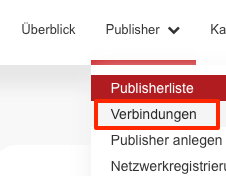
- Über den Reiter „Publisher“ auf den Punkt „Verbindungen“ navigieren.
- Über die Filter können Einstellungen vorgenommen werden, welche Publisher und Projekte angezeigt werden sollen.
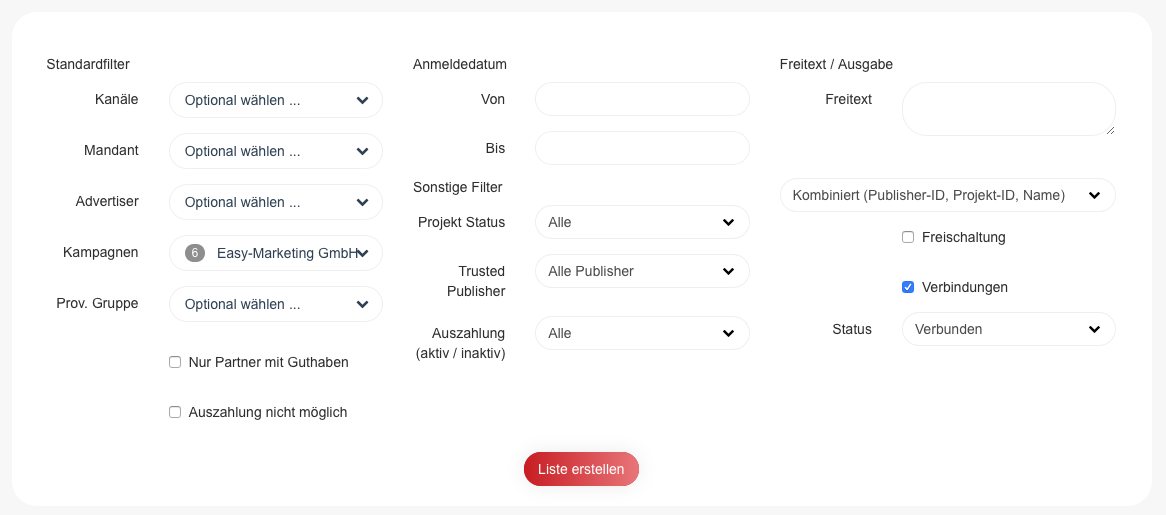 5. In der Liste werden alle entsprechenden Publisher und Projekte angezeigt.
→ Die Provisionsgruppe kann nun festgelegt werden.

- Wird die Provisionsgruppe direkt beim Publisher festgelegt, gilt sie für alle Projekte des Publishers.
- Alternativ können auch nur einzelne Projekte mit eigenen Provisionsgruppen versehen werden.
Provision für Publisher festlegen:

Provision für Projekte festlegen:

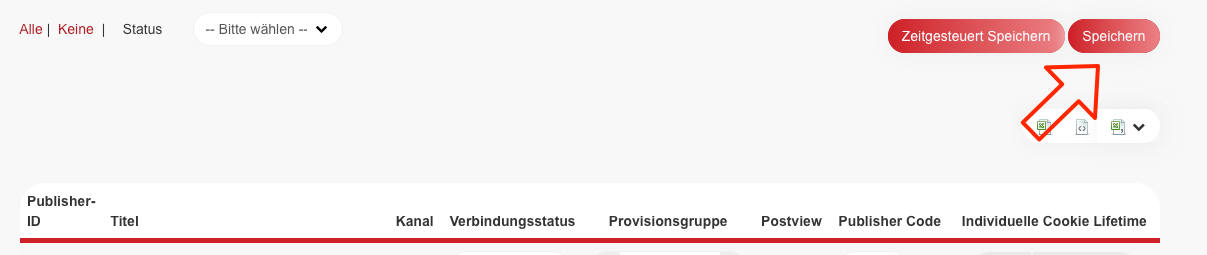
Mit Klick auf „Speichern“ wird die Auswahl übernommen.
Sonderprovisionierung für speziellen Zeitraum einstellen
Um eine zeitlich begrenzte Sonderprovision einzurichten, müssen zunächst alle oben beschriebenen Schritte am Publisher und/oder Projekt vorgenommen werden.
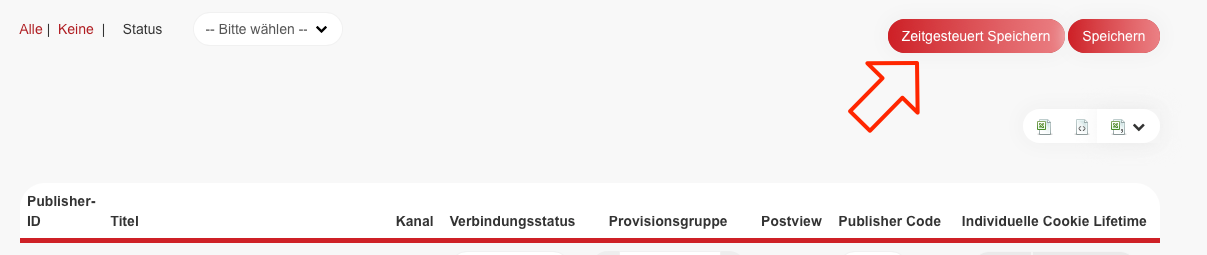
Anschließend wird nicht der Button „Speichern“, sondern „Zeitgesteuert Speichern“ angeklickt.
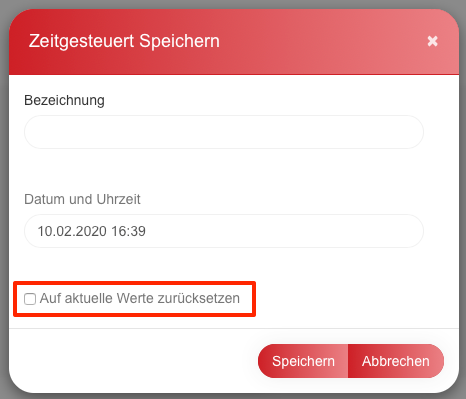
- Es öffnet sich ein Dialog-Fenster, in dem der Zeitraum festgelegt wird, ab wann die Einstellungen übernommen werden sollen.
- Unter Bezeichnung sollte eine Beschreibung der Aktion hinterlegt werden
(Empfehlung: Zeitraum + Publishername + Provisionierung). - Sollen die Einstellungen ab einem bestimmten Datum zurückgesetzt werden, muss die Checkbox
„Auf aktuelle Werte zurücksetzen“ aktiviert werden.
 5. Den gewünschten Zeitraum auswählen.
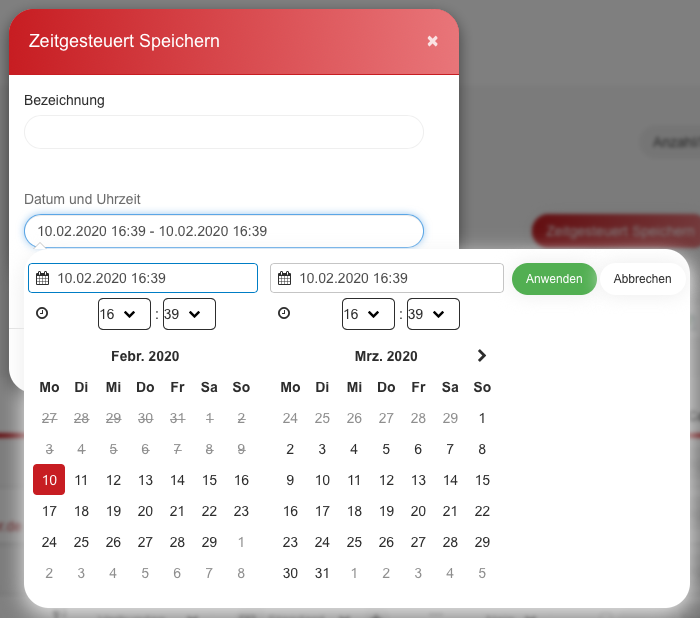 6. Über den Button „Speichern“ wird die Eingabe gesichert.
Um zu prüfen, ob die zeitgesteuerte Aktion erfolgreich angelegt wurde:
- Über den Reiter „Administration“ auf „Zeitgesteuerte Aktionen“ navigieren.
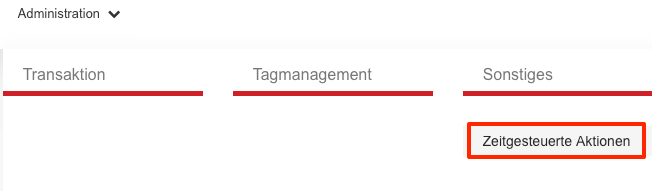 3. Dort sind alle angelegten Aktionen aufgelistet – jede unter einer eigenen ID:
- Änderung in eine neue Provisionsgruppe → eigene ID
- Rückänderung in die vorherige Provisionsgruppe → eigene ID
- Ist eine Aktion noch nicht aktiv, kann sie über das Kreuz-Symbol rechts gelöscht werden.

Wichtig:
Soll eine zeitgesteuerte Aktion komplett gelöscht werden, müssen Start- und Endzeitpunkt gelöscht werden.
Wird nur der Endzeitpunkt gelöscht, wird der Publisher zwar in die neue Provisionsgruppe verschoben, aber nicht mehr in die ursprüngliche zurückgesetzt.
No comments to display
No comments to display