
Provisionsgruppen-Einstellungen auf Basketebene
Provisionsgruppeneinstellungen
Im Kampagnenkontrollzentrum unter dem Reiter Provisionen gibt es verschiedene Möglichkeiten, die Provisionsmatrix auf Warenkorbinhalte (Basket) zu erweitern. Dabei stehen drei Optionen zur Verfügung, nach denen vergütet werden kann, sofern die entsprechenden Variablen im Basket-Aufruf übergeben werden.
Im Kampagnenkontrollzentrum unter Provisionen werden drei Reiter aufgelistet.
-
Matrix (Übersicht der Einstellungen nach Trigger und Provisionsgruppen).
-
Trigger
-
Provisionsgruppen
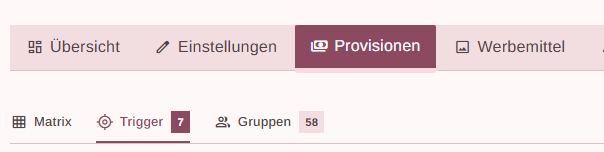
Trigger:
Im Reiter Trigger können folgende Einstellungen vorgenommen werden:
-
Grundeinstellungen
-
Erweiterte Einstellungen
-
Grundsätzliche Provisionsgruppeneinstellungen
-
Abruf des Trackingcodes
Provisionsgruppen:
Im Reiter Provisionsgruppen lassen sich nun detaillierte Provisionseinstellungen auf Basket-Ebene vornehmen.
Um Basketprovisionen für eine Provisionsgruppe anzulegen, wird zunächst die gewünschte Provisionsgruppe ausgewählt. Darunter werden alle zugehörigen Trigger aufgelistet.
Priorisierung der Basketprovisionen
Bevor Basketprovisionen definiert werden, muss die Priorität festgelegt werden, nach der provisioniert werden soll.
Diese Priorisierung gilt für alle Trigger innerhalb der ausgewählten Provisionsgruppe.
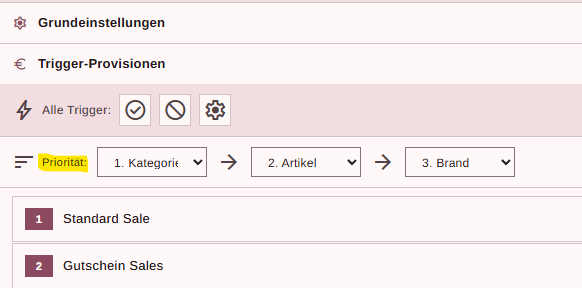
Nach Auswahl eines Triggers werden folgende Bereiche per Default angezeigt:
-
Standard-Provision
-
Provisionen nach Kategorie
-
Provisionen nach Artikel
-
Provisionen nach Brand
Die Reihenfolge kann nach Belieben verändert werden.
Hinzufügen von Basket-Werten
Um eine Variable (Kategorie, Artikel oder Brand) hinzuzufügen:
-
Den exakten Wert eintragen, der im Basket-Aufruf übergeben wird
-
Die Provisionshöhe festlegen
-
Die Vergütungsart auswählen:
-
fix
-
prozentual
-
-
Mit Klick auf das Plus-Symbol wird der Wert hinzugefügt
Wichtig: Das Hinzufügen eines Wertes über das Plus-Symbol speichert die Änderung noch nicht.
Die Provisionsgruppe muss zusätzlich explizit gespeichert werden, damit die Einstellungen übernommen werden. Ebenso muss eine Änderung der Priorität über den Button Provisionsgruppe speichern erfolgen.
Logik der Priorisierung
Die Vergütung erfolgt abhängig von der festgelegten Priorisierung und den im Basket-Aufruf übergebenen Variablen.
Beispiel:
-
Im Basket-Aufruf werden Werte für Kategorie, Artikel und Brand übergeben
-
Für den übergebenen Artikel und den Brand existieren Werte in den Basketeinstellungen
-
Der übergebene Wert für die Kategorie wurde nicht hinterlegt
→ In diesem Fall greift die Artikel-Provision, sofern der Artikel in der Priorisierung vor Brand steht.
Es wird nicht die Standard-Provision und nicht die Brand-Provision verwendet.
Export und Import von Basketprovisionen
Basketprovisionen können exportiert, extern bearbeitet und anschließend wieder importiert werden.
Dazu stehen oberhalb der Trigger-Provisionen folgende Buttons zur Verfügung:
-
Download (Export)
-
Upload (Import)

Bedeutung der Spalten im Export / Import
Für die Basket-bezogenen Spalten gilt:
-
basket_category
Wert, der im Basket-Aufruf für die Kategorie übergeben wird -
basket_article_number
Artikelnummer aus dem Basket-Aufruf -
basket_brand
Brand-Wert aus dem Basket-Aufruf
Weitere relevante Spalten:
-
campaign_id
Kampagnen-ID -
commission_group_id
Provisionsgruppen-ID -
trigger_id
Trigger-ID -
commission_value
Provisionshöhe -
commission_type
-
sale_fixed= fixe Vergütung -
sale_dynamic= prozentuale Vergütung
-
-
order_save_mode
Muss immer mit dem Wert 1 befüllt sein

No comments to display
No comments to display