Dashboard hinzufügen
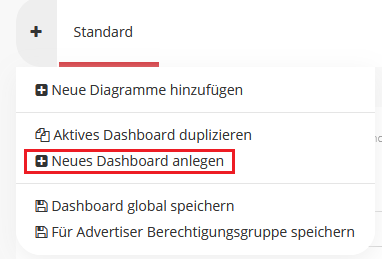
Um ein neues Dashboard anzulegen, muss über das Plus-Symbol neben den bereits angelegten Dashboards navigiert werden und der Punkt “Neues Dashboard anlegen” ausgewählt werden.
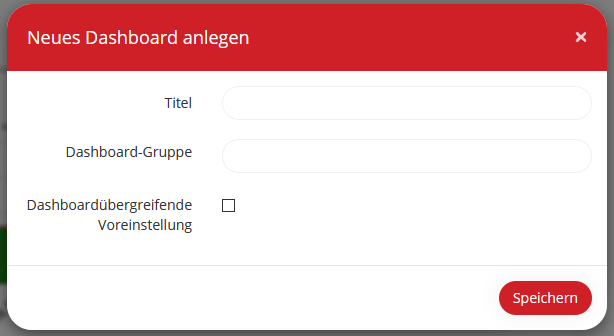
Nun öffnet sich ein neues Fenster, in dem der Titel des Dashboards und die Dashboard-Gruppe ausgewählt werden können, sowie eine Checkbox, ob dashboardübergreifende Voreinstellungen übernommen werden sollen.
Dashboard kopieren
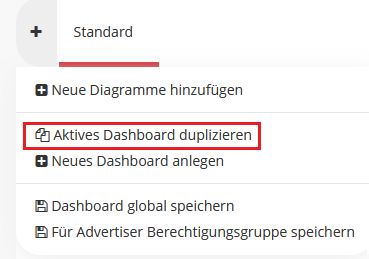
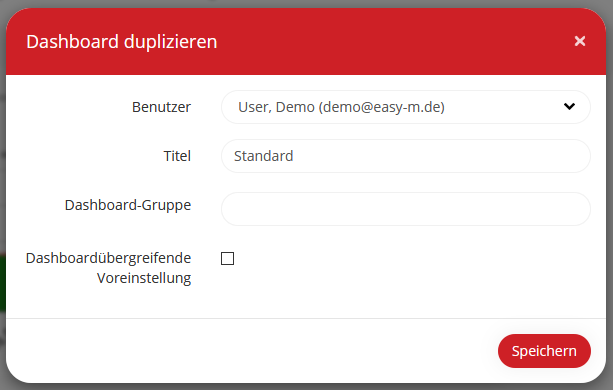
Wenn das aktuelle Dashboard kopiert werden soll, kann über das Plus-Symbol auf den Punkt “Aktives Dashboard duplizieren” navigiert werden.
Anschließend müssen in dem sich öffnenden Fenster noch die Einstellungen für das neue Dashboard angepasst werden und festgelegt werden, für welche Nutzer es zur Verfügung gestellt werden soll.
Dashboard speichern
Ein angelegtes Dashboard kann später noch inhaltlich verändert werden, indem beispielsweise Diagramme angepasst oder ausgetauscht werden.
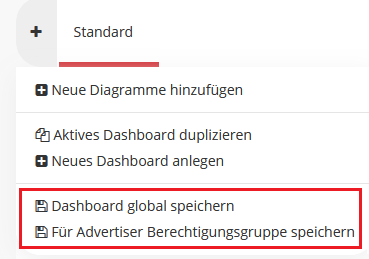
- Sollen diese Änderungen für alle User gleichermaßen zur Verfügung gestellt werden, kann über das Plus-Symbol auf den Punkt “Dashboard global speichern” navigiert werden.
- Sollen die Änderungen nur für bestimmte Nutzer übernommen werden, muss der Punkt “Für Advertiser Berechtigungsgruppen speichern” ausgewählt werden.