
Benutzer Anlage
Damit neue Personen das System nutzen können, müssen für sie individuelle Benutzerkonten erstellt werden.
Benutzer anlegen
Um einen neuen Benutzer im System hinzuzufügen, navigiert man über den Reiter „Systemsteuerung“ zum Menüpunkt „Benutzerverwaltung“.
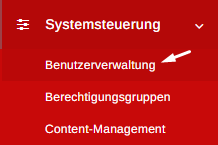
Dort erscheint eine Übersicht aller aktuell im System vorhandenen Benutzer.
Im unteren Bereich befindet sich der Button „Neuen Benutzer anlegen“.

Nach einem Klick darauf öffnet sich ein Eingabefenster, in dem sämtliche Informationen zum neuen Benutzer hinterlegt werden können.
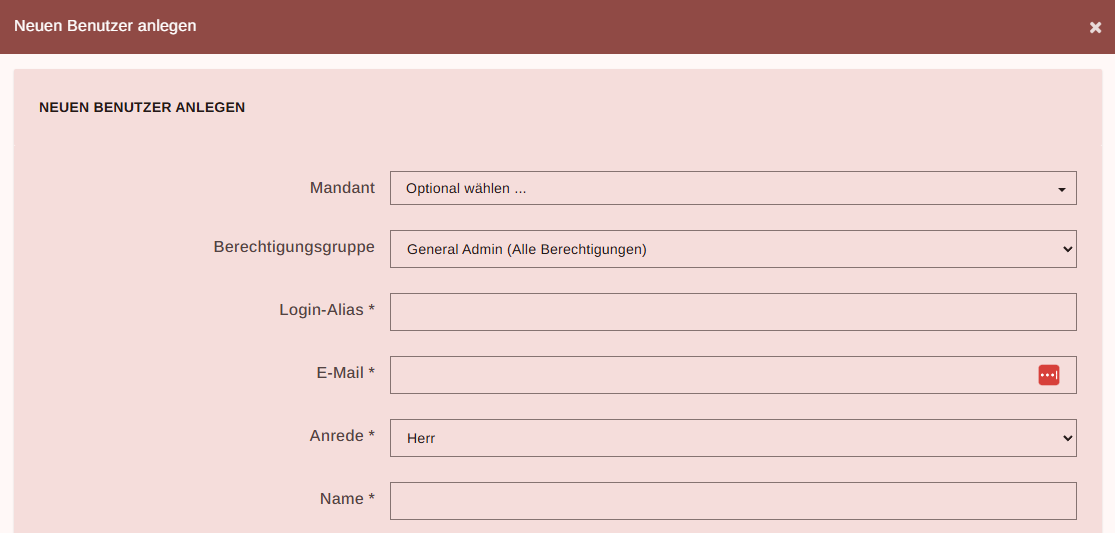
Felder und dessen Bedeutung:
-
Mandant: Falls mehrere Mandanten vorhanden sind, können hier die für den Nutzer sichtbaren Mandanten definiert werden.
-
Berechtigungsgruppe: Legt fest, welche Rechte und Zugriffe der Benutzer im System erhält.
-
Login-Alias: Alternativer Benutzername, der statt der E-Mail-Adresse für den Login genutzt werden kann.
-
E-Mail: Die E-Mail-Adresse des Benutzers.
-
Anrede: Wird für Systembenachrichtigungen verwendet.
-
Vorname: Vorname des Benutzers.
-
Nachname: Nachname des Benutzers.
-
Telefon: Telefonnummer des Nutzers.
-
Interface-Sprache: Bestimmt die Systemsprache für diesen Benutzer.
-
Key-Account Teamname: Teamname des zuständigen Key-Accounts.
-
Passwort: Hier wird das Passwort für das neue Benutzerkonto festgelegt.
Zusätzlich können für den Benutzer bestimmte Kampagnen, Kanäle, Projekte oder Trigger eingeschränkt bzw. freigegeben werden. Diese Einstellungen lassen sich über die zugehörigen Filteroptionen konfigurieren.
Hinweis: Die Anlage von neuen Benutzern ist nur für Benutzergruppen mit entsprechender Berechtigung möglich
No comments to display
No comments to display