Werbemittelverwaltung
- Werbemittel Upload
- Videowerbemittel anlegen
- Werbemittel Status
- Werbemittelgenerator einrichten
- Rotationsgruppen aktivieren
Werbemittel Upload
Werbemittel können in einem .csv-Dateiformat vorbereitet und später im Frontend hochgeladen werden.
Vorbereitung
Wenn noch keine Vorlage für den Upload eines Werbemittels vorliegt, kann eine Vorlage über das Frontend heruntergeladen werden.
Hierfür muss zu einem bereits bestehenden Werbemittel navigiert und über den Button eine Export-Datei heruntergeladen werden. Damit die Tabelle auch ausgefüllt Spaltennamen enthält, muss mindestens ein Werbemittel vorhanden sein. Sollte kein Werbemittel angelegt worden sein, kann provisorisch eines über den Button “Neues Werbemittel” erstellt werden.
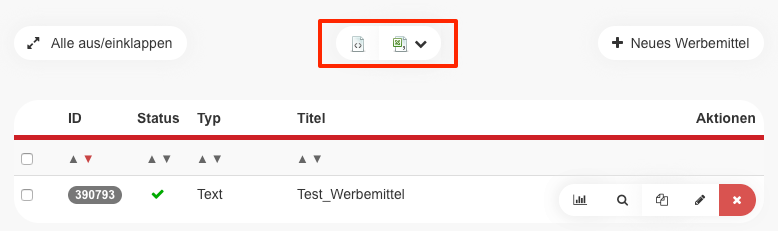
In der heruntergeladenen .csv-Datei können alle Daten aus den Zeilen gelöscht werden, außer der ersten Zeile. Diese dient später im Import dazu, die Daten den richtigen Feldern zuzuordnen.
Upload von Werbemitteln
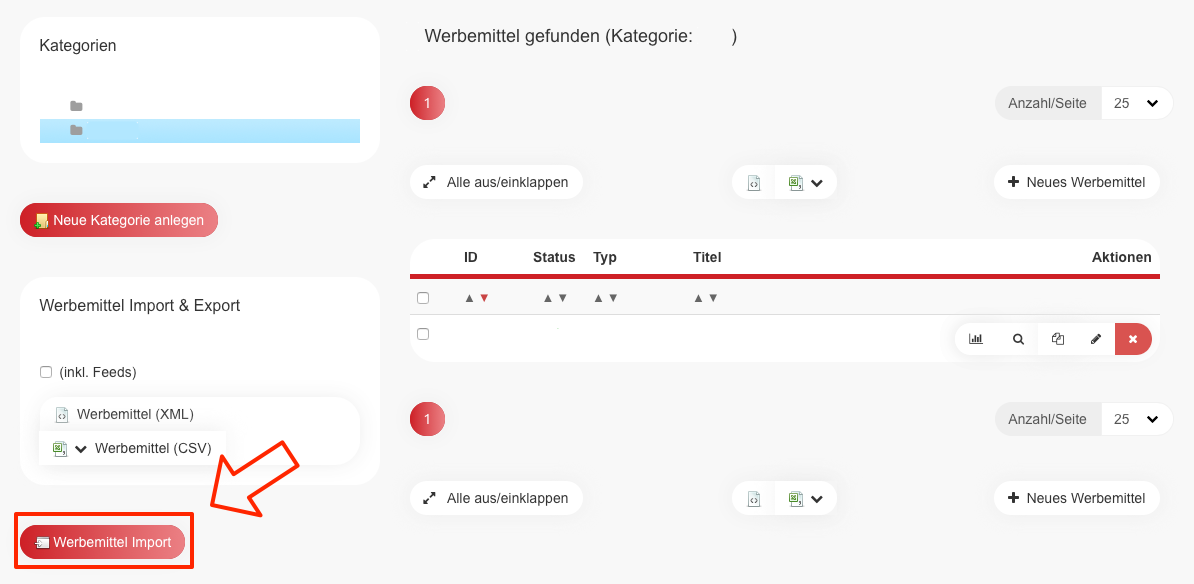
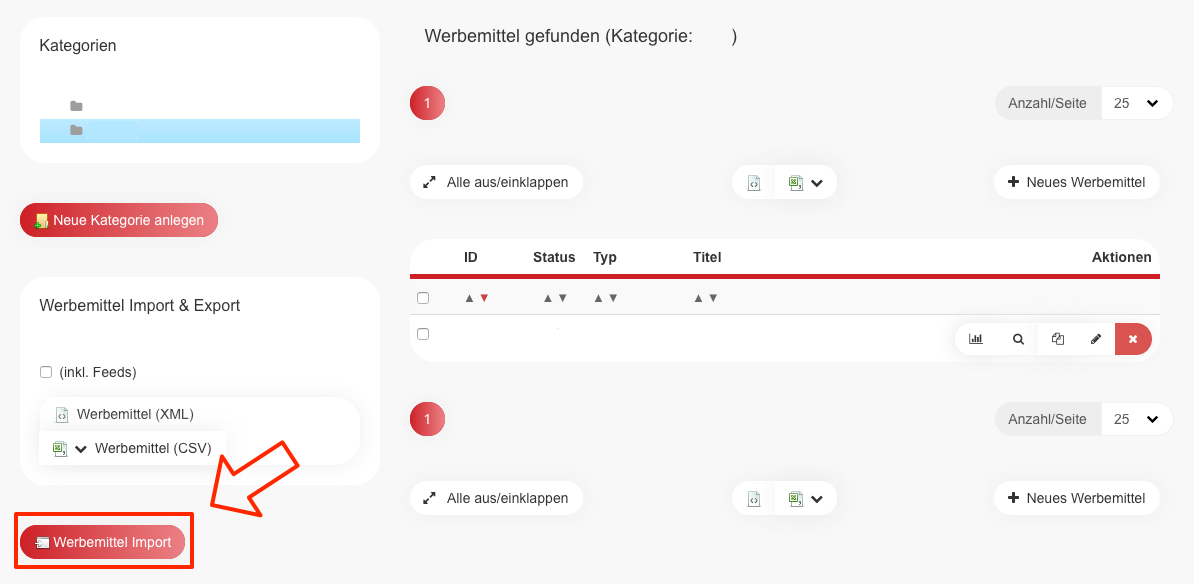
Um den Import von Werbemitteln anzustoßen, muss zum Menüpunkt “Werbemittel Import” navigiert werden.
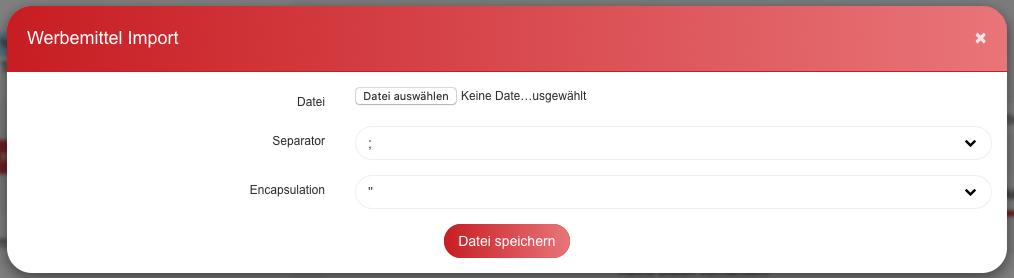
Anschließend öffnet sich ein Dialog-Fenster, in dem die Datei für den Upload sowie der Separater und das Encapsulation ausgewählt werden muss. Standardmäßig sind hier schon die richtigen Zeichen für den Import von .csv-Dateien ausgewählt.
Nun öffnet sich ein weiteres Dialog-Fenster, in dem die entsprechenden Felder für den Import den Spaltennamen der Datei zugeordnet werden müssen.
Wenn alle Daten korrekt eingetragen wurden, muss die Eingabe mit den Button “Speichern” bestätigt werden.
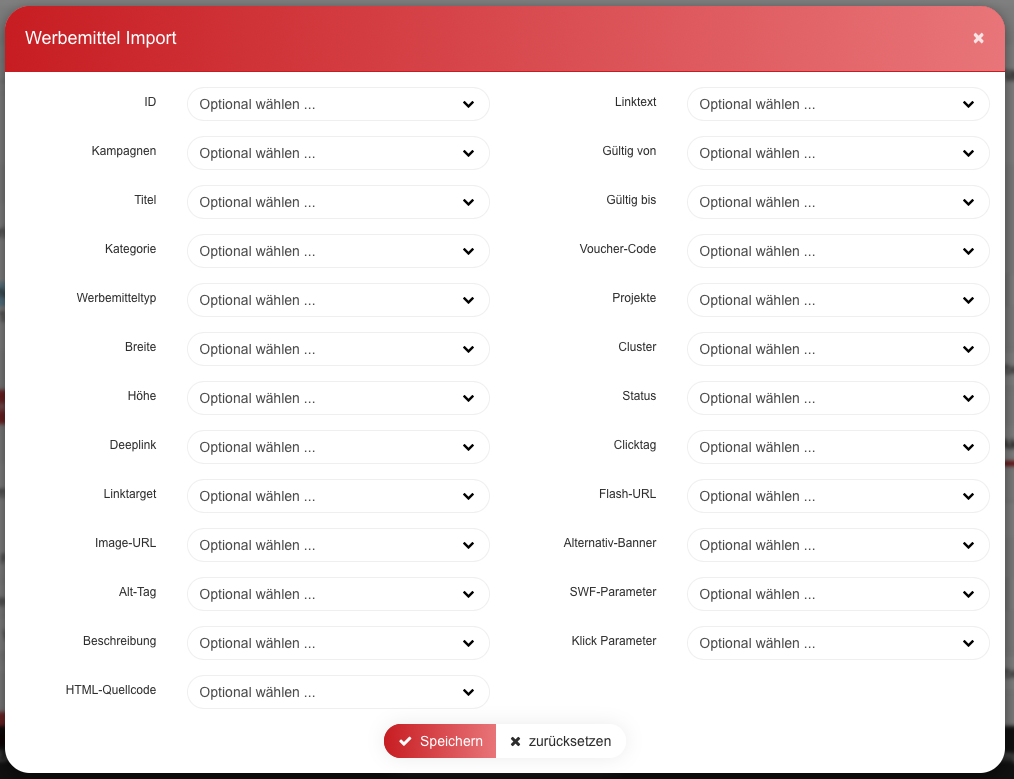
Wichtig: ist, Klick Parameter, die hier eingegeben werden, haben Vorrang gegenüber den Klickparametern in den Kampagnen Einstellungen.
Die importierten Werbemittel müssten nun in der entsprechenden Kategorie aufgelistet werden.
Upload von HTML Werbemitteln
Bei dem Upload von HTML Werbemitteln können alle Schritte (s. Punkt: Vorbereitung) übernommen werden. Anschließend muss das Feld “deeplink” mit dem Wert “htmltemplate” überschreiben werden. In die Zeilen der Werbemittel wird der entsprechende HTML Code kopiert.
Um nun den Import von Werbemitteln anzustoßen, muss zum Menüpunkt “Werbemittel Import” navigiert werden.
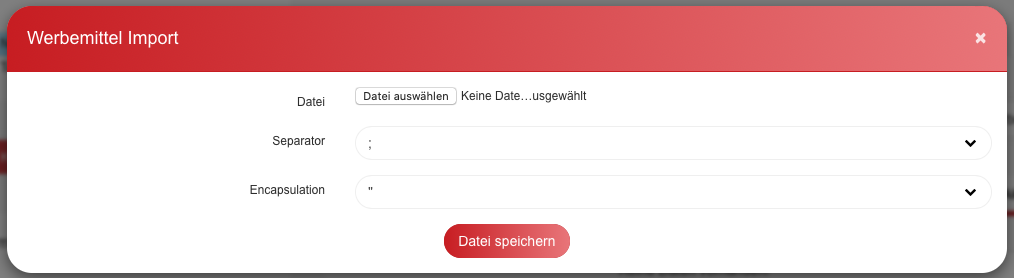
Es öffnet sich ein Dialog-Fenster, in dem die Datei für den Upload sowie der Separater und das Encapsulation ausgewählt werden muss. Standardmäßig sind hier schon die richtigen Zeichen für den Import von .csv-Dateien ausgewählt.
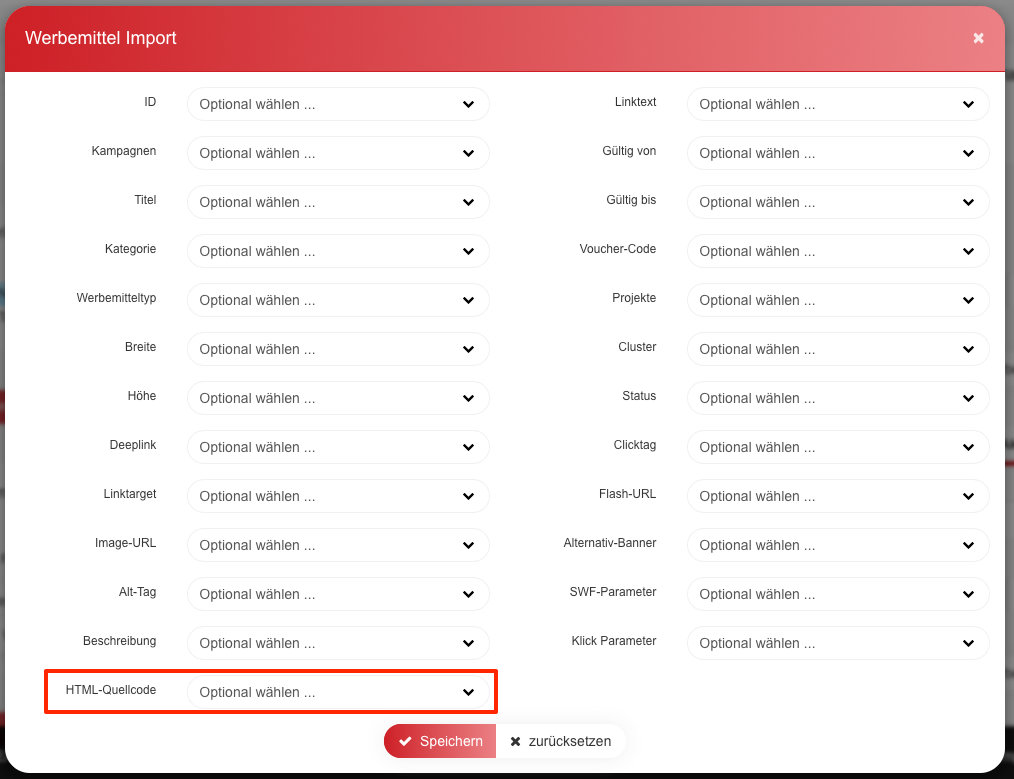
Nun öffnet sich ein weiteres Dialog-Fenster, in dem die entsprechenden Felder für den Import den Spaltennamen der Datei zugeordnet werden müssen. Das Feld “HTML-Quellcode” muss mit dem Feld “htmltemplate” verknüpft werden.
Wenn alle Daten korrekt eingetragen wurden, muss die Eingabe mit den Button “Speichern” bestätigt werden.
Die importierten Werbemittel müssten nun in der entsprechenden Kategorie aufgelistet werden.
Videowerbemittel anlegen
Neben normalen Text- oder Bannerwerbemittel ist es möglich sogenannte Videowerbemittel im System anzulegen. Über diese Werbemittel ist es dem Publisher möglich, Videos auf seiner Plattform zu platzieren, die entsprechend der Performance vergütet werden können. Hierbei können unterschiedliche KPIs erfasst werden, wie bspw. die Viewlänge oder die angehörten Videosekunden.
Wie werden Videowerbemittel im System angelegt?
Hierzu muss über den Reiter “Kampagne” in das “Kampagnenkontrollzentrum” gewechselt werden. Über den Reiter “Kampagne” → “Werbemittel” kann die Werbemittelverwaltung auch umgehend erreicht werden:
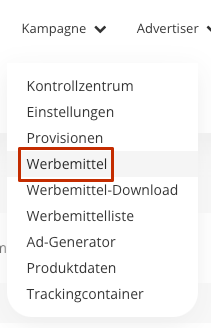
Im Kampagnenkontrollzentrum kann der Reiter "Werbemittel" ausgewählt werden:

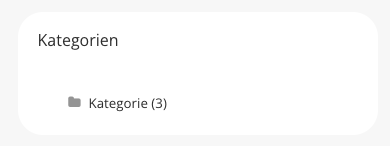
Nun muss die Kategorie ausgewählt werden, in der das Werbemittel angelegt werden soll:
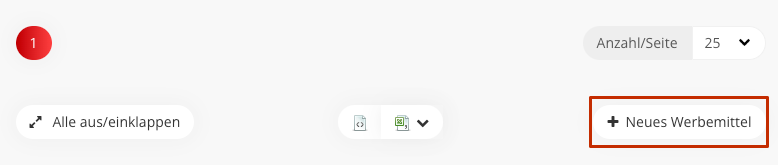
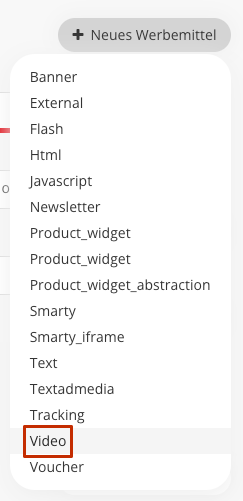
Einstellungen am Videowerbemittel
Die wichtigsten Einstellungen eines Videowerbemittel sind folgende:
-
Titel → Der Titel des Werbemittels, dieser wird dem Publisher im Frontend angezeigt
-
Deeplink → Die Landingpage auf die der User landet, wenn er auf das Video klickt
-
Klick Parameter → GET-Parameter, welche an die Landingpage angehangen werden, wenn der User auf das Video klickt
-
Video-URL → Die (Quell-)URL des Videos
-
Videoformat → Das Format des Videos
-
Länge (in Sekunden) → Die Länge des Videos. Dieser Wert wird im Nachgang dazu genutzt, um zu bestimmen, wie lange der Nutzer das Video angeguckt hat (in Prozent)
-
Breite → Die Breite des Videos bei Ausspielung
-
Höhe → Die Höhe des Videos bei Ausspielung
-
Costs per Seconds viewed messen → Angabe, ob die gesehenen Sekunden des Videos gemessen werden sollen
-
Costs per Seconds heared messen → Angabe, ob die gehörten Sekunden des Videos gemessen werden sollen
Werbemittel Status
In den Einstellungen der Werbemittel kann zwischen unterschiedlichen Status unterschieden werden. Welcher Status hierbei wofür steht, kann aus folgender Tabelle entnommen werden.
Status von Werbemitteln
|
Status |
Bedeutung |
Trackingfunktionalität |
|
Aktiv |
Werbemittel steht den Publishern zur Verfügung und kann aktiv verbaut werden. |
Ja |
|
Pausiert |
Werbemittel wurde bereits angelegt, soll den Publishern aber noch nicht zur Verfügung stehen und verbaut werden. |
Nein |
|
Gesperrt |
Werbemittel wurde schon verbaut, soll im Nachgang nicht mehr genutzt werden. |
Nein |
|
Gelöscht |
Das Werbemittel wird nicht mehr ausgeliefert, ist im Frontend nicht mehr ersichtlich. |
Nein |
Werbemittelgenerator einrichten
Der Werbemittelgenerator ist dafür da, damit sich Publisher ihre eigenen Trackinglinks zusammenstellen können. Dabei gibt es mehrere Einstellungsmöglichkeiten, beispielsweise die Möglichkeit, einen bestimmter Teil der URL vorzugeben.
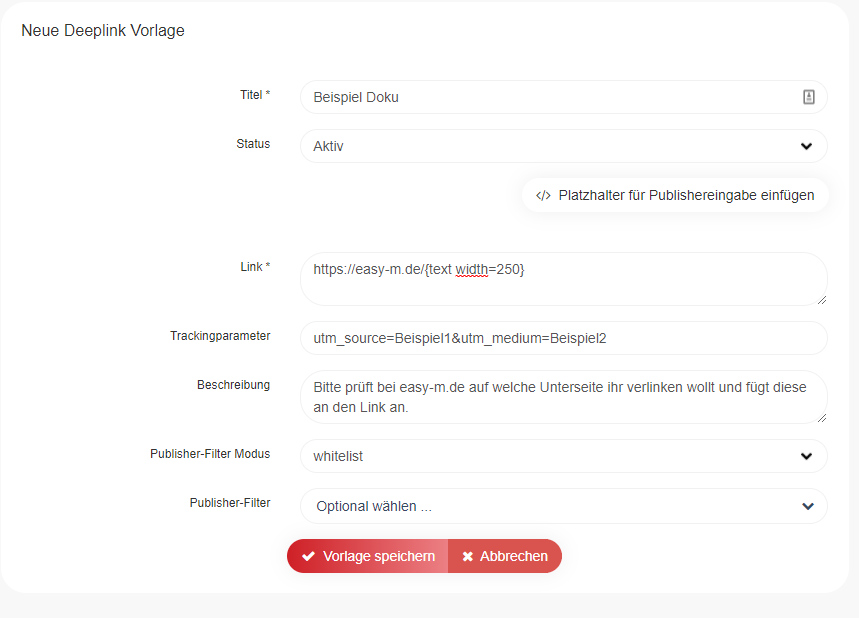
Feldbeschreibung:
Titel: Der Titel der Deeplink Vorlage
Status: Der Status der Deeplink Vorlage
-
aktiv → Vorlage wird den Publishern angezeigt
-
inaktiv → Vorlage wird den Publishern nicht angezeigt
-
gelöscht → Die Vorlage steht nicht mehr im Frontend zur Verfügung
Link: Link, an den die Publisher die Unterseiten des Webshops anfügen können
- “{text width=250}” → Die Anzahl der Zeichen, die der Publisher frei zur Verfügung hat
Trackingparameter: Die Trackingparameter die automatisch an den generierten Link angehängt werden
Beschreibung: Die Beschreibung der Deeplink Vorlage, welche den Publishern später angezeigt wird.
Publisher-Filter Modus:
-
whitelist → die ausgewählten Publisher sehen die Vorlage
-
blacklist → die ausgewählten Publisher sehen die Vorlage nicht
Publisher-Filter: Bezieht sich auf den “Publisher-Filter Modus”. Hier können die entsprechenden Publisher ausgewählt werden
Rotationsgruppen aktivieren
Rotationsgruppen werden dafür genutzt, um seinen Publishern einen Trackinglink zur Verfügung zu stellen, welcher mehrere Werbemittel gleichermaßen beinhalten kann. Bei der Ausspielung der Werbemittel, wird dann immer eines der Werbemittel, welche in einer Rotations-Kategorie zusammengefasst wurden, ausgespielt.
Rotation in Werbemittelkategorie aktivieren
Hierfür in die Werbemittelverwaltung des Systems wechseln und dort eine bestehende oder neu angelegte Werbemittelkategorie per rechtem Mausklick bearbeiten:
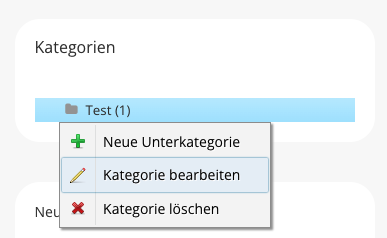
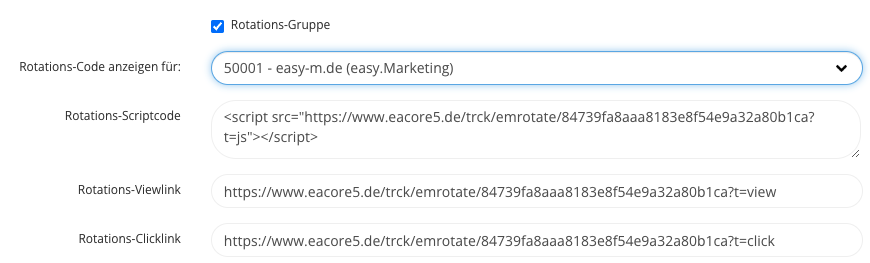
Im Anschluss muss in den Einstellungen die Checkbox “Rotations-Gruppe” aktiviert werden:
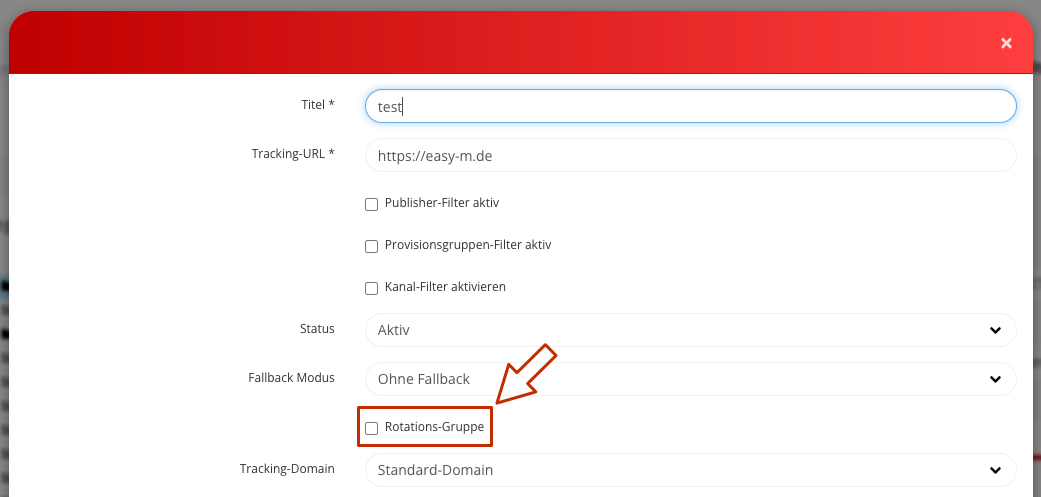
Dann kann in den sich nun öffnenden Dropdown der Publisher ausgewählt werden, für den die Werbemittel gelten sollen. Darunter werden die entsprechenden Trackinglinks für den Publisher ausgegeben: