Werbemittel-Nutzung
- Klicklink im System finden
- Videowerbemittel aus System entnehmen
- Werbemittelgenerator
- Deeplink / Weiterleitung einrichten
- Zusatzparameter an Werbemittel / Klicklink anhängen
Klicklink im System finden
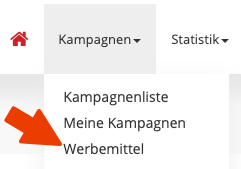
Jedem Publisher stehen die für ihn freigeschalteten Werbemittel und somit Klicklinks zur Verfügung. Diese können über den Reiter “Kampagnen” unter dem Punkt “Werbemittel” aufgerufen werden.
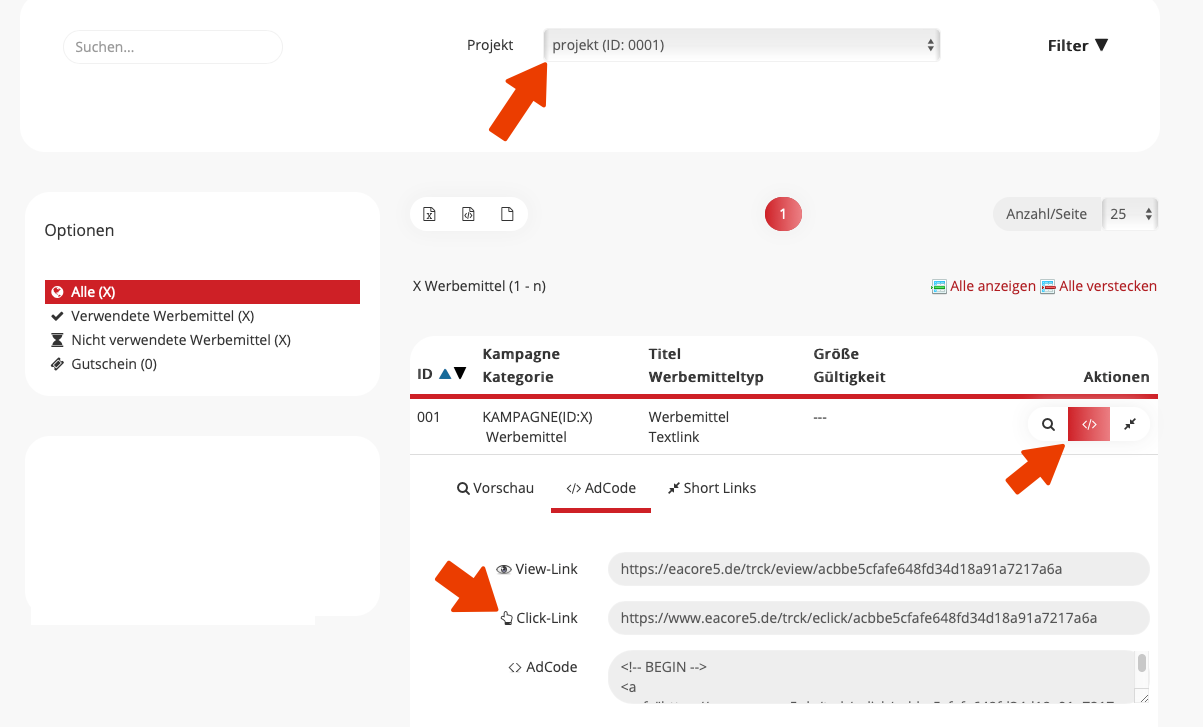
Im sich nun öffnenden Fenster muss das entsprechende Projekt ausgewählt werden, für welches man den Klicklink benötigt. Anschließend wird das Werbemittel ausgewählt und über das Symbol “</>” der Klicklink angezeigt.
Dieser kann anschließend auf der eigenen Website platziert werden.
Videowerbemittel aus System entnehmen
Über das System ist es möglich Videowerbemittel zu beziehen und diese beispielsweise in einer DSP zu hinterlegen, um detaillierte Videomessungen und Nutzerinteraktionen zu erfassen. Diese Informationen können dafür genutzt werden um Videos zu optimieren und gezielter auszuspielen.
Navigation zu Werbemittel
Um Videowerbemittel aus dem System zu beziehen, muss sich in das System eingeloggt werden.
Nachdem sich in das System eingeloggt wurde, muss über den Reiter “Kampagne” der Punkt “Werbemittel” aufgerufen werden.
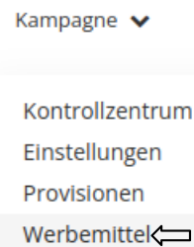
Es werden nun alle zur verfügung stehenden Werbemittel angezeigt.
Werbemittelcodes dem System entnehmen
Über die Kategorien können Werbemittel gefiltert werden:
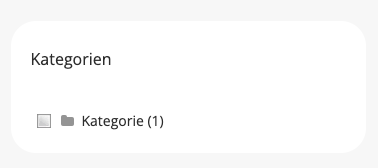
Nun werden alle Werbemittel in einer Tabelle angezeigt, welche sich in der entsprechenden Kategorie befinden. Über den Button “AdCode” …

… werden sämtliche Codesnippets ausgegeben, welche auf einer Website integriert werden können:
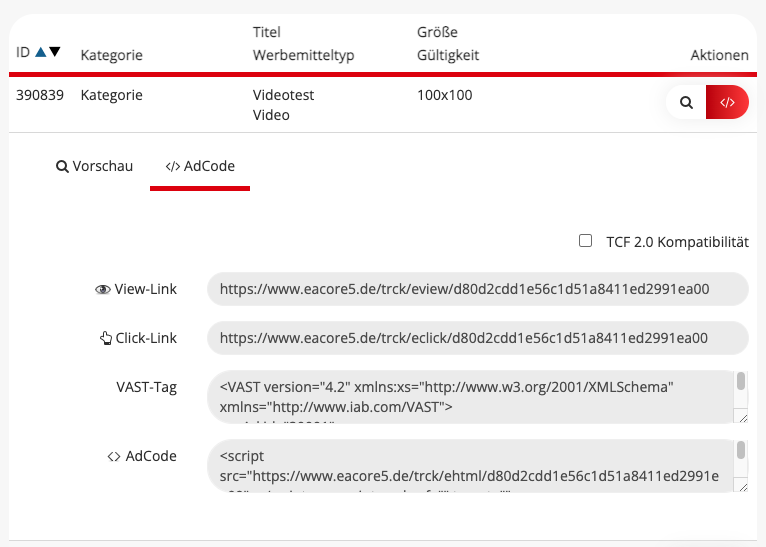
Für das Einfügen in eine DSP ist hierbei der Punkt “VAST-Tag” besonders wichtig, da dieser in der DSP eingefügt werden muss um entsprechende Nutzeraktionen zu erfassen.
Werbemittelgenerator
In bestimmten Programmen steht der Werbemittelgenerator zur Verfügung mit dessen Hilfe es möglich ist, selbstständig Werbemittel zu erstellen. Dies kann unter anderem dafür verwendet werden, um Nutzer direkt auf eine spezielle Produktseite zu führen.
Werbemittelgenerator öffnen
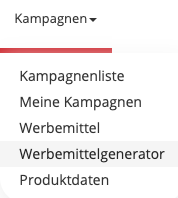
Um den Werbemittelgenerator zu öffnen, muss im Partnerprogramm über den Reiter “Kampagnen“ zu dem Menüpunkt “Werbemittelgenerator” navigiert werden.
Werbemittel erstellen
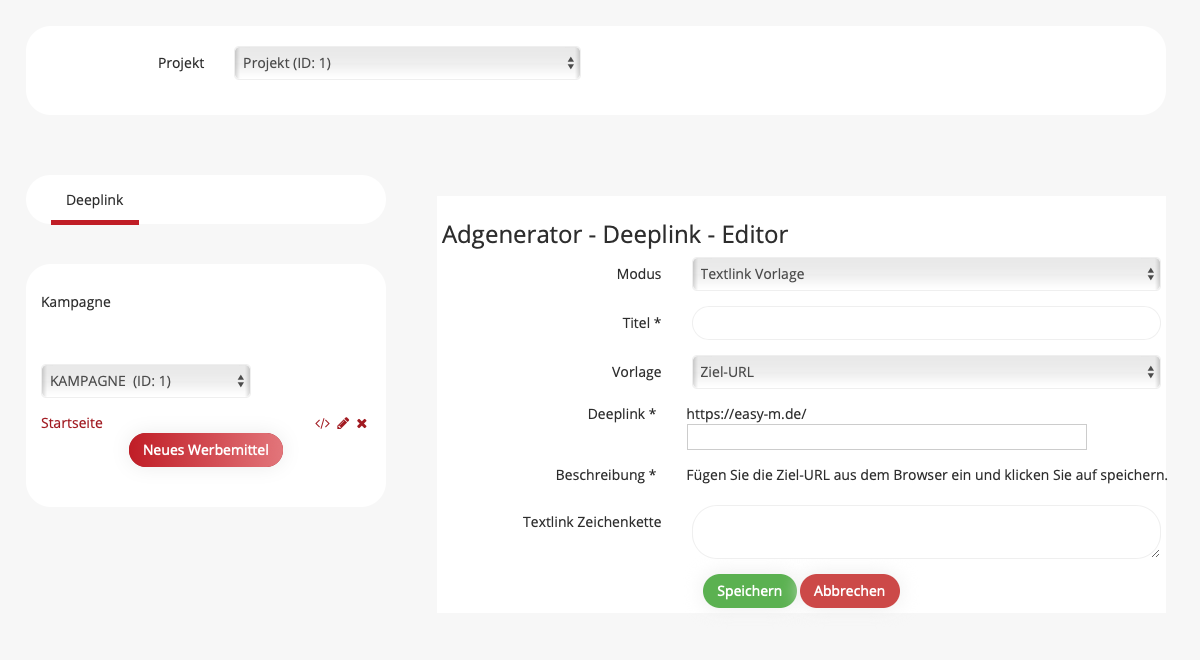
In dem sich nun öffnenden Fenster kann das entsprechende Projekt, sowie die Kampagne (wenn mehrere zur Verfügung stehen) ausgewählt werden.
Modus: Der Modus der Vorlage.
Titel: Der Titel den das Werbemittel später tragen soll.
Vorlage: Wenn mehrere Vorlagen zur Verfügung stehen, kann hier zwischen den einzelnen Vorlagen ausgewählt werden.
Deeplink: Hier wird der Deeplink hinterlegt. Über dem Feld kann schon ein Teil des Deeplinks vorgegeben sein. Sollte dies der Fall sein, muss der Punkt “Werbemittel mit vorgegebenen Deeplink erstellen” beachtet werden.
Beschreibung: Hier wird eine Beschreibung vom Advertiser hinterlegt. Hier können bspw. Informationen zum Deeplink hinterlegt sein.
Textlink-Zeichenkette: Hier wird hinterlegt, welcher Text bei der Implementierung des Werbemittels auf einer Website angezeigt werden soll.
Werbemittel mit vorgegebenen Deeplink erstellen
Bei einigen Kampagnen kann der Deeplink zu teilen schon vorgegeben sein. Dies ist der Fall, wenn über der Deeplink Textbox bereits der Teil einer URL hinterlegt ist.
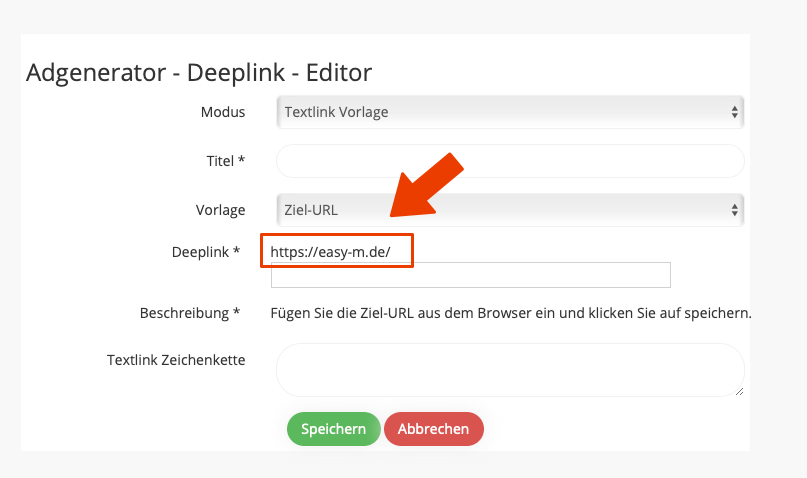
Nun darf nur der hintere Teil des Deeplinks noch in der Textbox angefügt werden.
Korrekte Implementierung:
Der Deeplink ist vorgegeben. Der weitere Teil der URL wird in das Textfeld eingetragen.

Falsche Implementierung:
Der Deeplink ist vorgegeben. Es wird trotzdem der bereits vorgegebene Teil in das Textfeld eingetragen. Das anschließend erstellte Werbemittel funktioniert nicht, da die URL nicht existiert.

Deeplink / Weiterleitung einrichten
Es ist möglich am Klicklink einen Deeplink zu hinterlegen, damit der User direkt auf die von ihm gewünschte Unterseite weitergeleitet wird, ohne mühsam durch die Website zu navigieren. Hierzu gibt es einen Parameter, der die notwendigen Trackingparameter berücksichtigt und an den Ziel-Link anfügt.
Einrichtung Für die Weiterleitung wird der “url=” - Parameter verwendet. Dieser wird an den Klicklink (Wie finde ich den Klicklink im System?) angehangen.
Ein normaler Klicklink sieht wie folgt aus: https://pvn.testnetzwerk.de/trck/eclick/123abc456def789
Soll nun der User z. B. auf die Produktseite eines bestimmten Artikels weitergeleitet wird an diesen Klick der Parameter “url=” mit der entsprechenden URL angehangen.
Die URL sollte Encoded übergeben werden. Zum Encoden kann folgende Website genutzt werden: https://www.urlencoder.org
Beispiel Klicklink
https://pvn.testnetzwerk.de/trck/eclick/123abc456def789ghi?url=https%3A%2F%2Fwww.easytestshop.de%2Fde%2Fproduct%2Fprodukt-1_beispielprodukt.html
Wenn es sich um den ersten Parameter am Klicklink handelt, wird dieser durch den “?” Operator eingeleitet. Wenn es sich um einen weiteren Parameter handelt, muss vor diesem der “&” Operator gestellt werden.
Als 1. Parameter:
https://pvn.testnetzwerk.de/trck/eclick/123abc456def789?url=https://shop.de
Als weiterer Parameter:
https://pvn.testnetzwerk.de/trck/eclick/123abc456def789?subid=test&url=https://shop.de
Zusatzparameter an Werbemittel / Klicklink anhängen
Neben den Standardparametern wie “?url=” und “?subid=“ gibt es die Möglichkeit, diverse Parameter an ein Werbemittel / einen Klicklink anzuhängen und hinterher wieder zurückgeben zu lassen.
Wichtig: Hierfür müssen entsprechende Absprachen mit dem Betreiber des Programms getroffen werden. Die Rückspielung der Parameter erfolgt i. d. R. durch einen Tag, welcher entsprechend angeliefert und auch genehmigt werden muss.
Ein Werbemittel ist folgendermaßen aufgebaut:
https://www.DOMAIN.de/trck/eclick/abcde5cfafe123fdde12345678ec123a
Parameter können nun einfach über den “?” und “&” Operator angehangen werden, je nachdem, ob es sich um den ersten Parameter handelt oder um einen weiteren.
Erster Parameter:
https://www.DOMAIN.de/trck/eclick/abcde5cfafe123fdde12345678ec123a?parameter=1
Weiterer Parameter:
https://www.DOMAIN.de/trck/eclick/abcde5cfafe123fdde12345678ec123a?subid=1¶meter=1