Transaktionsverwaltung
- Transaktionsverwaltung
- Transaktion anlegen
- Transaktionsabgleich / Conversion
- Transaktionsabgleich / Basket
- Nachbuchungsanfragen einsehen / verarbeiten
- Nachträgliche Provisionsanpassung
- Transaktionen einem anderen Publisher zuordnen
- Einzelne Transaktion finden und bearbeiten
- Transaktionsbestätigung per Upload durchführen
- Transaktionsupload / 413 Request Entity Too Large
Transaktionsverwaltung
In der Transaktionsverwaltung hast du die volle Kontrolle über alle im System erfassten Buchungen. Hier kannst du Transaktionen einsehen, filtern und verwalten. Für den Import von Daten als CSV-Datei über den Pfad Administration / Transaktionsimporte stehen dir zwei grundlegende Varianten zur Verfügung:
- Transaktions-Neuanlage: Um komplett neue Datensätze im System zu erstellen.
- Transaktionsabgleich: Um bereits bestehende Datensätze zu aktualisieren.
Wichtig für beide Varianten: Das System verfügt über ein flexibles Mapping. Du kannst die Spaltennamen deiner CSV-Datei nach dem Upload ganz einfach auf die Namen unserer Systemfelder zuordnen (mappen). Sie müssen also nicht im Vorfeld exakt so heißen wie bei uns im System.
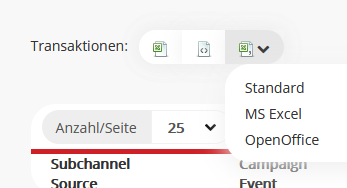
Transaktionen herunterladen
Es ist möglich, sich alle Transaktionen herunterzuladen, welche gerade in der Liste angezeigt werden, das bedeutet, dass beim Download der Transaktionen die Filter, welche im oben Bereich eingestellt wurden, mit Anwendung finden.
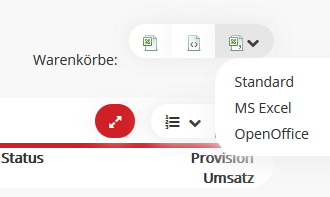
Warenkörbe herunterladen
Es ist möglich, sich alle Warenkörbe der Transaktionen herunterzuladen, welche gerade in der Liste angezeigt werden. Das bedeutet, dass beim Download der Warenkörbe die Filter, welche im oberen Bereich für die Transaktionen eingestellt wurden, mit Anwendung finden.
Transaktion anlegen
Diese Variante nutzt du, wenn du neue Verkäufe, Leads oder andere Transaktionen in das System einspielen möchtest.
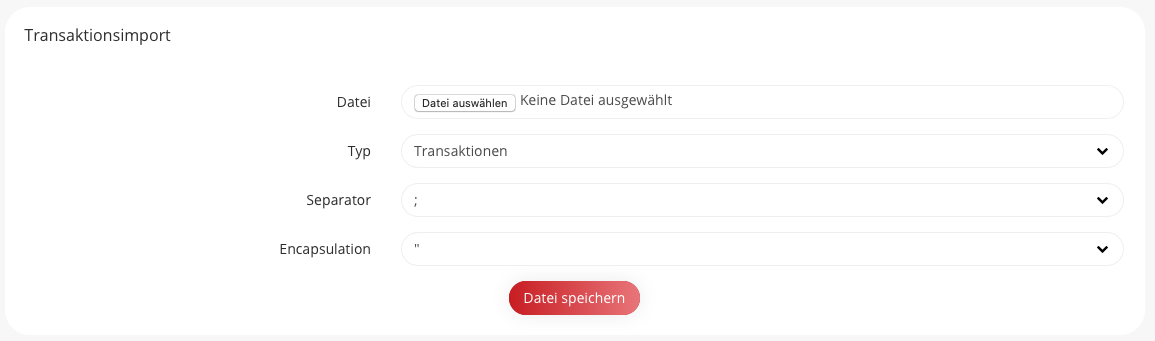
Transaktionsimport
-
Datei: Hier muss die Datei für den Import ausgewählt werden. Die Datei muss im CSV-Format vorliegen.
-
Typ: Hier kann unterschieden werden, welche Transaktionen importiert werden sollen.
-
Separator: Hier wird das Trennzeichen ausgewählt, wie innnerhalb der CSV-Datei Spalten getrennt werden.
-
Encapsulation: Hier wird die in der Datei verwendete Encapsulation-Methode ausgewählt.
Es gibt bei der Transaktions zwei unterschiedliche Typen: Transaktionen und Warenkörbe. Es ist wichtig zu wissen, welcher der beiden Typen durch das entsprechende Programm abgedeckt werden. Je nach Typ wird ein unterschiedlicher Aufbau der .csv Datei benötigt.
Es öffnet sich ein weiteres Fenster. In diesem können nun alle Felder der .csv Datei einem Wert der Transaktion zugewiesen werden.
Wichtig: Für den Import neuer Transaktionen darf das Feld “Transaktionsid” nicht zugeordnet werden. Der beste Anwendungsfall ist hierbei die Spalte “ID” aus der Importliste zu löschen. Das System erkennt, dass die Spalte fehlt und weißt die bestehenden Spalten wieder automatisch den richtigen Feldern der Importliste zu.
Pflichtfelder
Diese Felder müssen zwingend in deiner CSV-Datei vorhanden und beim Upload gemappt werden:
status: Der aktuelle Status der Transaktion (z. B. 0 (offen), 1 (bestätigt), 2 (storniert), 3 (ausgezahlt)).timestamp: Der Zeitpunkt der Transaktion (z. B. 2026-03-11 06:59:17).campaign_id: Die ID der zugeordneten Kampagne.project_id: Die ID des zugeordneten Projekts.trigger_id: Die ID des auslösenden Triggers.turnover: Der erzielte Umsatz (Dezimalwert, im Normalfall netto).ordertoken: Die eindeutige Bestellnummer.
Optionale Felder
Zusätzlich kannst du folgende Felder übergeben, falls sie relevant sind:
admedia_idcommissioncommission_group_idtypeemid
Manuelle Anlage
Hier können Transaktionen und Bonuszahlungen nachträglich erstellt werden (Nachbuchungen).
Um eine Transaktion anzulegen, muss über den Reiter „Administration“ der Punkt „Transaktion anlegen“ ausgewählt werden.
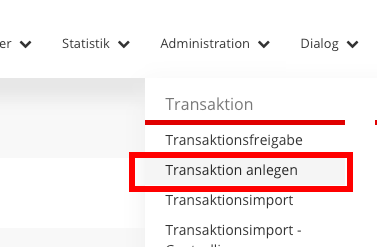
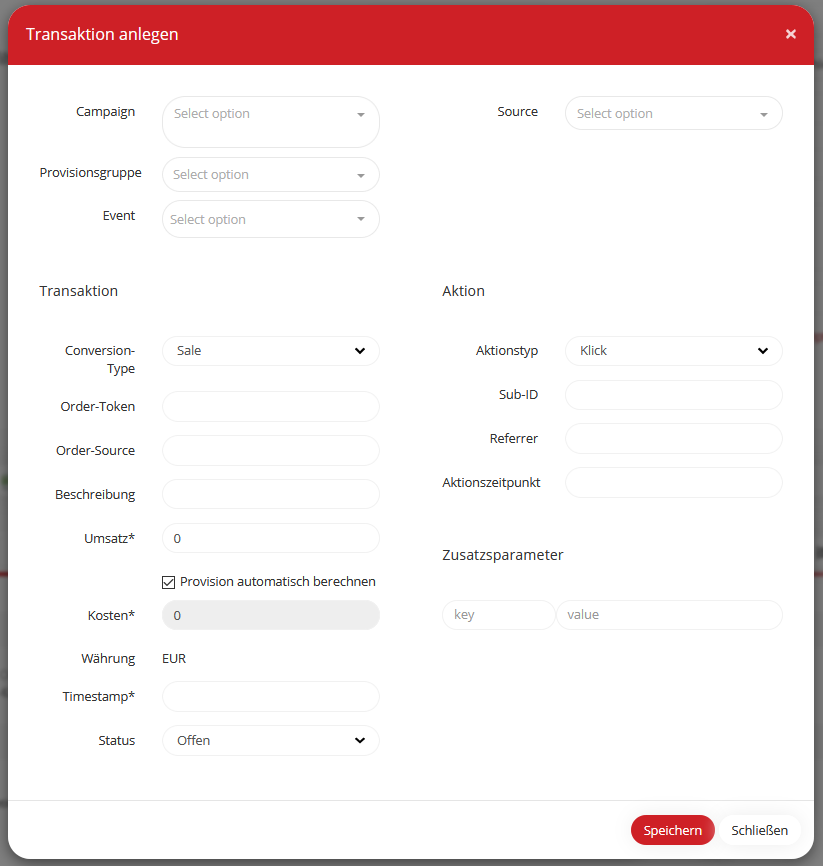
Schritte zur Erstellung einer Transaktion:
-
Kampagne auswählen, bei der die Transaktion eingetragen werden soll.
→ Nun werden die Publisher aus der Kampagne geladen. -
Publisher (Projekt) auswählen, dem die Transaktion gutgeschrieben werden soll.
-
Provisionsgruppe des Partners wird automatisch ausgewählt.
-
Trigger (Event) wählen, um den es sich bei der Nachbuchung handelt.
-
Art der Transaktion auswählen → Lead / Sale / Klick (Pflichtfeld).
-
Bestellnummer (Order-Token) eintragen (falls vorhanden).
→ Alternativ kann hier eine beliebige Information hinterlegt werden. -
Umsatz der Transaktion eingeben.
-
Vergütung wird – wenn vorhanden – automatisch berechnet, sonst manuell eintragen.
-
Bestellzeitpunkt (Transaktions-Zeitpunkt) eintragen.
-
Statusänderung (optional): kann hier bereits freigegeben werden.
-
SubID des Publishers eintragen (falls vorhanden).
Die Felder Source, Referrer und Aktionszeitpunkt sind optional, da sie nicht zwingend für eine Transaktion erforderlich sind.
Bonuszahlungen
Bei manchen Netzwerken erhalten Top-Publisher monatliche Bonuszahlungen.
Schritte zur Erstellung einer Bonuszahlung:
- Administration → Transaktion anlegen
- Punkte 1–4 aus der Anleitung oben befolgen.
- Transaktionstyp „Bonus“ auswählen.
- Bei Order-Token die jeweilige Benennung des Bonus eintragen
→ z. B.Bonus_01_2020 - Häkchen bei „Provision automatisch berechnen“ entfernen.
- Vergütung: entsprechenden Betrag manuell eintragen.
- Zeitpunkt: Leistungszeitraum der Transaktionen angeben.
- Status auswählen:
- offen – Transaktion muss noch bestätigt werden
- bestätigt – kommt in die nächste Auszahlung
- storniert – Betrag wird nicht mehr ausgezahlt
- Alle Daten überprüfen und speichern.
Nach der Speicherung:
a. Unter Administration → Transaktionsfreigabe → Zeitraum & Kampagne auswählen
oder im Freitextfeld nach dem Namen der Bonuszahlung suchen.
b. Hier stehen die angelegten Transaktionen ganz oben und können nochmals überprüft werden.
Transaktionsabgleich / Conversion
Den Transaktionsabgleich nutzt du, um bestehende Datensätze zu aktualisieren (z. B. um einen Status zu ändern oder fehlende Werte wie Stornogründe zu ergänzen). Das System erkennt anhand der eindeutigen ID, welcher Datensatz angepasst werden soll.
Pflichtfelder
id: Zwingend erforderlich. Die eindeutige System-ID der bestehenden Transaktion (wie im Anhang z. B. 123456).
Optionale Felder
Beim Abgleich kannst du alle anderen Felder, die im Mapping zur Verfügung stehen, optional mit hochladen. Alles, was du im Mapping zuweist, überschreibt die bisherigen Werte im System. Felder, die du in der CSV weglässt, bleiben unangetastet.
Transaktionsabgleich / Basket
Den Transaktionsabgleich nutzt du, um bestehende Datensätze zu aktualisieren (z. B. um einen Status zu ändern oder fehlende Werte wie Stornogründe zu ergänzen). Das System erkennt anhand der eindeutigen ID, welcher Datensatz angepasst werden soll.
Pflichtfelder
id: Zwingend erforderlich. Die eindeutige System-ID der bestehenden Transaktion (wie im Anhang z. B. 123456).
Optionale Felder
Beim Abgleich kannst du alle anderen Felder, die im Mapping zur Verfügung stehen, optional mit hochladen. Alles, was du im Mapping zuweist, überschreibt die bisherigen Werte im System. Felder, die du in der CSV weglässt, bleiben unangetastet.
Vorbereitung der CSV-Datei
- Download: Lade die entsprechenden Warenkörbe herunter.
- Bereinigung: Für die Bestätigung oder Stornierung sind nur zwei Spalten relevant. Alle anderen Spalten können gelöscht werden:
- ID: Identifiziere den spezifischen Artikel innerhalb des Warenkorbes.
- Status: Lege den neuen Status des Artikels fest.
- Status-Werte: Verwende folgende numerische Werte in der Spalte „Status“:
-
0 = offen
-
1 = bestätigt
-
2 = storniert
- Format: Speichere die fertige Liste unbedingt im .csv-Format ab.
Durchführung des Uploads (Schritt-für-Schritt)
- Datei-Konfiguration:
-
Wähle die vorbereitete Datei aus.
-
WICHTIG: Um Warenkörbe zu bearbeiten, als Typ „Warenkörbe“ auswählen.
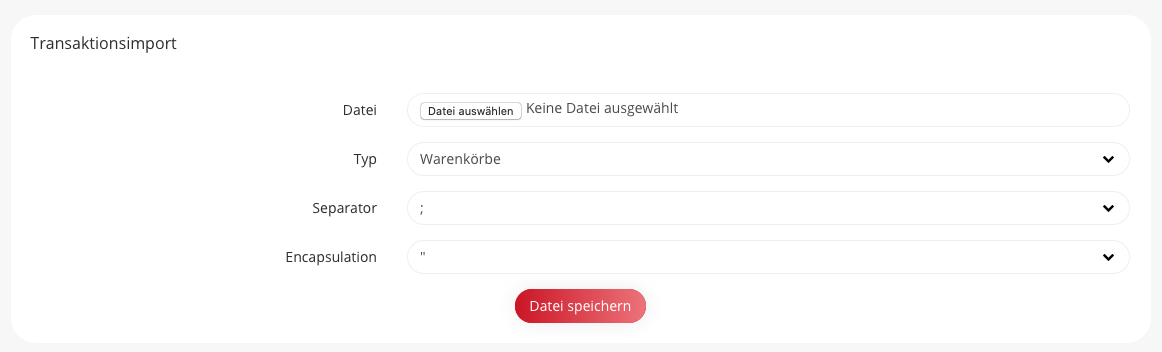
- Speichern: Klicke auf den Button „Datei speichern“.
- Feldzuordnung (Mapping): Es öffnet sich ein Fenster zur Feldzuordnung.
- Ordne die Spalten Ihrer CSV den Systemfeldern zu (im Falle eines Status-Updates also mindestens die Felder ID und Status).

- Abschluss: * Klicke auf „Weiter zur Vorschau“.
-
Prüfe die Daten und bestätige die Änderungen.
-
Die aktualisierten Statuswerte der Warenkörbe werden nun im Frontend übernommen.
Nachbuchungsanfragen einsehen / verarbeiten
Publisher haben die Möglichkeit nicht getrackte Transaktionen oder Warenkörbe selbst hochzuladen. Diese können dann entsprechend kontrolliert und anschließend akzeptiert oder abgelehnt werden.
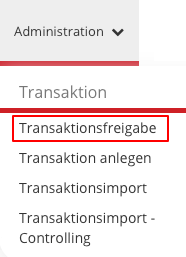
Um die eingereichten Nachbuchungsanfragen einzusehen, muss über den Reiter “Administration” der Punkt “Transaktionsfreigabe” angesteuert werden.
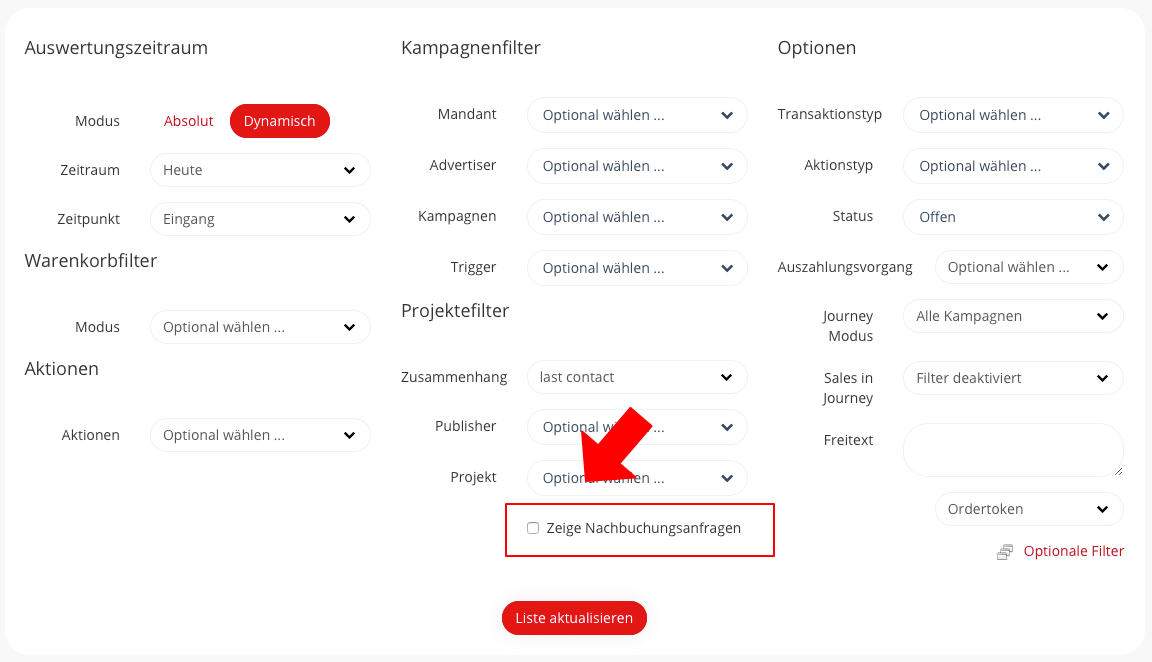
In den Transaktionsfiltern ist die Checkbox “Zeige Nachbuchungsanfragen” verfügbar. Wird dieser angehakt und anschließend auf den Button “Liste aktualisieren” geklickt, werden alle Nachbuchungsanfragen angezeigt.
Es ist zudem möglich nach den hochgeladenen .csv Dateien zu filtern, damit nur die Nachbuchungsanfragen eines Publishers angezeigt werden.
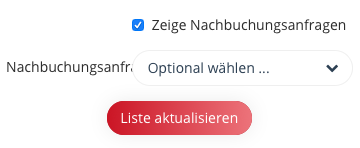
Filterungen, welche auch bei den Transaktionen zum Einsatz kommen, sind hier ebenfalls möglich. Dazu einfach dieentsprechenden Filter setzen.
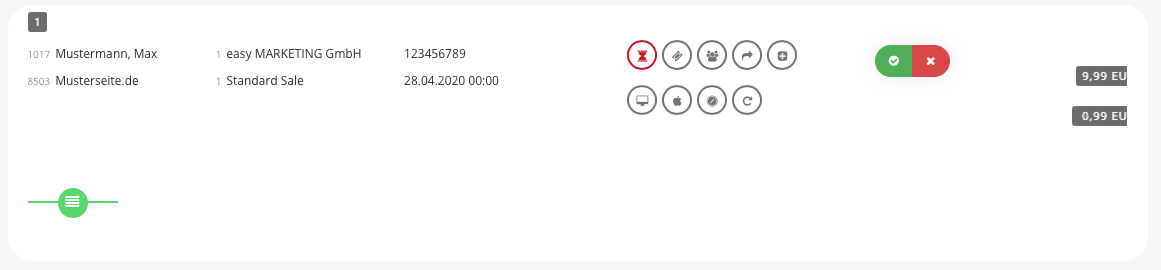
Die angezeigten Nachbuchungen können nun aktzeptiert oder abgelehnt werden. Hierfür den entsprechenden Button nutzen.
Hinweis:
- Es findet keine Dublettenprüfung statt. Diese muss händisch vorgenommen werden.
- Wenn die Nachbuchung akzeptiert wird, wird diese als offene Transaktion im System hinterlegt. Sie ist somit über die normale Transaktionsliste abrufbar. Das Datum der Transaktion entspricht dem vom Partner angegebenen Transaktionsdatum.
- Wenn die Nachbuchung abgelehnt wird, wird diese gelöscht und taucht somit nicht in der Transaktionsliste auf.
- Sind alle Nachbuchungsanfragen der ausgewählten Datei bearbeitet worden, verschwindet die Datei aus der Auflistung.
Nachträgliche Provisionsanpassung
Es kann immer vorkommen, dass mit einem Publisher nachträglich eine Provisionserhöhung besprochen wurde oder aber eine solche vergessen wurde in der Vergangenheit zu aktivieren. Daher ist es auch möglich, im Nachgang die Provision für die Sales des Publishers anzupassen.
Bedingung für eine nachträgliche Anpassung
Der Sale darf nicht ausgezahlt worden sein. Sollte dies der Fall sein, muss eine Bonustransaktion für den Partner angelegt werden.
Vorbereitung
Es muss eine .csv Datei erstellt werden, die für den Import in das System geeignet ist. Wie eine solche Datei aussehen kann, kann pro Partnerprogramm variieren.
Durchführung
Die für die Anpassung der Provision benötigten Spalten sind folgende: id und commission. Diese zwei Spalten sind Pflichtfelder und werden für den Upload zwingend benötigt.
Es werden innerhalb der .csv Datei die Anpassung an der Commission vorgenommen. Die ID bleibt dabei unverändert, da sie die Referenz auf die Transaktion ist.
id - Eindeutige Referenz auf die Transaktion
commission - Neue Provision, die hinterlegt werden soll
Ein typischer Anwendungsfall sieht folgendermaßen aus:
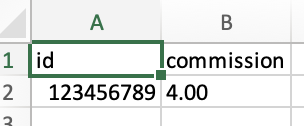
Bei der ID handelt es sich um einen uniquen Identifier, anhand dessen eine Transaktion eindeutig im System identifiziert werden kann. Die ID wird zu jeder Transaktion durch unser System generiert und in der Datenbank abgespeichert und ist systemweit unique. Ein Abgleich über die ID ist deshalb die sicherste Methode eine entsprechende Transaktion zu bearbeiten, da diese im Gegensatz zum Ordertoken nicht mehrmals im System (beispielswiese durch unterschiedliche Trigger) vorhanden sein kann.
Beispiel
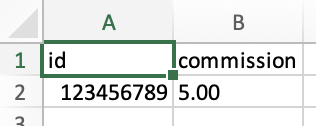
Die Provision ist zurzeit mit 4€ hinterlegt. Diese soll nun auf 5€ erhöht werden.
Nun wird die Commission angepasst, die hinterher am Sale hinterlegt werden soll:
Import in das System
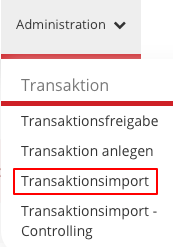
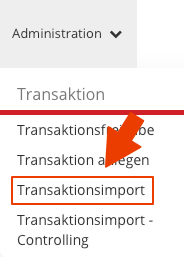
Anschließend wird im Partnerprogramm der Menüpunkt “Transaktionsimport” unter dem Reiter “Administration” ausgewählt.
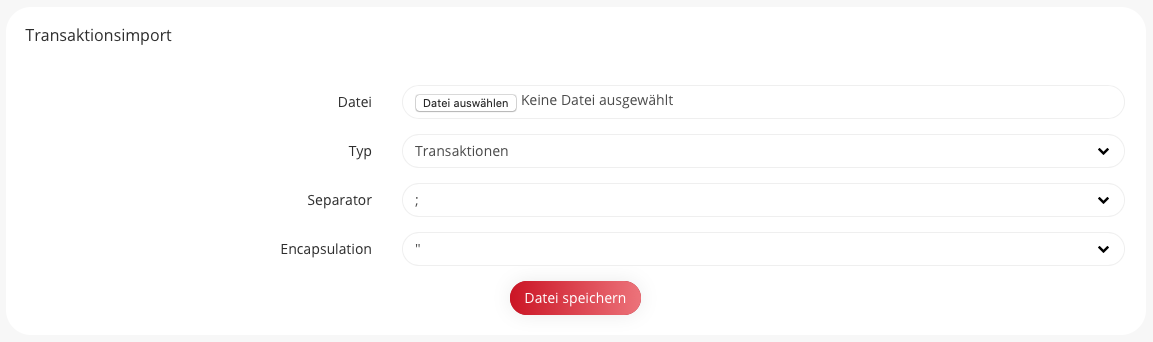
Es öffnet sich nun ein weiteres Fenster, in dem die Datei ausgewählt werden muss. Unter Typ bleibt “Transaktionen” ausgewählt. Die Werte unter “Separater” und “Encapsulation” bleiben ebenfalls unverändert, sollten keine Anpassungen an der .csv Datei hierzu vorgenommen worden sein.
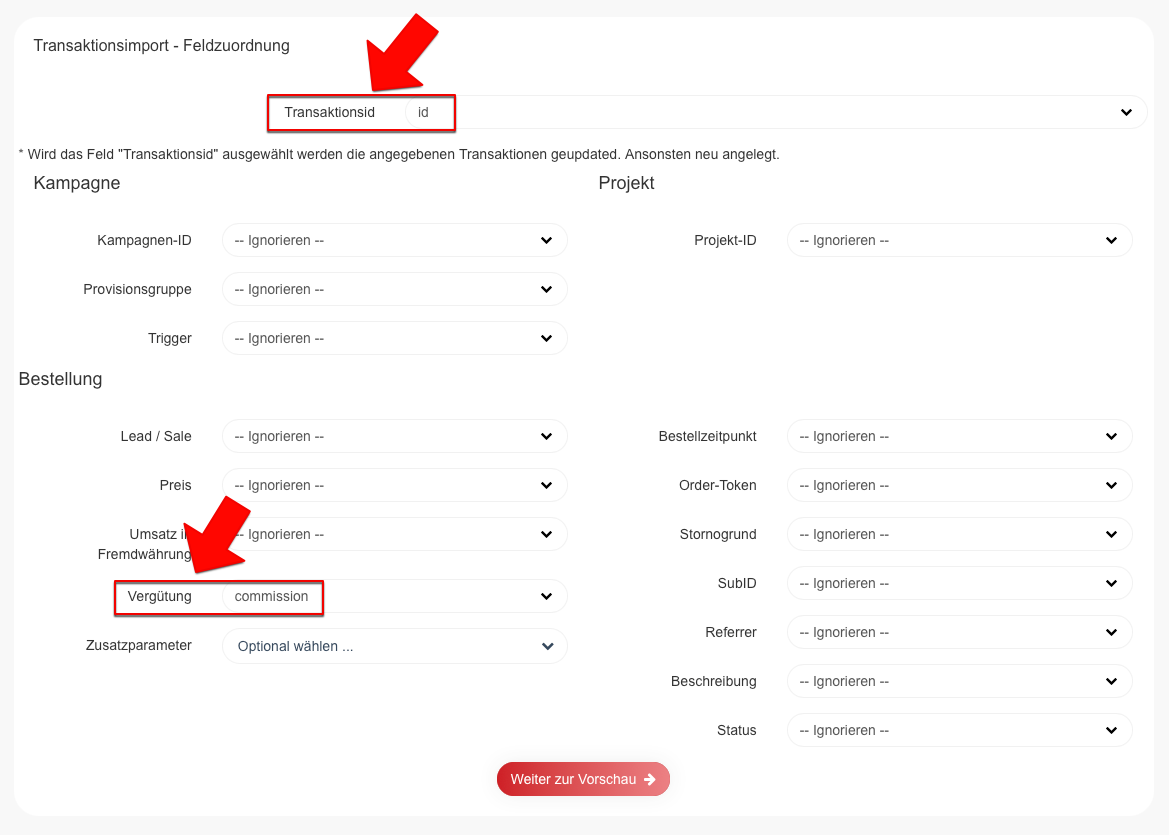
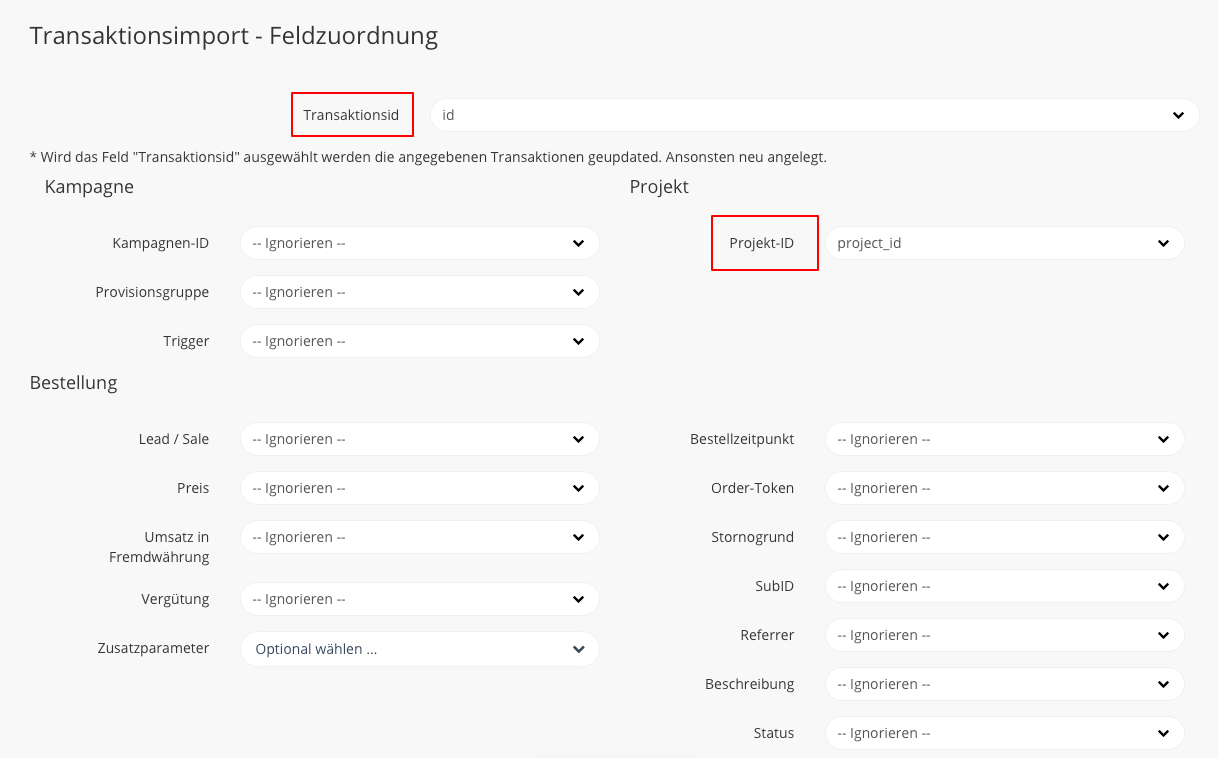
Anschließend öffnet sich das Fenster für die Zuordnung der Felder. Normalerweise werden die Felder durch den Importer automatisch erkannt. Sollte dies nicht der Fall sein, können diese aber auch händisch zugeordnet werden. Die wichtigen Felder sind hierbei “Transaktionsid” und “Vergütung”. Hier werden die entsprechenden Felder den Spalten der .csv Datei zugeordnet.
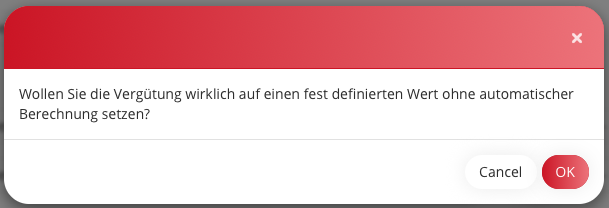
Wird beim Feld Vergütung die “Commission” ausgewählt, öffnet sich ein Hinweisfenster. Dieses muss bestätigt werden:
Abschließend gibt es noch eine Kontrolle, ob die Transaktion auch angepasst werden. Hierbei muss unter “Gültig” die Anzahl der zu ändernden Transaktionen angezeigt werden.
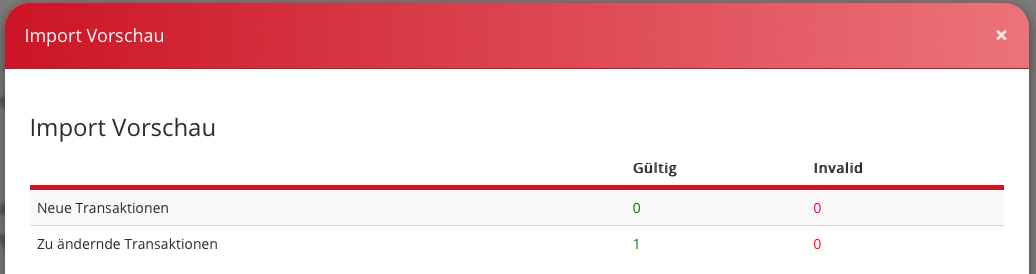
Anschließend kann der Upload über den Button “Aktion ausführen” durchgeführt werden.
Transaktionen einem anderen Publisher zuordnen
Es kann vorkommen, dass Transaktionen dem falschen Publisher zugeordnet werden. Es ist daher von Nöten diese Transaktionen einen anderen Publisher zuzuordnen.
Vorbereitung
-
Liste der Transaktionen, welche neu zugeordnet werden soll (Alternativ die Ordertoken / Transaktionsid der Transaktionen)
-
Projekt ID des Publishers, dem die Transaktionen zugeordnet werden soll
Wenn keine Transaktionsliste vorliegt
Wenn keine Transaktionsliste vorliegt, dann muss sich diese anhand der Ordertoken oder der Transaktionsid aus dem Programm heruntergeladen werden. Dazu die entsprechende URL des Partnerprogramms aufrufen und die Transaktionsfreigabe aufrufen.
Nun kann in der Transaktionsliste über die Filter nach den entsprechenden Orders gesucht werden. Liegen bspw. die Ordertoken vor, können diese über die Freitextsuche gefunden werden.
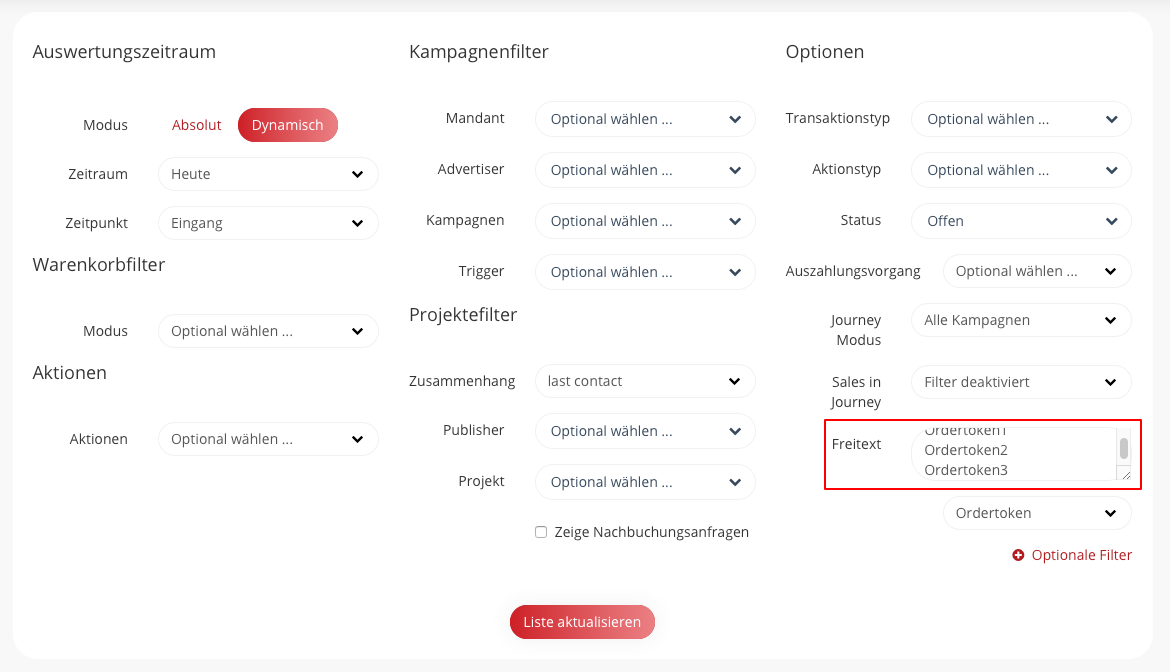
Wenn die entsprechenden Orders gefunden und angezeigt werden, können heruntergeladen werden.

Das hier empfohlene Format ist das .csv Format, da es am besten durch die unterschiedlichsten Programme verarbeitet werden kann.
Durchführung
Zum Umschreiben der Transaktionen wird nur die Transaktionsid sowie die Projekt ID benötigt. Wenn eine Liste heruntergeladen wurde, können hier deutlich mehr Spalten vorkommen. Diese können alle gelöscht werden.
Die Liste müsste nun wie folgt aussehen:
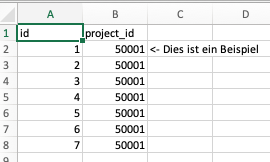
(Hinweis: Es muss hierbei die Projekt ID des Partners ausgewählt werden. Wird die Liste händisch erstellt, muss auf die korrekte Spaltenbezeichnung “id” und “project_id” geachtet werden)
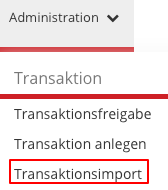
Anschließend müssen die Transaktionen importiert werden. Hierfür wieder die URL des Partnerprogramms aufrufen und unter Administration den Punkt “Transaktionsimport” auswählen.
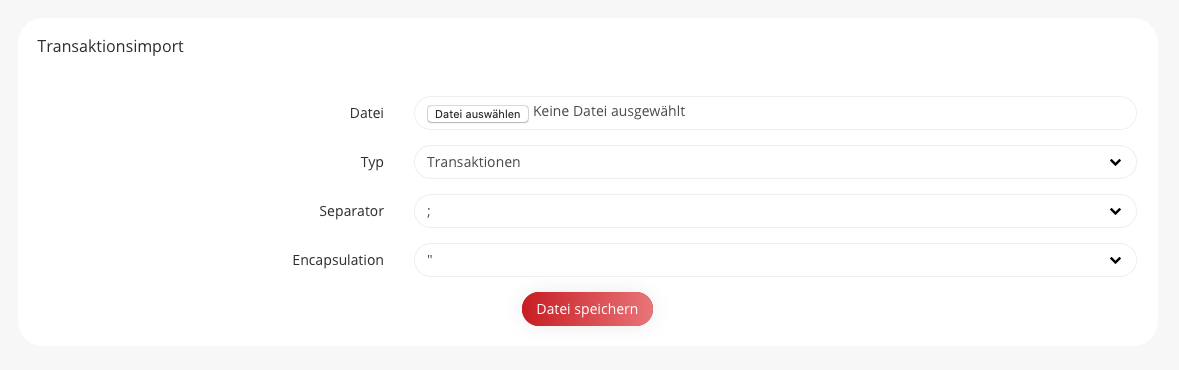
Jetzt muss die Datei sowie die Eigenschaft der Datei ausgewählt werden.
Wenn nun auf den Button “Datei speichern” geklickt wird, öffnet sich ein weiteres Fenster. In dem müssen die entsprechenden Felder für den Import ausgewählt werden. Wichtig sind hierbei wieder die Felder “Transaktionsid” sowie “Projekt-ID”. Hier müssen die entsprechenden Spaltennamen der Importdatei ausgewählt werden. Abschließend muss auf “Weiter zur Vorschau” geklickt werden.
Es öffnet sich eine finale Kontrollmöglichkeit. Es sollten hier nun nur gültige Transaktionen aufgeführt werden, sowie die Anzahl der Transaktionen, welche abgeändert werden.

Einzelne Transaktion finden und bearbeiten
Es kann vorkommen, dass statt mehrerer Transaktionen nur eine einzelne Transaktion angepasst werden soll. So könnte zum Beispiel eine Transaktion einer anderen Kampagne oder einem anderen Publisher zugeordnet werden, wobei das Anlegen und Hochladen eines Transaktionsupdates in Form einer .csv Datei zu arbeitsintensiv wäre.
Vorbereitung
Um die Transaktion anzulegen, muss diese erstmal im Frontend gefunden werden.
Eine Transaktion kann über verschiedene Filter im Frontend des entsprechenden Programms gesucht und gefunden werden. Wenn eine Transaktion nicht gefunden werden kann, liegt dies oftmals nicht daran, dass die Transaktion nicht existiert, sondern dass eine falsche Filterung angewendet wird. Hier wird das optimale Vorgehen beschrieben, um eine Transaktion zu finden.
Die Maske für die Transaktionssuche wird über den Reiter “Administration” → “Transaktionsfreigabe” aufgerufen.
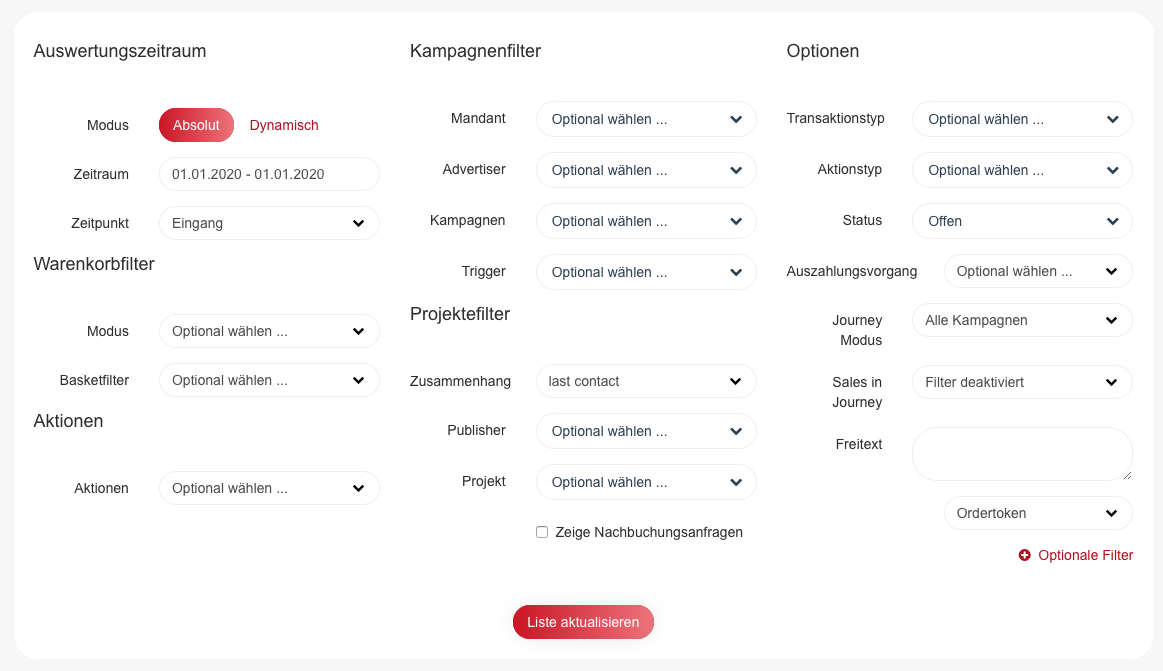
Bedingungen um eine Transaktion zu finden
Um eine Transaktion zu finden, müssen entsprechende Bedingungen erfüllt sein:
-
Der Zeitraum der eingestellt wird, muss dem Zeitraum der Transaktion entsprechen
-
Der Status der Filterung muss dem Status der Transaktion entsprechen
Um nicht unnötig viele Filterungen auszuprobieren, wird folgende Auswahl empfohlen:
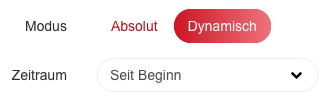
Zeitraum
- Modus: “Dynamisch”
- Zeitraum: “Seit Beginn”
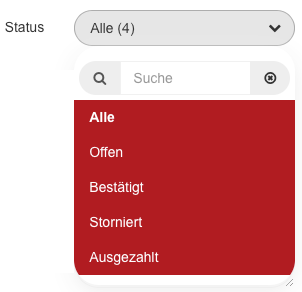
Status
- Status: “Alle”
Transaktion über den Ordertoken / Bestellnummer finden
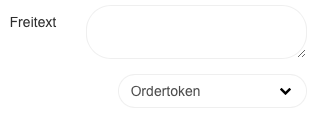
In vielen Fällen entspricht der Ordertoken der Bestellnummer. Da die Bestellnummer in den meisten Fällen eindeutig ist, wird oft keine weitere Filterung benötigt. Der Ordertoken kann im Freitext-Feld der Transaktionssuche gesucht werden. Wichtig ist hierbei, dass im Dropdown-Menü unterhalb des Freitext-Feldes auch “Ordertoken” ausgewählt wurde.
Transaktion über weitere Kriterien finden
Transaktionen können auch über viele weitere Kriterien, welche an der Transaktion gespeichert sind, gefunden werden. Da die Kriterien eventuell auf mehrere Transaktionen zutreffend sein können, ist eine Vorfilterung sinnvoll. Beispielsweise könnte nach Advertiser, Kampagne oder Trigger gefiltert werden.
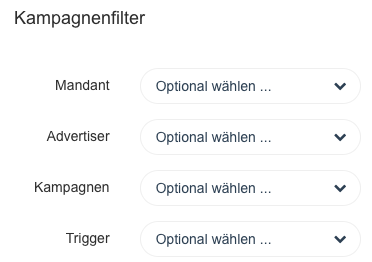
Sind die entsprechenden Vorfilterungen getroffen, kann nun nach den Kriterien gesucht werden. Hierzu das Dropdown-Menü unter der Freitextsuche öffnen und das entsprechende Kriterium auswählen. Neben den Standard-Kriterien stehen ebenfalls alle GET-Parameter des Transaktionsaufrufs (Conversionpixel) zur Verfügung.
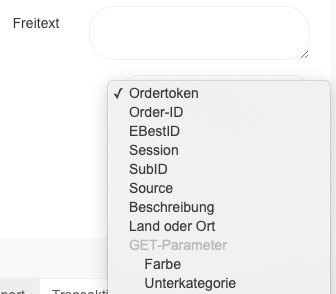
Die Transaktion kann trotz korrekter Filterung nicht gefunden werden
Wenn die Transaktion trotz korrekter Filterung nicht gefunden werden kann, wenden Sie sich bitte an den Support über die E-Mail Adresse support@easy-m.de. Folgende Informationen werden benötigt:
-
Ordertoken / Bestellnummer
-
Kampagne
Durchführung
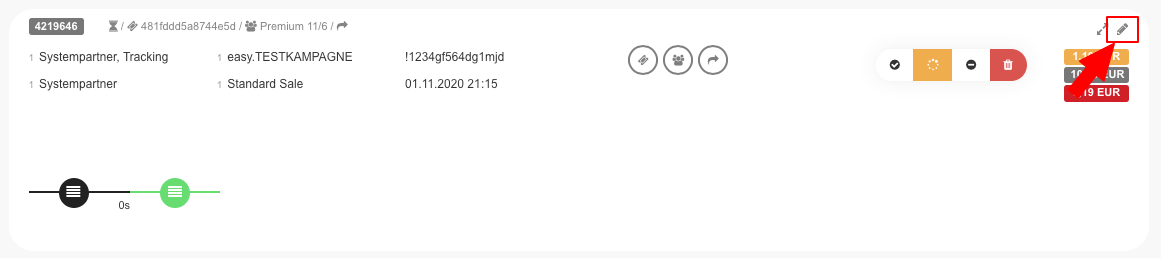
Wurde die entsprechende Transaktion gefunden, kann diese bearbeitet werden, indem auf das Stift-Icon an der Transaktion geklickt wird:
Anschließend öffnet sich der Transaktionseditor:
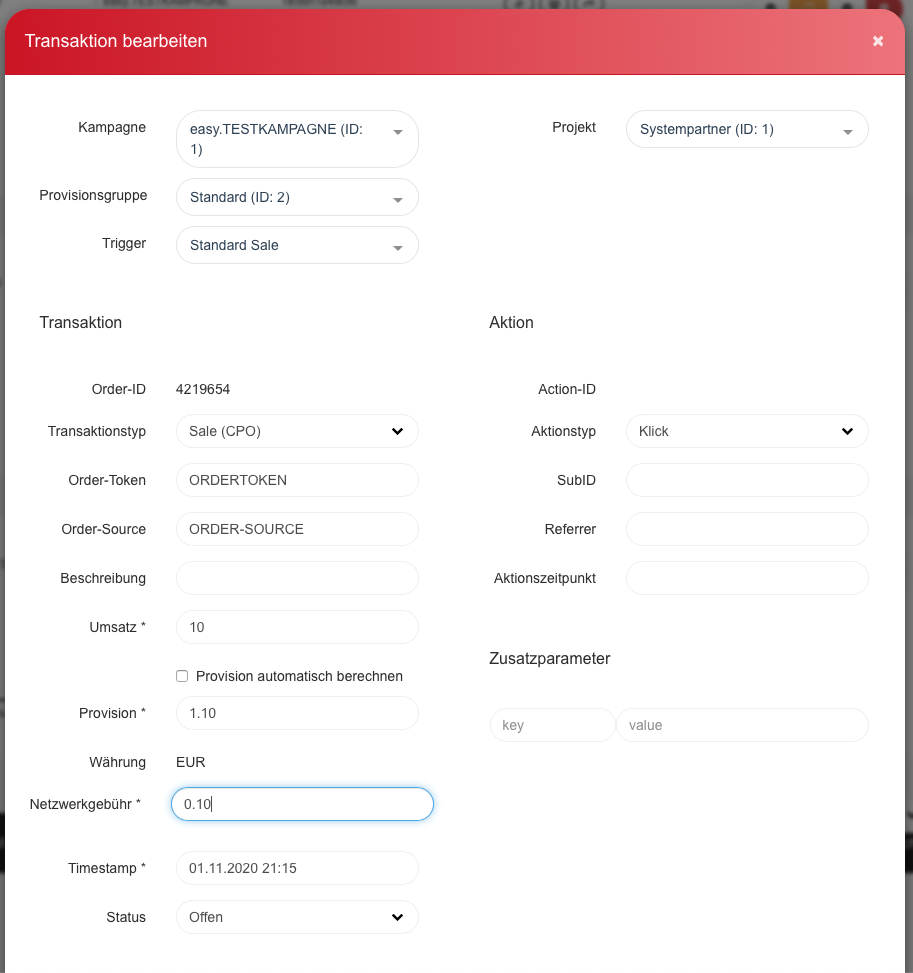
Hier können alle Werte wie bspw. die Kampagne, die Provision oder der Umsatz angepasst werden. Abschließend muss die Transaktion noch gespeichert werden.
Transaktionsbestätigung per Upload durchführen
Um nicht alle Transaktionen händisch im System zu bestätigen oder zu stornieren, ist es möglich, dies über den Transaktionsimport durchzuführen. Hierbei wird die Transaktion entsprechend aktualisiert.
Vorbereitung
Für die Vorbereitung müssen sich die entsprechenden Transaktionen heruntergeladen werden. Wichtig hierbei ist darauf zu achten, dass nur die Transaktionen heruntergeladen werden, welche bearbeitet werden sollen.
Für die Bestätigung oder Stornierung von Transaktionen sind nur die Werte in der Spalte “ID” und “Status” interessant. Der Wert in der Spalte “ID” ist für die Identifizierung der zu ändernden Transaktion zuständig, während die Spalte “Status” den Transaktionsstatus festlegt. Alle Spalten, welche nicht erwähnt und somit nicht relevant sind, können aus der Liste gelöscht werden.
Folgende Werte stehen für folgenden Transaktionsstatus:
0 - offen
1 - bestätigt
2 - storniert
3 - ausgezahlt
Für den Import können somit alle Spalten gelöscht werden, außer die Spalte “ID” und “Status”.
Eine Datei könnte somit bspw. so aussehen:
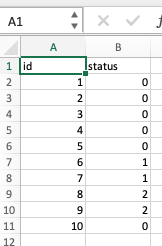
Die Datei muss im .csv Dateiformat abgespeichert werden.
Durchführung
Nun muss im Frontend des entsprechenden Programms der Menüpunkt “Transaktionsimport” über den Reiter “Administration” angesteuert werden.
In dem sich nun öffnenden Fenster wird die zu hochladende Datei, der Typ, der Separator und die Encapsulation ausgewählt. Anschließend muss auf den Button “Datei speichern” geklickt werden.
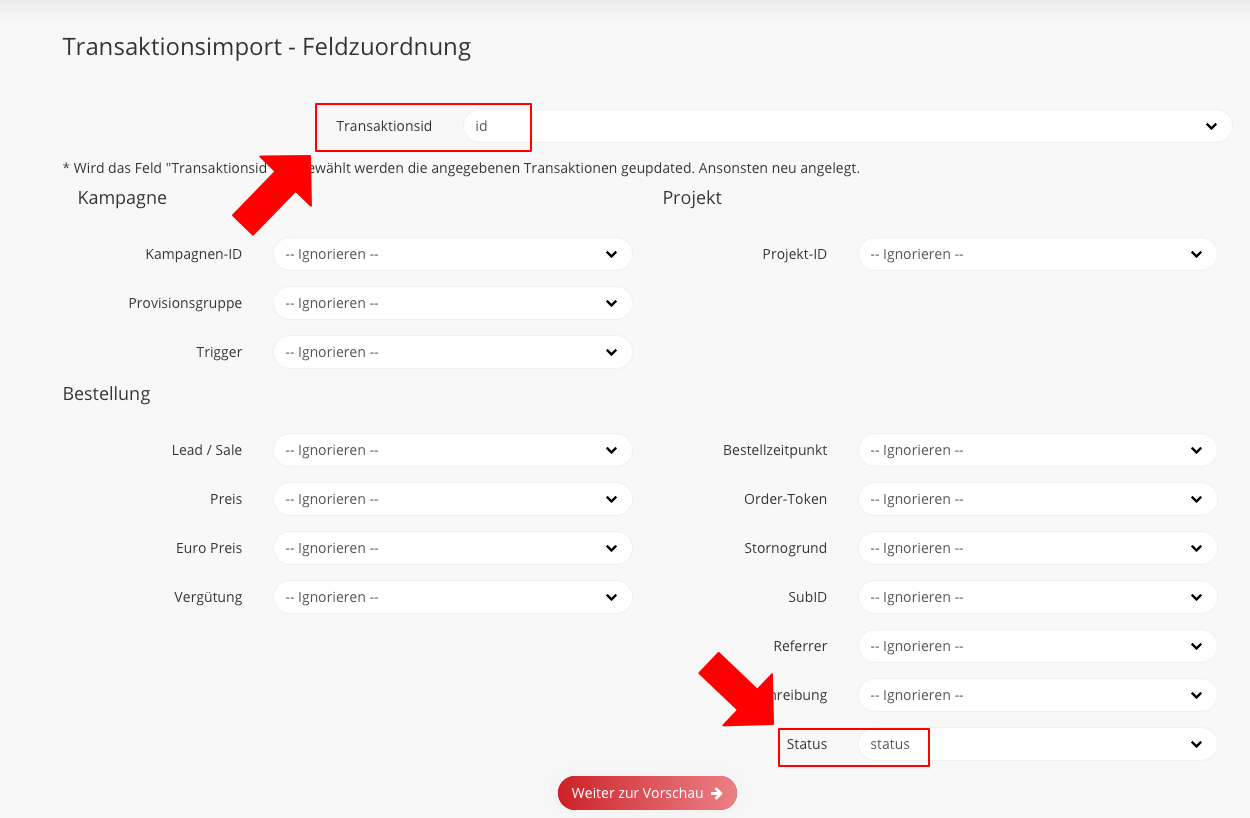
Anschließend öffnet sich ein Fenster, in dem die Feldzuordnung vorgenommen werden kann. Da nur der Transaktionsstatus aktualisiert werden soll, muss hierfür auch nur die ID und der Status ausgewählt werden.
Transaktionsupload / 413 Request Entity Too Large
Wenn bei einem Upload von Transaktionen oder Warenkörben folgender Fehler ausgegeben wird:
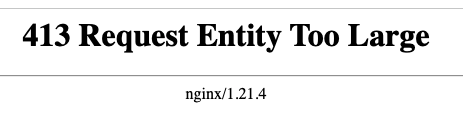
Dann liegt das daran, dass die Datei, welche hochgeladen werden soll eine gewisse Größe übersteigt, die für das System nicht vorgesehen wurde.
Oft tritt der Fehler deshalb auf, weil zu viele nicht relevante Spalten mit hochgeladen werden sollen.
So werden für einen Salesabgleich nur die Spalten “id” und “status” benötigt. Werden die nicht benötigten Spalten gelöscht und die Datei im Anschluss erneut hochgeladen, sollte der Fehler nicht mehr auftreten.