Conversion Trace – Anwenderdokumentation
Übersicht
Das Conversion Trace Tool ermöglicht die Echtzeit-Überwachung und Analyse aller eingehenden Tracking-Requests (etrack/ebasket). Jeder Conversion-Versuch wird mit allen Details protokolliert – ob erfolgreich oder nicht.
Erreichbar unter: Administration → Conversion Trace
Direktlink: /admin/administration-ordertrace.do
Dashboard
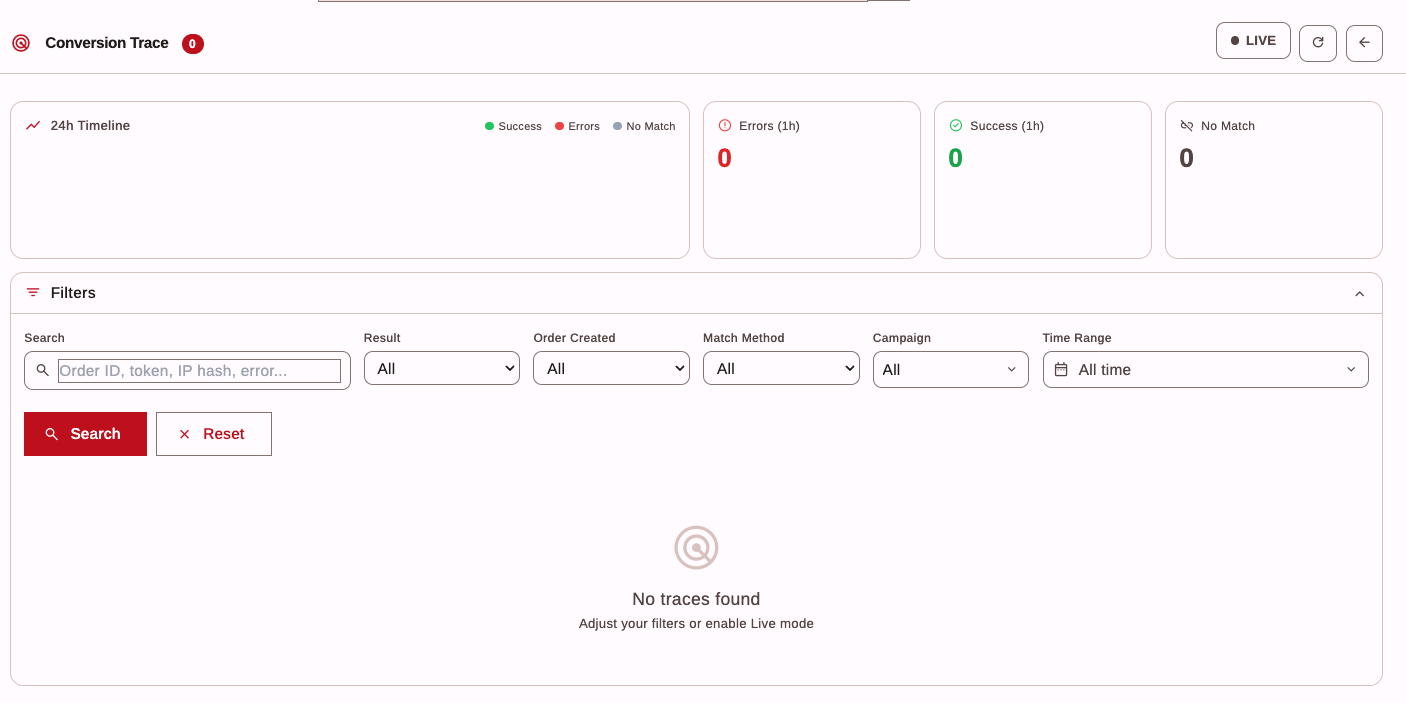
Oben auf der Seite befinden sich vier Widgets, die einen schnellen Überblick geben:
| Widget | Beschreibung |
|---|---|
| 24h Timeline | Line Chart mit vier Linien: Success (grün), Errors (rot), No Match (grau), Total (hellgrau). Zeigt den Verlauf über die letzten 24 Stunden oder den gewählten Zeitraum. |
| Errors (1h) | Anzahl der echten Fehler in der letzten Stunde (z.B. error, campaign_blocked). |
| Success (1h) | Anzahl der erfolgreich erstellten Orders in der letzten Stunde. |
| No Match | Anzahl der Traces ohne Zuordnung. Kein Fehler – bedeutet nur, dass keine passende Kampagne/Aktion gefunden wurde. |
Wichtig: Alle Widgets reagieren auf die aktiven Filter. Wählt man z.B. eine bestimmte Kampagne, zeigen die Widgets nur noch Daten für diese Kampagne.
Filter
Die Filterleiste befindet sich unterhalb der Widgets und kann über den Filters-Header ein-/ausgeklappt werden. Die Zahl neben "Filters" zeigt die Anzahl der aktiven Filter.
Verfügbare Filter
| Filter | Typ | Beschreibung |
|---|---|---|
| Search | Freitext | Durchsucht Order-ID, Ordertoken, IP-Hash, Error-Reason und Result-Detail gleichzeitig. |
| Result | Dropdown | Filtert nach Ergebnis-Typ (z.B. order_created, no_match, duplicate, freezed, error, campaign_blocked). |
| Order Created | Dropdown | Filtert ob eine Order erstellt wurde (Yes/No). |
| Match Method | Dropdown | Filtert nach Matching-Methode (z.B. ActionID, VoucherCode). |
| Campaign | Dropdown mit Suche | Filtert nach Kampagne. Das Dropdown hat ein Suchfeld – einfach Kampagnen-ID oder Namen eintippen zum Filtern. |
| Time Range | DateTime Range Picker | Zeitraum-Filter mit Quick-Select Presets und Custom Range (siehe unten). |
Tipp: Die Dropdown-Filter (Result, Order Created, Match Method, Campaign) lösen sofort eine Suche aus – kein extra Klick auf "Search" nötig.
Time Range Picker
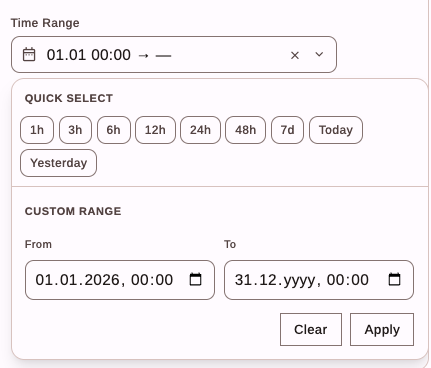
Der Time Range Picker kombiniert Schnellauswahl und individuelle Eingabe:
Quick Select Presets:
- Last 1h, 3h, 6h, 12h, 24h, 48h, 7d
- Today, Yesterday
Custom Range:
- Zwei DateTime-Felder (From/To) für freie Zeitraum-Eingabe
- "Apply" zum Bestätigen, "Clear" zum Zurücksetzen
Der aktive Preset wird blau hervorgehoben und im Feld als Label angezeigt (z.B. "Last 24h"). Das X im Feld setzt den Zeitfilter schnell zurück.
Trace-Tabelle
Die Tabelle zeigt alle Traces mit folgenden Spalten:
| Spalte | Beschreibung |
|---|---|
| Time | Zeitstempel des Tracking-Requests (sortierbar) |
| Result | Ergebnis als farbiger Badge |
| Order | Order-ID als Link zur Transaktionsliste (falls Order erstellt) |
| Campaign | Kampagnen-ID und Name |
| Token | Ordertoken |
| Match | Matching-Methode (z.B. ActionID, VoucherCode) |
| Error / Detail | Fehlermeldung oder Result-Detail |
| Actions | Detail, Retracken, Link kopieren |
Result-Typen und Bedeutung
| Result | Farbe | Bedeutung |
|---|---|---|
order_created |
Grün | Order wurde erfolgreich erstellt |
duplicate |
Amber/Gelb | Doppelte Order erkannt |
freezed |
Cyan/Eisblau | Order ist eingefroren |
no_match |
Grau | Keine passende Kampagne/Aktion gefunden (kein Fehler!) |
error |
Rot | Technischer Fehler |
campaign_blocked |
Rot | Kampagne ist blockiert |
Sortierung
Klick auf die Spaltenköpfe Time, Order, Campaign oder Match sortiert die Tabelle. Ein weiterer Klick kehrt die Richtung um.
Pagination
Unter der Tabelle kann die Seitengröße gewählt werden (25, 50, 100, 200) und zwischen Seiten geblättert werden.
Detail-Ansicht
Klick auf das Info-Icon (i) in der Actions-Spalte öffnet die Detail-Ansicht eines Traces.
Enthaltene Informationen
- Order ID – mit Link zur Transaktionsliste
- Campaign – ID und Name
- Trigger – ID und Name (korrekt pro Kampagne zugeordnet)
- Match Method
- Error-Details – falls vorhanden, rot hervorgehoben
- Order Token und IP Hash
- User Agent – Browser/Device des Nutzers
- Matching Cascade – zeigt alle Matching-Schritte und welcher erfolgreich war
- Patches Applied – angewendete Tracking-Patches
- Duplicate Check – Details zur Duplikat-Prüfung (JSON)
- Device Info – Geräteinformationen (JSON)
- Connection Info – Verbindungsdetails (JSON)
- Request Parameters – alle übergebenen Tracking-Parameter (JSON)
[Insert Screenshot: Detail-Modal eines Traces]
Retracken
Die Retracken-Funktion ermöglicht es, einen Tracking-Request erneut auszuführen – mit dem vollständigen Original-Kontext.
So funktioniert's
- Klick auf das Replay-Icon in der Actions-Spalte oder den Retracken-Button im Detail-Modal
- Der Original-Request wird mit allen gespeicherten Parametern erneut ausgeführt:
- Originaler User-Agent
- Cookies (falls gespeichert)
- IP-Adresse via X-Forwarded-For
- Referer-Header
- Alle Request-Parameter +
t=jsonfür JSON-Response
- Das Retrace-Log öffnet sich automatisch
Retrace-Log
Das Log-Popup zeigt:
- Ergebnis – Großer Header mit Success (grün) oder kein Sale (amber)
- Order-ID – Falls eine neue Order erstellt wurde, mit Link
- Original Trace – Übersicht des ursprünglichen Traces (ID, Result, Order, Method, Time)
- Request – Kompletter ausgehender Request:
- HTTP Method und URL
- Headers (User-Agent, Accept, X-Forwarded-For, Referer)
- Cookies
- Alle Parameter als JSON
- Response Headers – HTTP Response Headers vom Tracking-Server
- Response Body – Komplette JSON-Antwort
Achtung: Retracken führt den Request tatsächlich aus! Bei einem erfolgreichen Retrace wird eine echte Order erstellt.
[Insert Screenshot: Retrace-Log mit erfolgreichem Result]
Live-Modus
Features
- Polling alle 3 Sekunden – neue Traces werden automatisch geladen
- Animierter Einlauf – neue Zeilen gleiten von oben rein mit grünem Glow-Effekt
- NEW Badge – neue Traces erhalten einen grünen "NEW"-Badge (verschwindet nach 5 Sek.)
- Sound-Notification – ein dezenter Ton bei neuen Einträgen
- Progress Bar – schmaler Balken unter dem Header zeigt den Countdown bis zum nächsten Poll
- Live Stats – grüne Leiste zeigt Anzahl neuer Einträge und letztes Ergebnis
- Countdown – neben dem LIVE-Button wird der Countdown bis zum nächsten Refresh angezeigt
Hinweise
- Im Live-Modus wird immer nach Timestamp DESC sortiert (neueste zuerst)
- Aktive Filter werden auch im Live-Modus berücksichtigt
- Erneuter Klick auf LIVE deaktiviert den Modus

Tipps & Tricks
- Schnelle Order-Suche: Einfach die Order-ID ins Search-Feld eingeben
- Von Transaktionsliste verlinken: In der Transaktionsliste gibt es einen Link-Button der direkt zum Trace dieser Order führt
- Direktlink mit Order-ID:
/admin/administration-ordertrace.do?order_id=12345öffnet den Trace-Viewer direkt gefiltert auf diese Order - Link kopieren: Das Copy-Icon in der Actions-Spalte kopiert einen Direktlink zum Trace in die Zwischenablage
- Dashboard beobachten: Mit dem Live-Modus und dem Dashboard lässt sich die Conversion-Performance in Echtzeit überwachen