Tag Manager
Neuen Tag anlegen
Um einen neuen Tag im System zu erstellen, klicke auf den Button „+ Neuen Tag anlegen“. Daraufhin öffnet sich ein neues Pop-up-Fenster, das in zwei Hauptbereiche unterteilt ist:
- Links: Bedingung hinzufügen (Wann soll der Tag ausgespielt werden?)
- Rechts: Einstellungen (Was genau soll der Tag machen und wie heißt er?)
Wichtiger Hinweis zur Begrifflichkeit: Je nach genutztem Produkt kann das Wording in der Benutzeroberfläche leicht abweichen. In dieser Dokumentation verwenden wir standardmäßig die Begriffe Publisher und Projekt. In anderen Produktversionen werden diese oft synonym als Source (für Publisher) und Campaign (für Projekt) bezeichnet.
1. Tag-Einstellungen (Rechter Bereich)
In diesem Bereich definierst du die grundlegenden Eigenschaften und das Verhalten deines Tags.
- Name: Vergib hier einen eindeutigen und leicht verständlichen Namen (z. B.
Facebook Pixel - PageViewoderGoogle Ads - Conversion). So behältst du auch bei vielen Tags immer den Überblick. - Notwendige TCF-Purposes: Hier kannst du festlegen, welche Einwilligungs-Zwecke (Consent nach dem IAB TCF-Standard) seitens der Nutzer*innen vorliegen müssen, damit dieser Tag datenschutzkonform ausgespielt werden darf.
- Status: Hier legst du fest, ob der Tag sofort aktiv sein soll. Standardmäßig steht dieser auf „Inaktiv“. Stelle ihn auf „Aktiv“, sobald der Tag live gehen darf.
- Kategorie: Um deine Tags sauber zu strukturieren, kannst du sie einer Kategorie zuordnen (z. B. „Marketing“, „Analytics“ oder „Essenziell“). Über das grüne „+“-Symbol lassen sich bei Bedarf neue Kategorien direkt anlegen.
- Template: Hier können vordefinierte Vorlagen ausgewählt werden, falls vorhanden – dies spart Zeit bei der Einrichtung von Standard-Tags.
2. Ausgabetyp wählen (Wie soll der Tag ausgespielt werden?)
Der Ausgabetyp bestimmt die technische Art und Weise, wie das Tracking oder die Funktion des Tags ausgeführt wird. Je nach Auswahl ändern sich die Eingabefelder darunter:
- Javascript (Standard): Wähle diese Option für reguläre Skripte (wie z. B. Google Analytics oder herkömmliche Tracking-Codes). Im Feld „Code-Script“ fügst du dann den entsprechenden JavaScript-Code ein.
- Zusatzoption: Über die Checkbox „Scripts via Body-Append ausführen“ kannst du erzwingen, dass das Skript an den
<body>-Bereich der Webseite angehängt wird (statt standardmäßig in den<head>).
- Zusatzoption: Über die Checkbox „Scripts via Body-Append ausführen“ kannst du erzwingen, dass das Skript an den
- Image: Diese Option wird für klassische Zählpixel verwendet. Wähle sie aus und trage unter „Image-URL“ die genaue Webadresse des Pixels ein.
- Server-Sided: Wähle diese Option für serverseitiges Tracking. Hierbei wird kein Code im Browser der Nutzer*innen ausgeführt, sondern ein direkter Aufruf vom Server gestartet. Trage die Ziel-Adresse in das Feld „Callback-URL“ ein.
- Server-Sided mit Javascript POST-Body: Eine erweiterte serverseitige Option, bei der zusätzlich Daten flexibel per POST-Request übergeben werden können.
- Keinen: Der Tag führt keine aktive Ausgabe aus (z. B. nützlich für reine Logik- oder Platzhalter-Tags).
3. Bedingungen hinzufügen & Konditionen (Linker Bereich)
Damit der Tag nicht wahllos auf jeder Seite feuert, musst du festlegen, unter welchen Voraussetzungen er ausgelöst (getriggert) wird. Auf der linken Seite findest du rote Buttons für alle verfügbaren Trigger-Bedingungen.
Klicke auf die gewünschte Bedingung, um ein kleines Konfigurations-Fenster zu öffnen. Je nach Bedingung gibt es zwei primäre Eingabe-Typen:
Typ A: Auswahlmenüs mit Ein- und Ausschluss (z. B. bei Publisher, Projekt, Kampagne)
Bei diesen Bedingungen greifst du auf bestehende Datensätze im System zurück.
- Auswahlfeld: Wähle aus dem Dropdown-Menü den oder die gewünschten Einträge aus (z. B. den Namen des Publishers).
- Prüfart (IN / NOT IN): Hier legst du die Logik der Bedingung fest:
- IN: Der Tag wird nur bei den ausgewählten Werten ausgespielt (Einschluss).
- NOT IN: Der Tag wird überall ausgespielt, außer bei den ausgewählten Werten (Ausschluss).
Typ B: Schlüssel-Wert-Paare (Key-Value) (z. B. bei GET-Parameter, Cookie)
Hier prüft das System, ob bestimmte Parameter (z. B. in der URL oder im Browser-Cookie) vorhanden sind und einen spezifischen Wert aufweisen.
- Prüfart: Wähle aus, wie die Übereinstimmung geprüft werden soll (z. B.
ISfür eine exakte Übereinstimmung). - key (Schlüssel): Trage hier den Namen des gesuchten Parameters ein (z. B.
utm_source). - value (Wert): Trage hier den exakten Wert ein, den dieser Parameter haben muss (z. B.
newsletter). - Zusatzoption: Über das kleine rote „+“-Symbol rechts daneben kannst du innerhalb derselben Bedingung direkt weitere Key-Value-Paare hinzufügen, die gleichzeitig geprüft werden sollen.
Bedingung übernehmen und kombinieren
Klicke im kleinen Pop-up-Fenster auf das rote „Speichern“, um die Bedingung zu übernehmen. Sie erscheint nun im Hauptfenster ganz unten unter der Überschrift „Konditionen“. Du kannst auf diese Weise auch mehrere verschiedene Bedingungen hinzufügen und miteinander kombinieren. Der Tag feuert erst dann, wenn alle hier definierten Konditionen erfüllt sind.
4. Speichern
Sobald du alle Einstellungen und Bedingungen korrekt hinterlegt hast, klicke unten rechts auf den roten Button „Speichern“, um den Tag im System final anzulegen. Mit „Abbrechen“ verwirfst du alle aktuellen Eingaben und das Fenster schließt sich.
Tag Domains
Einrichtung der Tag Domains
1. Wofür gibt es Trackingdomains?
Beim indirekten Tracking gibt es keinen Tracking-Link, der vorher auf uns zeigt. Der Besucher landet über Google Ads, Newsletter, Social o. Ä. direkt auf der Kundenseite – mitgebracht werden nur Parameter in der Landingpage-URL (meist sogenannte „UTM-Parameter“).
Die Trackingdomain sagt dem Tracking:
- Welche Kampagne gilt, wenn eatms.js auf dieser Domain läuft.
- Aus welchen Parametern Publisher, Projekt, Werbemittel, SubID usw. gelesen werden.
- Was mit Traffic ohne Parameter passiert (SEO, Referral, Direkteinstieg).
Aus diesen Angaben baut das Tracking das Triplet Kampagne · Projekt · Werbemittel und registriert damit einen Klick, so, als wäre der Besucher über einen normalen Tracking-Link gekommen.
Begriffe: was worauf gemappt wird
| UTM-Welt (typisch) | Feld in der Trackingdomain | Wird im System zu |
|---|---|---|
| – (fest pro Domain) | Kampagne | Kampagne (Advertiser-Programm) |
utm_campaign |
Kampagnenerkennung | Projekt des Publishers |
utm_source |
Publisher | Publisher |
utm_medium |
Kanal | Kanal |
utm_content |
Werbemittel | Werbemittel |
utm_term o. ä. |
SubID (Weitere Felder) | SubID am Klick |
Merksatz: Die Kampagne ist in easy fest an die Domain gebunden. Die Marketingkampagne des Kunden (
utm_campaign) wird bei uns ein Projekt unterhalb des Publishers.
2. Übersicht der Maske
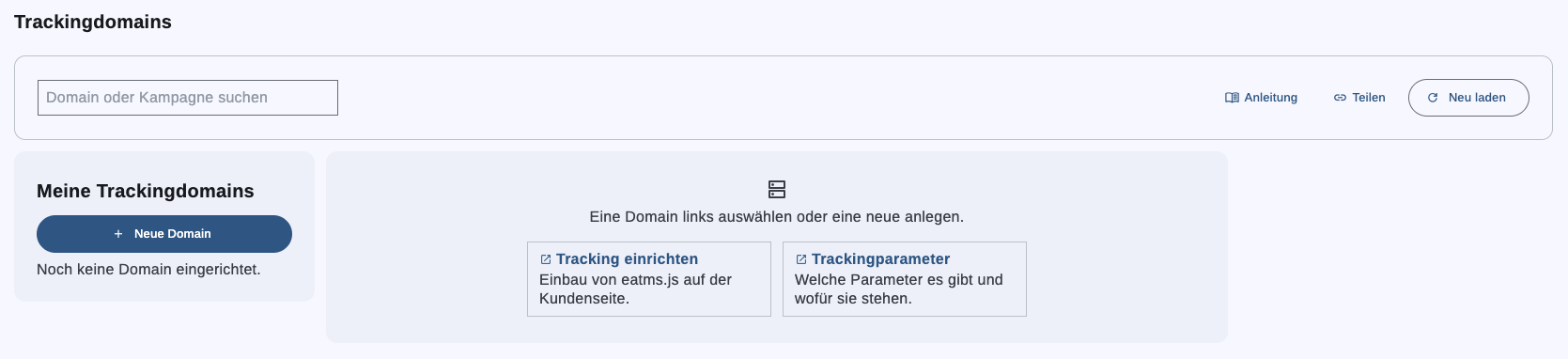
- Suchfeld – filtert nach Domain oder Kampagne.
- Meine Trackingdomains – Liste der eingerichteten Domains; + Neue Domain legt eine an.
- Anleitung / Teilen / Neu laden – Hilfe, Link auf die aktuelle Ansicht, Liste neu laden.
- Rechts: Hinweise Tracking einrichten (Einbau von eatms.js auf der Kundenseite) und Trackingparameter.
3. Stammdaten
| Feld | Pflicht | Bedeutung |
|---|---|---|
| Domain | ja | Nur Hostname der Kundenseite, ohne https:// und ohne Pfad, z. B. shop.example.de. Gesucht wird exakt; als Rückfall greift ein Wildcard-Eintrag *.example.de. www.example.de und example.de sind zwei verschiedene Domains. |
| Kampagne | ja | Dieselbe Kampagne wie in der eatms.js-Einbindung (campaign_id). Gibt es zu einer Domain mehrere Kampagnen, entscheidet die campaign_id der Einbindung; fehlt sie, wird der älteste Eintrag genommen. |
4. Reiter „Erkennung“ – die Parameterzuordnung
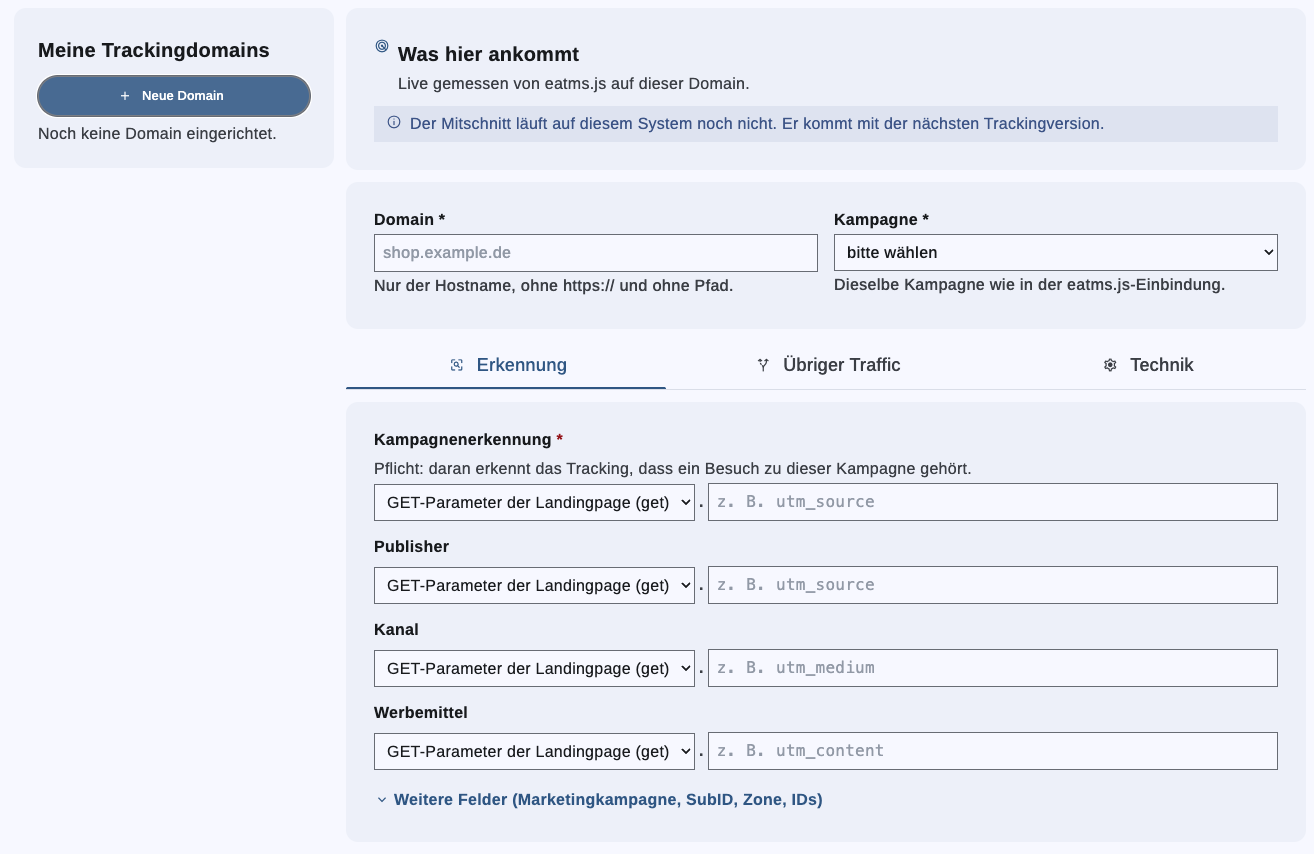
Jedes Feld besteht aus Quelle (Dropdown) und Parametername (Freitext).
4.1 Quellen
| Dropdown | Wo wird gelesen |
|---|---|
| GET-Parameter der Landingpage (get) | Query-String der Landingpage. Wird serverseitig beim Ausliefern von eatms.js ausgewertet (Parameter am eatms.js-Aufruf + Parameter aus dem Referrer = Landingpage-URL). Standardfall. |
| JS-Referrer | Im Browser aus window.location bzw. document.referrer |
| Server-Referrer | Aus dem Referrer, den der Server beim eatms.js-Aufruf sieht |
Im Normalfall (UTM-Parameter an der Landingpage) ist „get“ richtig.
4.2 Felder
| Feld | Wirkung |
|---|---|
| Kampagnenerkennung * | Pflicht. Der Wert dieses Parameters ist das Kriterium und bestimmt das Projekt. Typisch: utm_campaign. |
| Publisher | Wert = Publishername. Unbekannte Publisher werden automatisch angelegt. Typisch: utm_source. |
| Kanal | Kanal des Besuchs. Typisch: utm_medium. |
| Werbemittel | Werbemittel-Kennung. Typisch: utm_content. |
| Weitere Felder: Marketingkampagne | Marketingkampagnen-ID am Klick |
| Weitere Felder: SubID | Freie SubID am Klick (z. B. utm_term) |
| Weitere Felder: Zone | Zone/Platzierung |
| Weitere Felder: Projekt-ID direkt | Wenn der Link die Projekt-ID selbst mitbringt. Typisch: pid. |
| Weitere Felder: Werbemittel-ID direkt | Wenn der Link die Werbemittel-ID selbst mitbringt. Typisch: aid. |
5 Auflösungsregeln
- Kriterium normalisieren: URL-dekodieren, alle Leerzeichen entfernen. Groß-/Kleinschreibung bleibt erhalten →
Sommersale26undsommersale26sind zwei Kriterien. - Publisher bestimmen
- Ist die Domain fest auf einen Publisher beschränkt (Reiter Übriger Traffic), gilt immer dieser – der Publisher-Parameter wird ignoriert.
- Sonst: Publisher mit dem Namen aus dem Publisher-Parameter suchen, fehlt er, wird er angelegt.
- Bekannte Zuordnung suchen: Wurde das Kriterium für diese Kampagne und diesen Publisher schon einmal einem Projekt zugeordnet? Treffer → fertig, nichts wird geschrieben.
- Keine Zuordnung → Wildcard (Kriterium
*) der Kampagne nehmen:- Wildcard hat ein festes Projekt → alle unbekannten Kriterien laufen in dieses Projekt.
- Wildcard ohne Projekt → neues Projekt anlegen: Titel = Kriterium, Kanal vom ersten Projekt des Publishers; die Zuordnung wird gemerkt.
- Weder Wildcard noch Publisher → kein Triplet, kein Klick (es wird nichts „ins Blaue“ angelegt).
- Werbemittel: Ohne eigenes Werbemittel wird das Standard-Werbemittel der Trackingdomain bzw. der Kampagne verwendet (wird bei Bedarf angelegt).
- Connection: Fehlt die Verbindung Kampagne ↔ Projekt, wird sie mit der Provisionsgruppe „Standard“ angelegt.
Konsequenz: Jeder neue Wert von utm_campaign erzeugt (ohne Wildcard-Projekt) ein neues Projekt. Deshalb sollten Kunden ihre UTM-Werte stabil und sauber benennen.
6. Reiter „Übriger Traffic“
Greift, wenn keine Kampagnenerkennung möglich ist. Reihenfolge im Container: Kriterium → SEO → Referral → Direkteinstieg.
| Fall | Erkennung | Einstellung | Ergebnis |
|---|---|---|---|
| SEO | Referrer ist eine Suchmaschine (Google, Bing, …) | SEO-Publisher oder SEO-Projekt | Klick clicktype=seo_click. Mit Publisher: Projekt je Suchmaschine (z. B. google.de). Mit Projekt: alles in dieses eine Projekt. |
| Referral | fremde Seite als Referrer | Referral-Publisher oder Referral-Projekt | Klick clicktype=referral_click, Projekt je verweisender Domain bzw. festes Projekt |
| Referral-Schutz | Schalter „Referral-Schutz“ | Hat die Customer Journey bereits einen UTM-Kanal, wird kein Referral-Klick gezählt – der bestehende Kanal bleibt Last Click. | |
| Direkteinstieg | kein Referrer | Direkteinstieg-Projekt („Anychannel“) | Klick clicktype=first_click. Überschreibt nie eine bestehende Session (je nach Systemeinstellung nur innerhalb derselben Kampagne oder systemweit). |
Ist nichts hinterlegt, wird dieser Fall nicht getrackt.
7. Reiter „Technik“
| Feld | Bedeutung |
|---|---|
| Klick aktiv / Klick-URL | Ob und wohin der indirekte Klick geschickt wird (Template mit {$triplet}, {$ref}, {$session_id}) |
| GET-Parameter an Klick durchreichen | Landingpage-Parameter an den Klick anhängen |
| Touchpoints aktiv / URL | Pageviews/Touchpoints wiederkehrender Besucher |
| GET-Parameter an Touchpoint durchreichen | dto. für Touchpoints |
| RPC-Adresse | leer = Standard //<trackingdomain>/trck/etms/rpc.json |