Publisher Verwaltung
- Sonderprovisionierung für Publisher/ Projekt einrichten
- Provisionsgruppe einrichten
- Verbindung zur Kampagne setzen
- Postview für Publisher aktivieren
- Passwort des Publishers ändern
- Publisher einladen
- Projekt anlegen
- Publisher anlegen
- Publisher Auszahlung / Daten validieren
- Publisher löschen
- Publisher E-Mail Adresse ändern
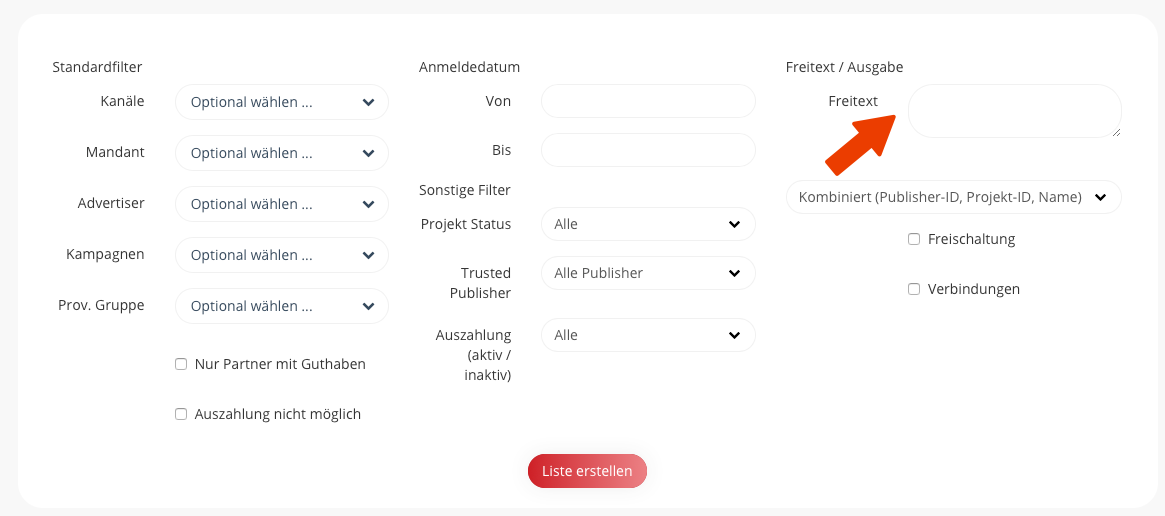
- Publishersuche
Sonderprovisionierung für Publisher/ Projekt einrichten
Wenn ein Publisher eine Sonderprovision erhalten soll, kann dies über die Provisionsgruppen eingerichtet werden.
Hinweis: Sollte noch keine entsprechende Provisionsgruppe vorhanden sein, folge bitte der Anleitung: Provisionsgruppe einrichten.
Sonderprovision für Publisher einrichten
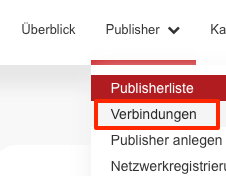
- Über den Reiter „Publisher“ auf den Punkt „Verbindungen“ navigieren.
- Über die Filter können Einstellungen vorgenommen werden, welche Publisher und Projekte angezeigt werden sollen.
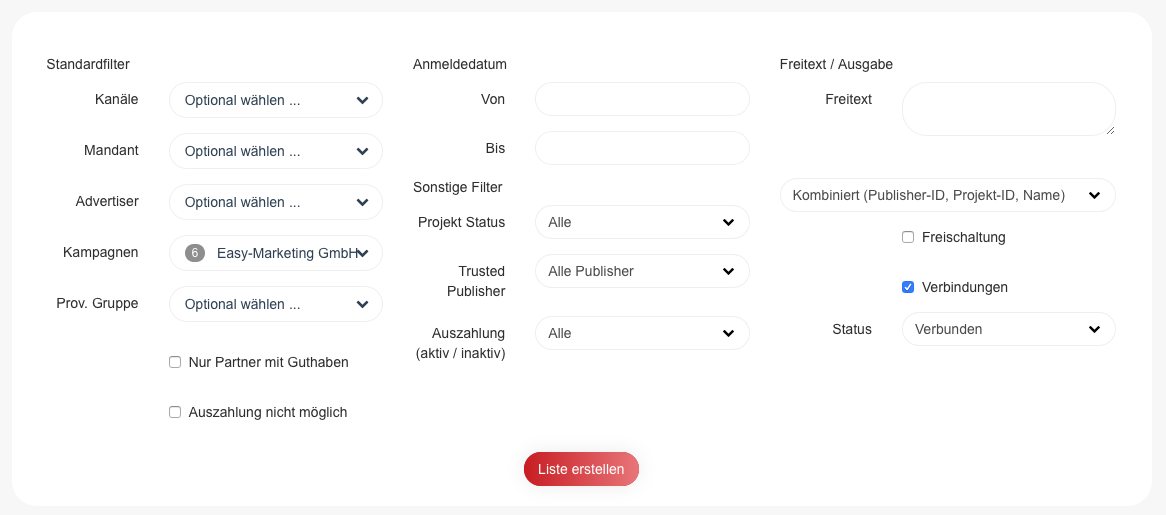 5. In der Liste werden alle entsprechenden Publisher und Projekte angezeigt.
→ Die Provisionsgruppe kann nun festgelegt werden.

- Wird die Provisionsgruppe direkt beim Publisher festgelegt, gilt sie für alle Projekte des Publishers.
- Alternativ können auch nur einzelne Projekte mit eigenen Provisionsgruppen versehen werden.
Provision für Publisher festlegen:

Provision für Projekte festlegen:

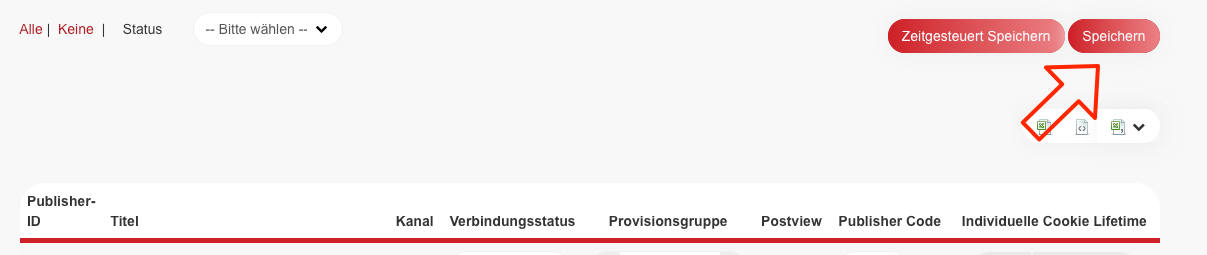
Mit Klick auf „Speichern“ wird die Auswahl übernommen.
Sonderprovisionierung für speziellen Zeitraum einstellen
Um eine zeitlich begrenzte Sonderprovision einzurichten, müssen zunächst alle oben beschriebenen Schritte am Publisher und/oder Projekt vorgenommen werden.
Anschließend wird nicht der Button „Speichern“, sondern „Zeitgesteuert Speichern“ angeklickt.
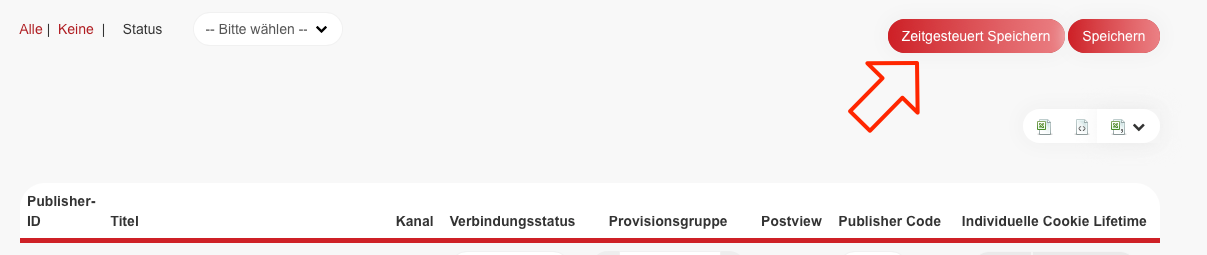
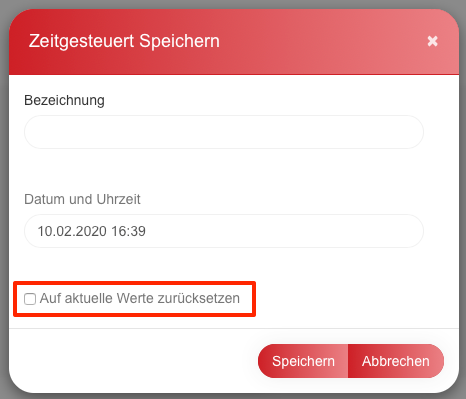
- Es öffnet sich ein Dialog-Fenster, in dem der Zeitraum festgelegt wird, ab wann die Einstellungen übernommen werden sollen.
- Unter Bezeichnung sollte eine Beschreibung der Aktion hinterlegt werden
(Empfehlung: Zeitraum + Publishername + Provisionierung). - Sollen die Einstellungen ab einem bestimmten Datum zurückgesetzt werden, muss die Checkbox
„Auf aktuelle Werte zurücksetzen“ aktiviert werden.
 5. Den gewünschten Zeitraum auswählen.
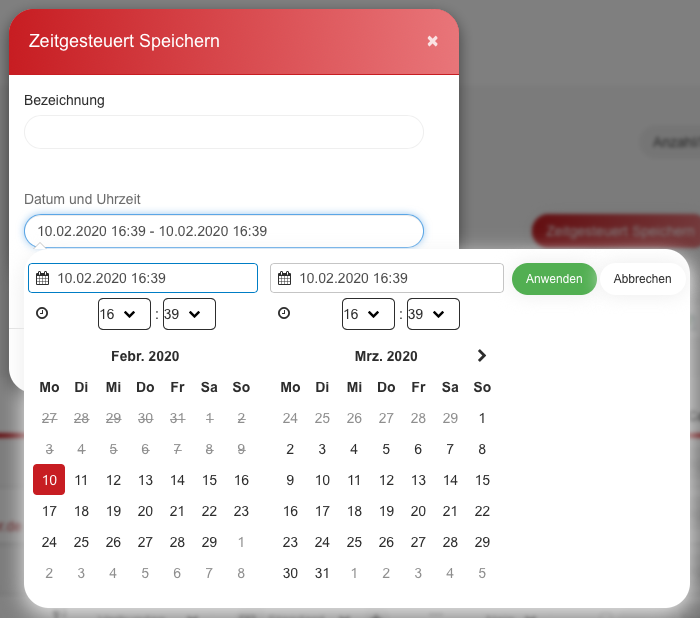 6. Über den Button „Speichern“ wird die Eingabe gesichert.
Um zu prüfen, ob die zeitgesteuerte Aktion erfolgreich angelegt wurde:
- Über den Reiter „Administration“ auf „Zeitgesteuerte Aktionen“ navigieren.
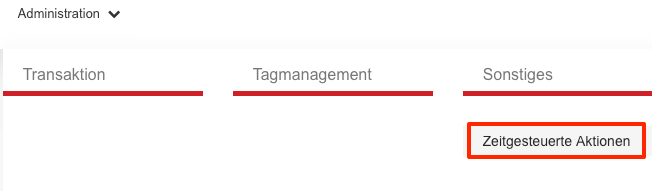 3. Dort sind alle angelegten Aktionen aufgelistet – jede unter einer eigenen ID:
- Änderung in eine neue Provisionsgruppe → eigene ID
- Rückänderung in die vorherige Provisionsgruppe → eigene ID
- Ist eine Aktion noch nicht aktiv, kann sie über das Kreuz-Symbol rechts gelöscht werden.

Wichtig:
Soll eine zeitgesteuerte Aktion komplett gelöscht werden, müssen Start- und Endzeitpunkt gelöscht werden.
Wird nur der Endzeitpunkt gelöscht, wird der Publisher zwar in die neue Provisionsgruppe verschoben, aber nicht mehr in die ursprüngliche zurückgesetzt.
Provisionsgruppe einrichten
Provisionsgruppen werden verwendet, um verschiedenen Publishern unterschiedliche Provisionen zu ermöglichen.
Sie werden an der Kampagne eingerichtet und dort konfiguriert.
Schritt 1: Kampagne aufrufen
Um eine neue Provisionsgruppe anzulegen, muss zur entsprechenden Kampagne navigiert werden.
- Das Kampagnen-Kontrollzentrum öffnen.
- Den Menüpunkt „Provision“ auswählen.

Schritt 2: Neue Provisionsgruppe erstellen
Am linken Rand werden alle Trigger und bereits erstellten Provisionsgruppen angezeigt.
Über den Menüpunkt „Neue Provisionsgruppe“ kann eine neue Provisionsgruppe angelegt werden.
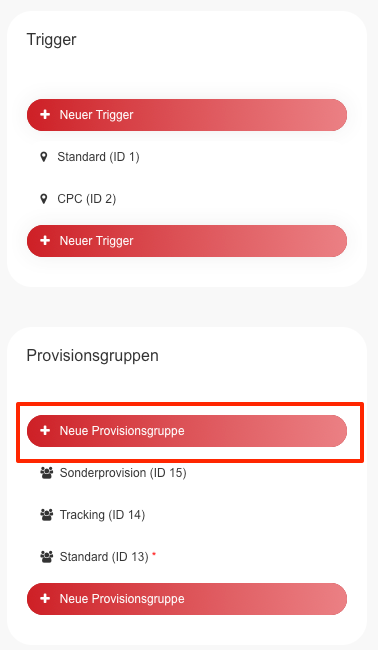
Daraufhin öffnet sich die Eingabemaske zur Anlage einer neuen Provisionsgruppe.
Schritt 3: Einstellungen der Provisionsgruppe
Folgende Einstellungen können vorgenommen werden:
-
Titel:
Bezeichnung der Provisionsgruppe.
Empfehlung: Inhalt kurz zusammenfassen, z. B.
CPC Erhöhung 4% -
Sichtbarkeit:
Definiert, wem die Provisionsgruppe angezeigt werden soll. -
Status:
- Aktiv: Provisionsgruppe ist aktiv.
- Inaktiv: Provisionsgruppe ist inaktiv.
- Gelöscht: Provisionsgruppe ist gelöscht.
-
Standardgruppe:
Wenn aktiviert, wird diese Provisionsgruppe als Standard hinterlegt.
→ Alle neu angelegten Publisher werden automatisch dieser Gruppe zugeordnet. -
Alle Trigger:
Die Gruppierung des Triggers wird für alle Trigger übernommen.
Schritt 4: Werte für Trigger hinterlegen
Nun können die Werte für die einzelnen Trigger definiert werden.
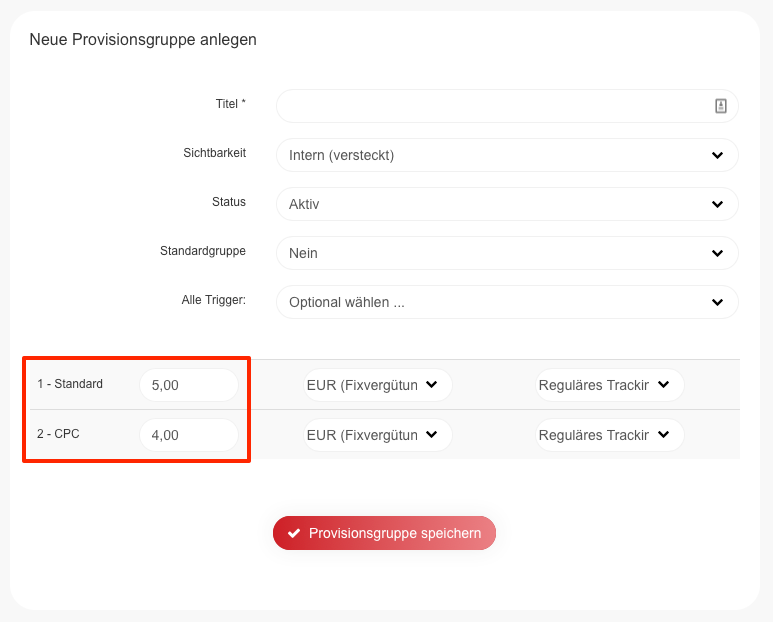
Schritt 5: Speichern
Zum Schluss auf „Provisionsgruppe speichern“ klicken,
um alle Einstellungen zu übernehmen.
Verbindung zur Kampagne setzen
Ein bereits im Netzwerk registrierter Publisher muss eine Verbindung zu den Kampagnen besitzen, für die er Werbung platzieren soll.
Verbindung setzen
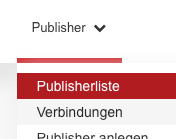
- Über den Reiter „Publisher“ den Punkt „Verbindungen“ aufrufen.
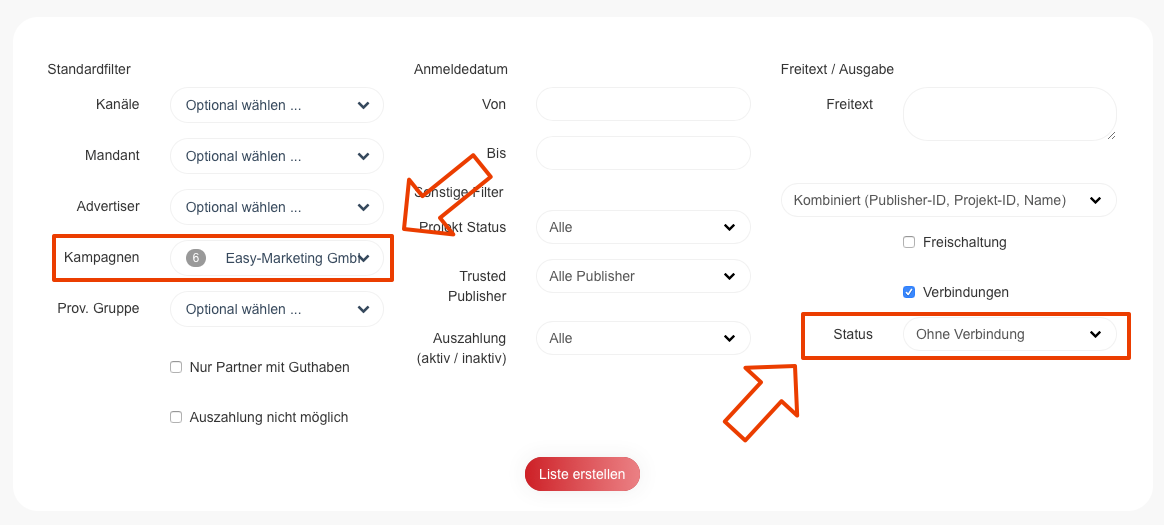
- In der Filterung die korrekte Kampagne auswählen, für die der Publisher registriert werden soll.
→ Wichtig: Beim Status den Punkt „Ohne Verbindung“ auswählen.
Dadurch werden alle Publisher angezeigt, die noch keine Verbindung zu dieser Kampagne besitzen.
- Für den gewünschten Publisher die Verbindung setzen:
- Den Status von „Bitte wählen“ auf „Verbunden“ ändern.
- Anschließend speichern.
Der Publisher kann nun in seinem Account die Kampagne und die entsprechenden Werbemittel einsehen.


Vergütungsmodell auswählen
Über das Dropdown „Provisionsgruppe“ (rechts neben dem Verbindungsstatus) kann das Vergütungsmodell ausgewählt werden.
In diesem Dropdown-Menü sind sämtliche Vergütungsmodelle hinterlegt, die im Kampagnen-Kontrollzentrum unter
„Provisionen“ → „Provisionsgruppen“ angelegt wurden.
Im Kampagnen-Kontrollzentrum können die Provisionsgruppen unter
„Provisionen“ → „Provisionsgruppen“ links unten unterhalb der Trigger editiert werden.
Publisher ist noch nicht im System angelegt
Sollte sich der Publisher noch nicht im System befinden, bestehen zwei Möglichkeiten:
- Den Publisher einladen
- Den Publisher selbst anlegen
Postview für Publisher aktivieren
In den Einstellungen einer Kampagne kann Postview für diese aktiviert werden. Hierfür muss eine entsprechende HTLP hinterlegt werden. Anschließend kann Postview Systemweit oder aber nur für bestimmte Publisher aktiviert werden. Wenn Postview nur für bestimmte Publisher hinterlegt werden soll, müssen diese entsprechend freigeschaltet werden.
Durchführung
Zur Freischaltung muss über den Reiter “Publisher” auf den Punkt “Verbindungen” navigiert werden. Nun den entsprechender Advertiser und die Kampagne auswählen, bis der Publisher, welcher freigeschaltet werden soll, aufgelistet wird. Wichtig ist hierbei zu beachten, dass der Publisher eine Verbindung zur Kampagne aufweist.
Anschließend muss im Auswahlmenü unter “Postview” der Wert von “Nein” auf “Ja” geändert werden. Damit die Änderungen wirksam werden, muss noch die Einstellung gespeichert werden.

Passwort des Publishers ändern
Um das Passwort eines Publishers zu ändern muss über den Reiter “Publisherliste” die Publisherliste geöffnet werden.
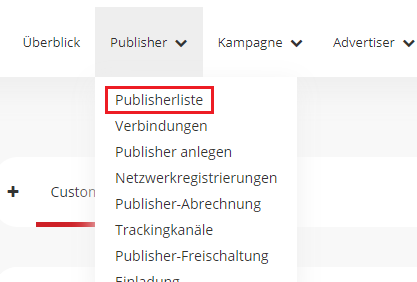
Alternativ kann, bei vorliegender Publisher ID oder den Namen des Publishers, über die Suche der Publisher gefunden werden.
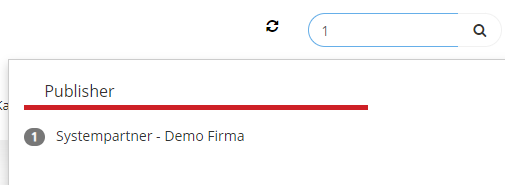
In der Publisherliste kann bspw. über das Freitext-Feld der Publisher gesucht werden. Wenn der Publisher in der Publisherliste gefunden wurde, muss zum Bearbeitermodus navigiert werden. Dies ist über das Stift-Icon möglich (Darstellung kann ggf. abweichen).

In dem sich nun öffnenden Fenster, können sämtliche Daten des Publishers bearbeitet werden. Unter dem Punkt “Sonstiges” gibt es den Menüpunkt “Passwort”. Hier kann das neue Passwort des Publishers festgelegt werden. Wenn das Passwort vergeben wurde, muss anschließend noch auf den Button “Speichern” geklickt werden, um die Einstellungen zu übernehmen.
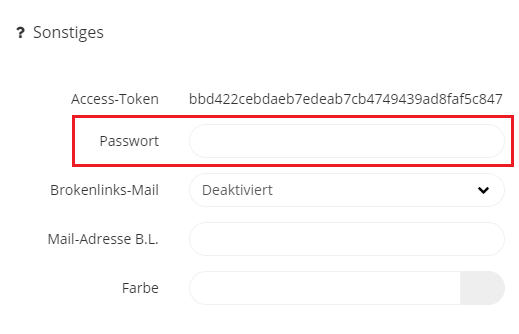
Wichtig: Der Publisher muss anschließend händisch über sein neues Passwort informiert werden. Dazu die E-Mail Adresse des Publishers aus den Stammdaten übernehmen und eine E-Mail an den Publisher schicken.
Publisher einladen
Wenn ein Publisher noch nicht im System angelegt ist und sich auch noch nicht für das System beworben hat, gibt es die Möglichkeit, den Publisher in das System einzuladen.
Dafür muss über den Reiter “Publisher” auf den Menüpunkt “Einladung” navigiert werden.
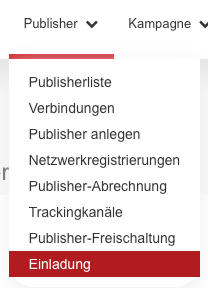
In dem sich nun öffnenden Fenster, können folgende Dinge festgelegt werden:
-
Mandant: Hier wird der Mandant ausgewählt, in dem sich der Publisher später befinden soll
-
Kanäle: Hier wird der Kanal ausgewählt, der dem Publisher zugeordnet werden soll
-
Interface-Sprache: Die Sprache, die dem Publisher im System angezeigt werden soll
-
E-Mail: Die E-Mail Adresse, an die die Einladung verschickt werden soll
-
Vorname: Der Vorname des Publishers
-
Nachname: Der Nachname des Publishers
Verbindungen
Ein Publisher kann unter diesem Punkt noch eine Verbindung zur Kampagne gesetzt werden. Dazu den Haken bei “Verbindung setzen” aktivieren. Anschließend muss noch die korrekte Provision ausgewählt werden, unter die der Publisher vergütet werden soll. Wenn es mehrere Kampagnen gibt, werden alle verfügbaren Kampagnen aufgelistet.

Versendete noch offene Einladungen
Unter diesem Punkt werden alle bereits versendeten Einladungen aufgelistet. Über das Brief-Icon (kann je nach Programm variieren) kann die Einladung auch erneut verschickt werden.

Projekt anlegen
Um ein neues Projekt anzulegen muss über den Reiter “Publisher” die “Publisherliste” geöffnet werden. Nun wird der entsprechende Publisher herausgesucht, für den ein neues Projekt erstellt werden soll und öffnen die Projektansicht über das “+” Symbol auf der linken Seite.

In dem sich nun öffnenden Untermenü erscheint der Punkt “Neues Projekt anlegen”:
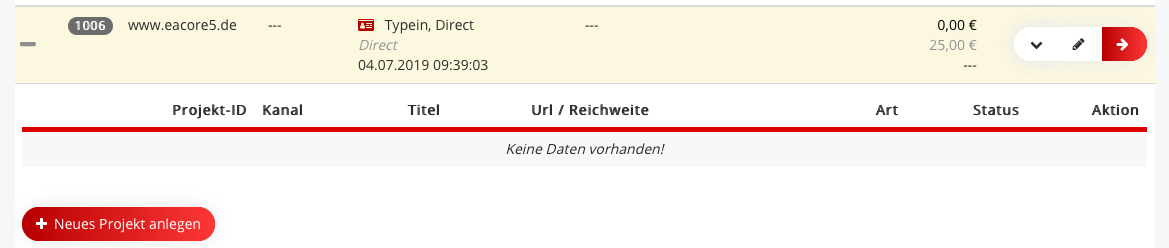
In der sich nun öffnenden Eingabemaske können die entsprechenden Daten des Projekt eingepflegt werden:
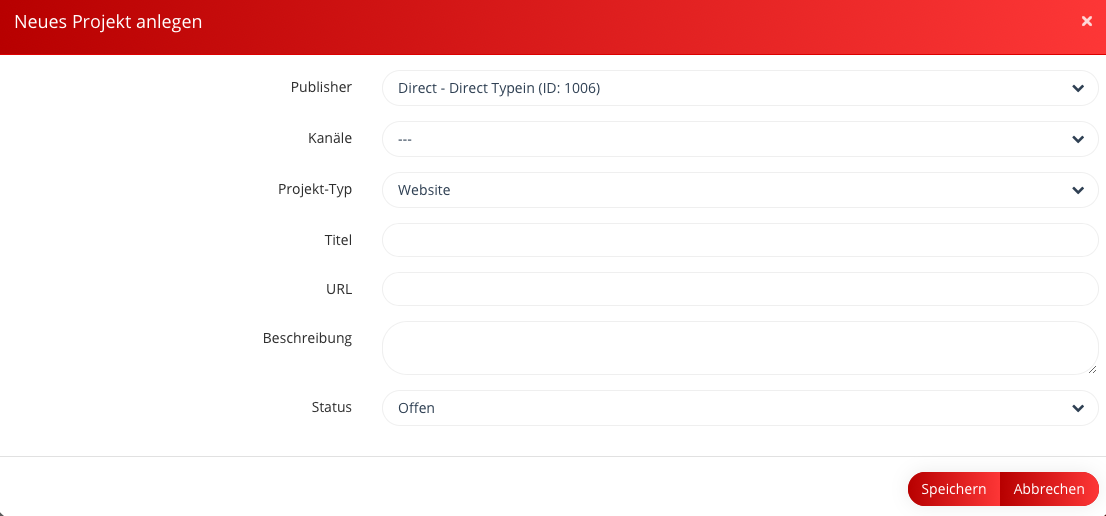
Status:
-
Offen: Transaktionen können diesem Projekt zugeordnet werden
-
Gesperrt: Transaktionen werden diesem Projekt nicht zugeordnet. Eine Umstellung auf “Offen” ist möglich
-
Gelöscht: Das Projekt wird endgültig gelöscht. Ein Umstellen des Status ist nicht mehr möglich.
Projekt einer Kampagne zuordnen
Damit die Werbemittel des Projekts dem Publisher angezeigt werden, muss das Projekt einer Kampagne zugeordnet werden. Hierfür über den Reiter “Publisher” auf “Verbindungen navigieren.
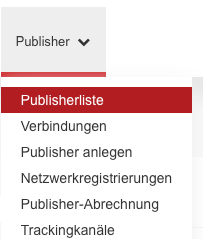
Nun muss die entsprechende Kampagne, sowie der Status ausgewählt werden.
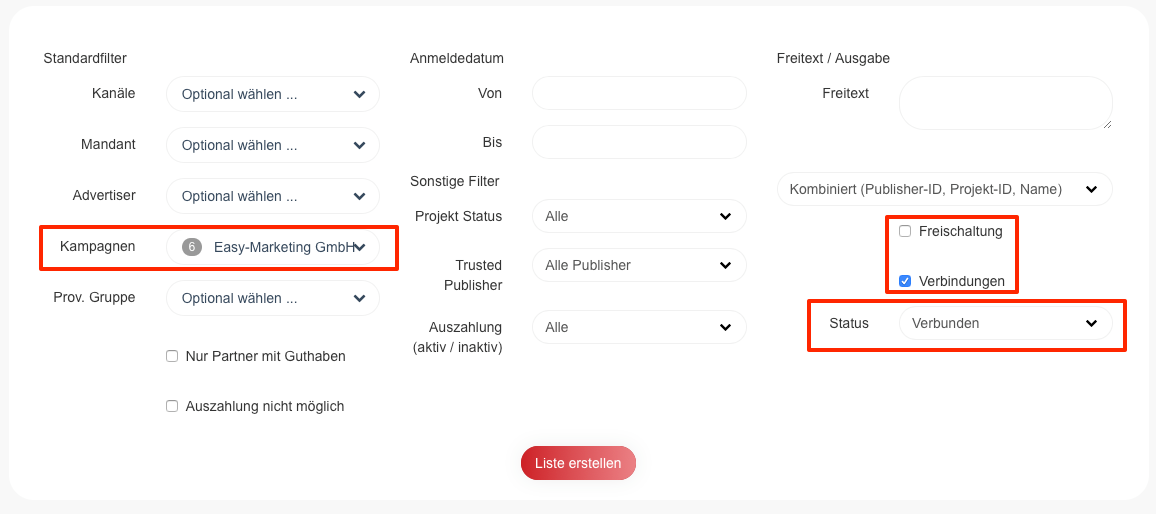
Nun werden alle Publisher mit den entsprechenden Projekten angezeigt. Um die entsprechende Verbindung zu setzen, muss bei Status auf “Ohne Verbindung” gefiltert werden. Anschließend muss beim Publisher der Status von “Bitte wählen” auf “Verbunden” geändert werden.
Ohne Verbindung:

Verbunden:

Projekt einem Trackingkanal zuweisen
Jedem Projekt kann eine hinterlegte Provisionsgruppe zugewiesen werden. Damit ist es möglich, eine gesonderte Provisionsvereinbarung zu treffen.
Dazu im Reiter “Publisher” den Punkt “Verbindungen” auswählen. Dann zu dem entsprechenden Publisher und seinen Projekten navigieren.
Hier können einzelnen oder allen Projekten des Publishers einer Provisionsgruppe zugeordnet, sowie evtl. vereinbarte Sonder-Cookielaufzeiten definiert werden.

Publisher anlegen
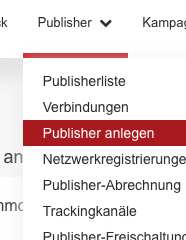
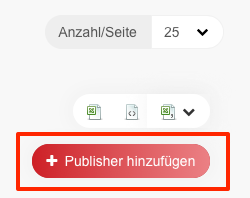
Auf den Reiter “Publisher” klicken und den Menüpunkt “Publisher anlegen” anklicken. Alternativ ist in der “Publisherliste” ein Button “Publisher hinzufügen” zu finden.
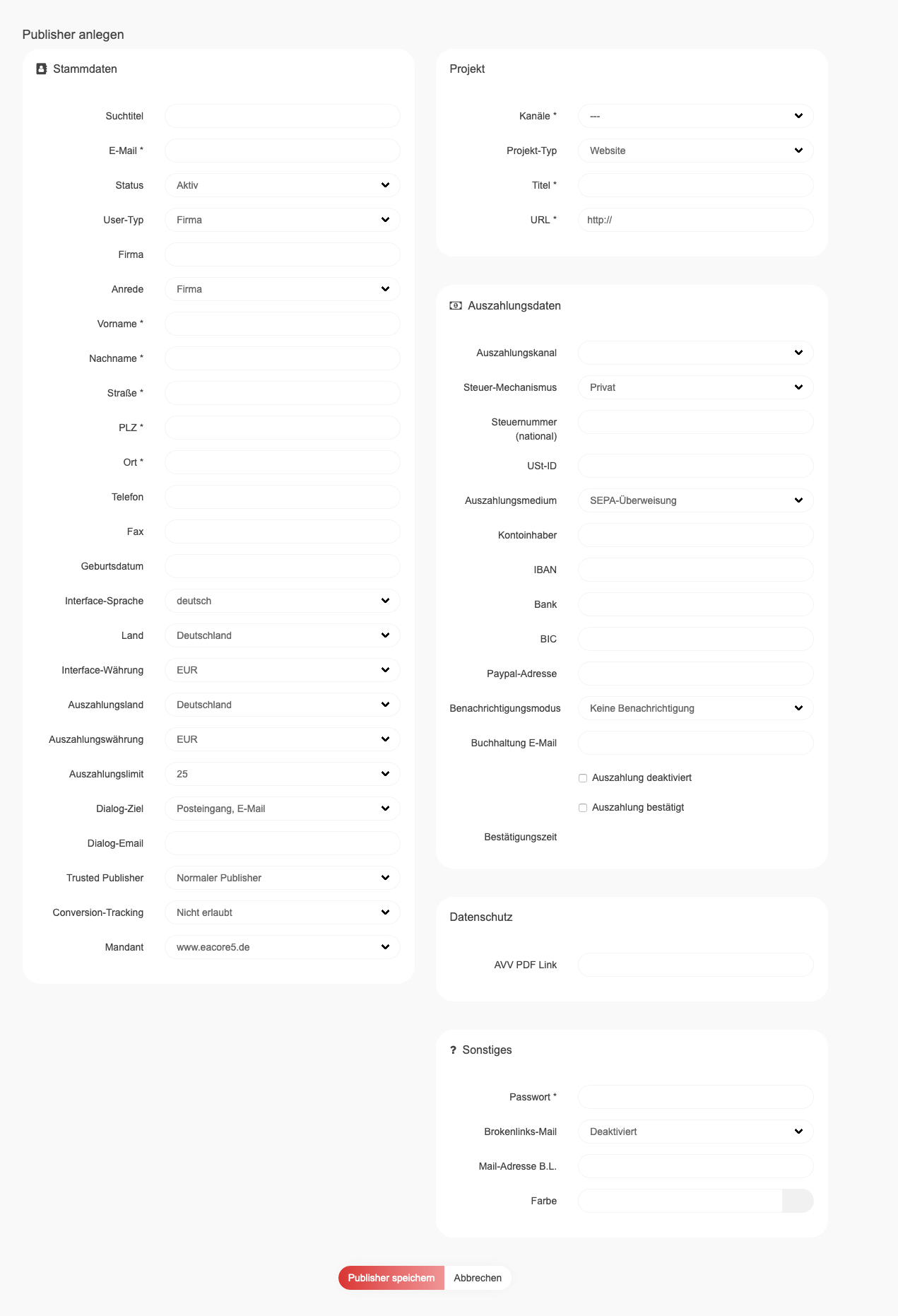
Es öffnet sich ein Formular, welches mit den Werten des Publishers gefüllt wird. Der Aufbau ist gegliedert nach:
-
Stammdaten
-
Projekte
-
Auszahlungsdaten
-
Datenschutz
-
Sonstiges
Der Publisher kann hier direkt einen Kanal, sowie einen Projekt zugeordnet werden.
Publisher Auszahlung / Daten validieren
Wenn ein Publisher ausgezahlt werden soll, müssen seine Daten kontrolliert und freigegeben werden. Im Publisher können folgende Daten für die Auszahlung hinterlegt werden:
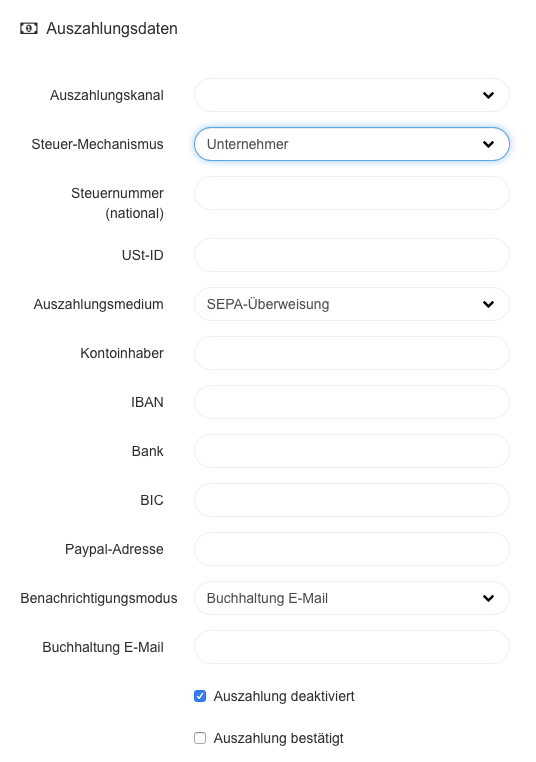
Auszahlungskanal: Definierend des Auszahlungskanals
Steuer - Mechanismus: Unterscheidung der Rechtsform
-
Unternehmer
-
Unternehmer im Ausland ohne USt-ID
-
Kleinunternehmer
Steuernummer
USt-ID: Umsatzsteuer - ID des Publishers
Auszahlungsmedium: Unterscheidung der Auszahlung
-
SEPA Überweisung
-
PayPal
-
Rechnung
Kontodaten: Definierend der Kontodaten des Publishers
Benachrichtigungsmodus:
-
Keine Benachrichtigung
-
Buchhaltung E-Mail
-
Dialog E-Mail
Buchhaltung E-Mail: Definierend der Buchhaltung E-Mail Adresse. Wird angegeben, wenn die Rechnung an eine Separate E-Mail Adresse geschickt werden soll, die sich von der Dialog E-Mail unterscheidet.
Auszahlung deaktiviert: Publisher wird nicht mehr ausgezahlt.
Auszahlung bestätigt: Publisher steht bei der nächsten Auszahlung zur Verfügung.
Publisher löschen
Wenn ein Publisher nicht mehr für das Netzwerk aktiv ist, kann dieser aus dem Netzwerk gelöscht werden.
Durchführung
Es muss über den Reiter “Publisher” die “Publisherliste” aufgerufen werden.
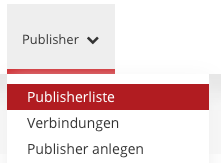
Anschließend zum entsprechenden Publisher, welcher gelöscht werden soll, navigieren und den Bearbeitungsmodus, meist über das Stift Icon, aufrufen.

In dem sich nun öffnenden Fenster, können sämtliche Einstellungen am Publisher vorgenommen werden. Wichtig zum löschen ist der Punkt Status. Dort kann der Status “gelöscht” ausgewählt werden. Diesen Status auswählen und anschließend die Einstellung speichern.
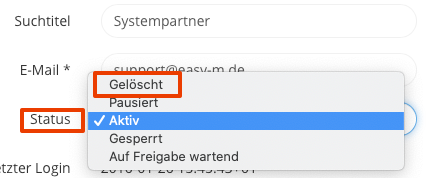
Der Publisher sollte nun nicht mehr im System angezeigt werden.
Publisher E-Mail Adresse ändern
Es kann vorkommen, dass sich die E-Mail Adresse des Publishers im Laufe der Zeit ändert. Der Publisher kann seine E-Mail Adresse jedoch selbst nicht ändern.
Durchführung
Um das Passwort des Publishers zu ändern muss die “Publisherliste” über den Reiter “Publisher” geöffnet werden.
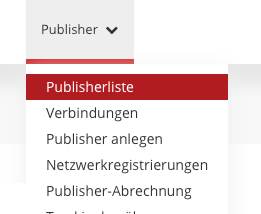
Nun muss zum entsprechenden Publisher navigiert und der Bearbeitungsmodus, meist über das Stift-Icon oder einem ähnlichem Symbol, geöffnet werden.

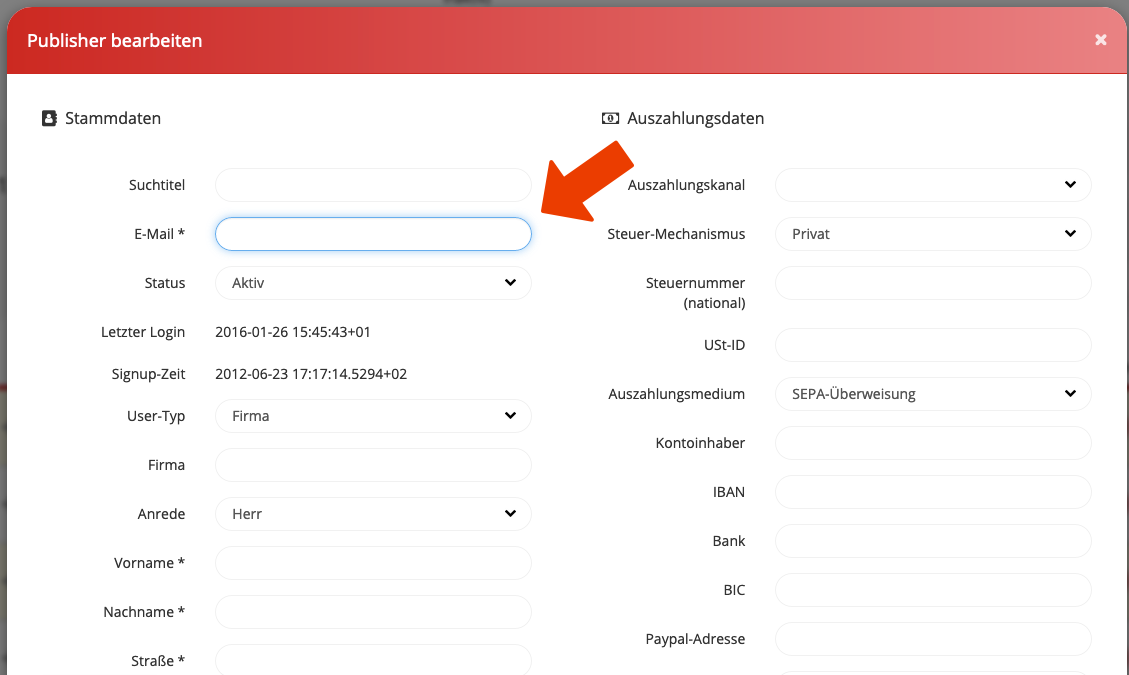
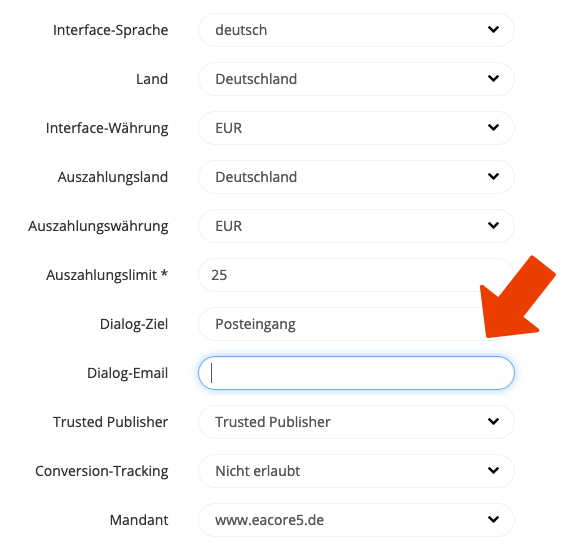
In dem sich nun öffnenden Fenster, kann die E-Mail Adresse des Publishers unter den Menüpunkten “E-Mail” und “Dialog-Email” geändert werden.
Publishersuche
Oft tritt die Frage auf, wie ein Publisher im System gefunden werden kann. Hierzu gibt es mehrere Möglichkeiten
Durchführung
Es gibt zwei Möglichkeiten, um einen Publisher im System zu finden. Es muss darauf geachtet werden, dass der korrekte Mandant ausgewählt wurde.
Suchfunktion:
Ein Publisher kann über die Suchfunktion des Programms gefunden werden. Hierfür kann entweder der Vor- oder Nachname, die Publisher-ID oder das Projekt des entsprechenden Publishers gesucht werden.
Sobald man nun auf den entsprechenden Menüpunkt klickt, öffnet sich die Publisherliste mit den entsprechenden Filtern, sodass genau der Publisher angezeigt wird.
Publisherliste:
Es ist ebenfalls möglich, den Publisher über entsprechende Filterungen in der Publisherliste zu finden. Alternativ kann in der Liste aller Publisher auch händisch nach dem Publisher gesucht werden.
Hierzu muss die “Publisherliste” über den Reiter “Publisher” geöffnet werden.
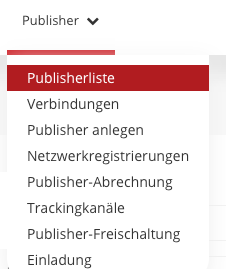
Nun öffnet sich eine Liste mit allen Publishern, aller Programme, die sich im entsprechenden Mandanten befinden. Oberhalb der Liste gibt es eine Reihe von Filtern, um nach den entsprechenden Publisher zu filtern. Empfohlen wird hier, die Freitextsuche zu nutzen, da hierüber Publisher am einfachsten gefunden werden können.