# Produktdatenfeeds anlegen

Es gibt die Möglichkeit für Publisher Produktdatenlisten anzulegen, welche den Partnern dabei hilft für einzelne Produkte jeweils einen Klicklink zu generieren. Dies ist dann besonders wichtig, wenn der Publisher für seine User spezifische Produktwerbung platzieren möchte oder gesonderte Auswertungen durchführen möchte, welche Produkte besonders gut bei den Usern aufgenommen und gekauft wurden.

---

#### Vorbereitung

Es wird eine Produktliste benötigt. Diese kann in folgenden Formaten angeliefert <span data-highlighted="true" data-vc="highlighted-text">werden</span>:

- <span data-highlighted="true" data-vc="highlighted-text"><span class="_kqswh2mm"><span class="_5pioz8co _189e1dm9 _1il9buyh _19lc184f _d0altlke" data-testid="definition-highlighter">CSV</span></span></span>
- XML
- JSON
- <span data-highlighted="true" data-vc="highlighted-text"><span class="_kqswh2mm"><span class="_5pioz8co _189e1dm9 _1il9buyh _19lc184f _d0altlke" data-testid="definition-highlighter">BSON</span></span></span>

<p class="callout info">Wenn ein weiteres Format benötigt wird, bitte an den easy-Support wenden.</p>

#### Produktfeed anlegen

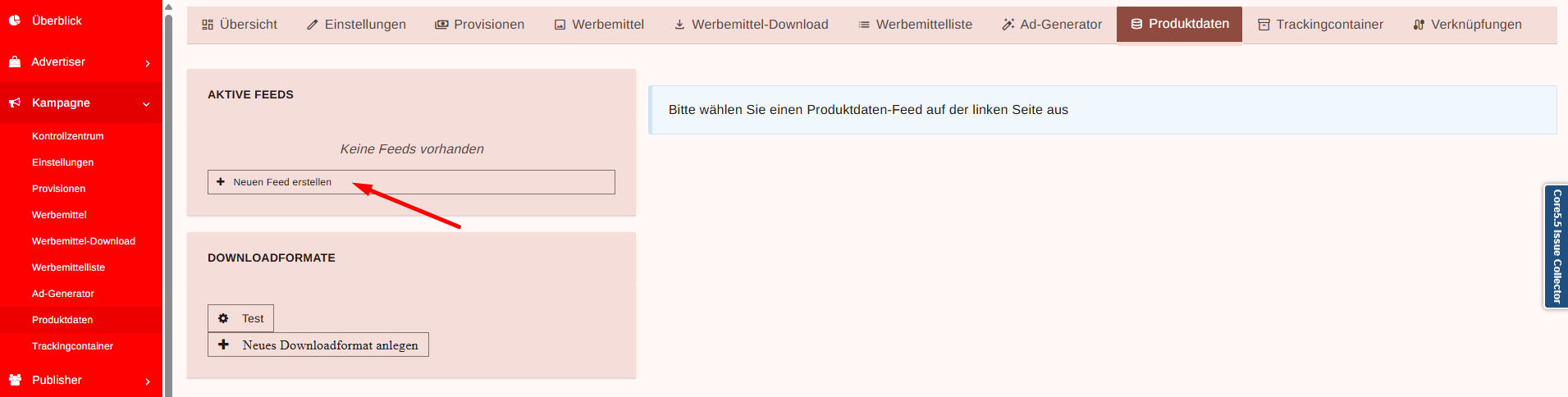
Um einen Produktfeed anzulegen muss in der Software über die Advertiserliste das Kampagnen-Kontrollzentrum aufgerufen <span data-highlighted="true" data-vc="highlighted-text">werden. Anschließend muss im Kampagnen-Kontrollzentrum der Punkt “Produktdaten” ausgewählt und auf den Button “+ Neuen Feed erstellen” geklickt werden:</span>

[![image.png](https://docs.easy-m.de/uploads/images/gallery/2026-03/scaled-1680-/kxUimage.png)](https://docs.easy-m.de/uploads/images/gallery/2026-03/kxUimage.png)

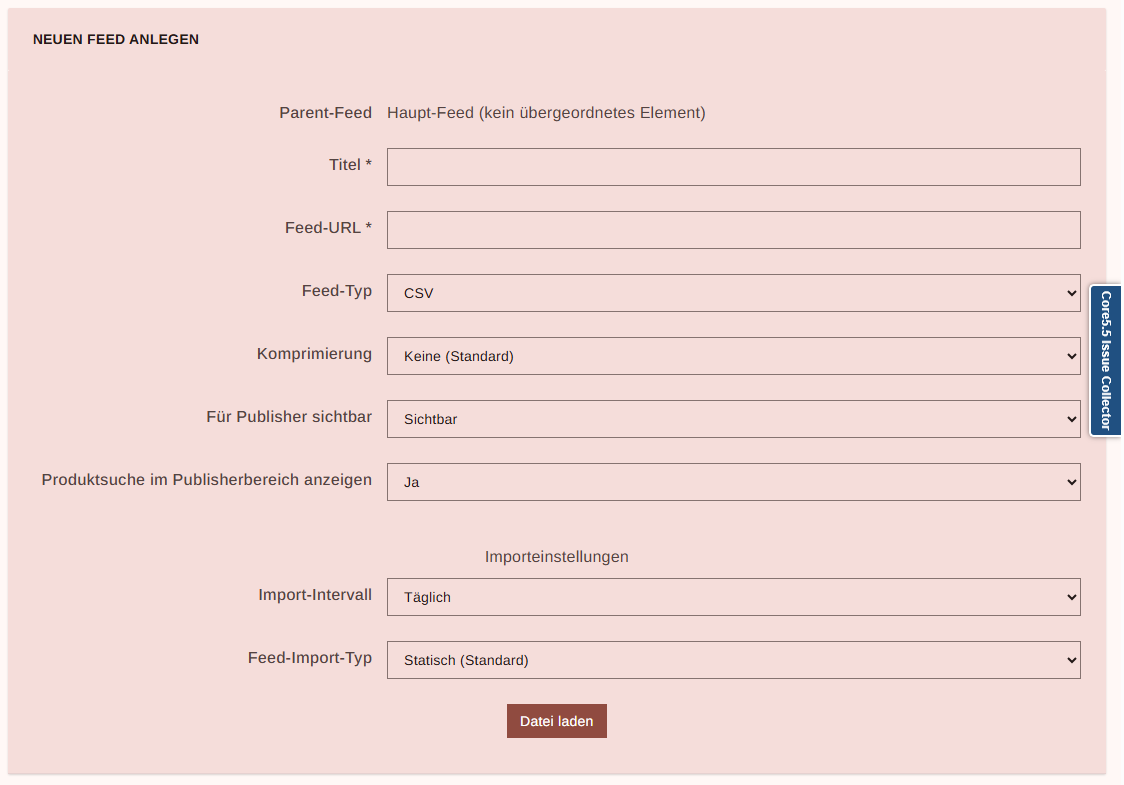
In dem neu geöffnetem Fenster kann nun der Titel, die URL zum Quellfeed, der Typ, sowie die Sichtbarkeit und die Importeinstellungen der Datei ausgewählt <span data-highlighted="true" data-vc="highlighted-text">werden</span>.

[![image.png](https://docs.easy-m.de/uploads/images/gallery/2026-03/scaled-1680-/YQoimage.png)](https://docs.easy-m.de/uploads/images/gallery/2026-03/YQoimage.png)

Nach Klick auf "Datei laden" werden die erfassten Zeilen, die Größe der Datei und der Separator ausgegeben.

Im Anschluss erfolgt das Mapping der Felder aus der Datei. Wichtig hierbei ist es, so viele Felder wie möglich zu mappen, um einen reibungslosen Import generieren.

[![image.png](https://docs.easy-m.de/uploads/images/gallery/2026-03/scaled-1680-/bL3image.png)](https://docs.easy-m.de/uploads/images/gallery/2026-03/bL3image.png)
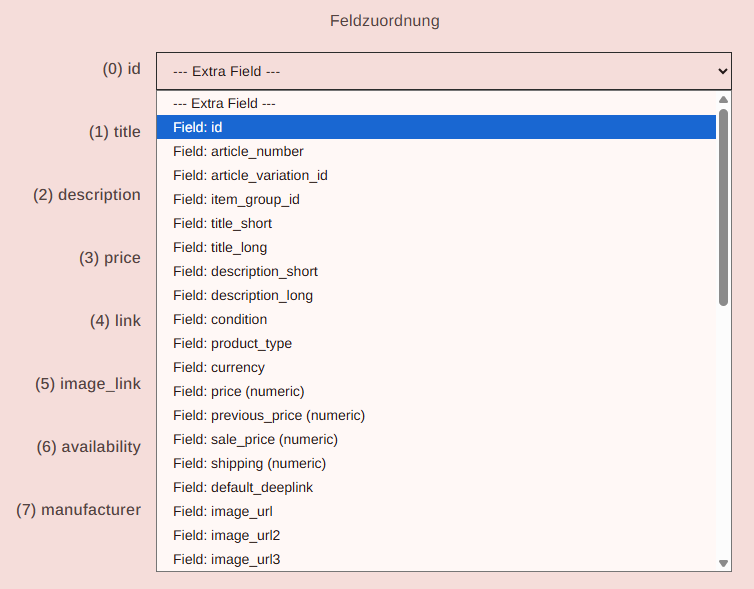
Wurde die Feldzuordnung erfolgreich durchgeführt, können abschließend zusätzliche Funktionen hinzugefügt <span data-highlighted="true" data-vc="highlighted-text">werden</span>. Folgende Funktionen stehen zur Verfügung:

- Feld-Verkettung
- Felder-Trennung
- Statisch
- Dynamisch
- Import Zeitpunkt
- Import Datum

Nun kann der Feed über den Button “Feed speichern” importiert <span data-highlighted="true" data-vc="highlighted-text">werden</span>.