# Kampagnen-Einstellungen

# Provisionen

# Neue Seite

Provisionsgruppeneinstellungen

Im Kampagnenkontrollzentrum unter dem Reiter Provisionen gibt es verschiedene Möglichkeiten, die Provisionsmatrix auf Warenkorbinhalte (Basket) zu erweitern. Dabei stehen drei Optionen zur Verfügung, nach denen vergütet werden kann, sofern die entsprechenden Variablen im Basket-Aufruf übergeben werden.

Im Kampagnenkontrollzentrum unter Provisionen werden drei Reiter aufgelistet. 

Matrix (die Übersicht der Einstellungen nach Trigger und Provisionsgruppen.  

Trigger

Provisionsgruppen

Trigger:

Im Reiter Trigger können folgende Einstellungen vorgenommen werden:

Grundeinstellungen

Erweiterte Einstellungen

Grundsätzliche Provisionsgruppeneinstellungen

Abruf des Trackingcodes

Provisionsgruppen:

Im Reiter Provisionsgruppen lassen sich nun detaillierte Provisionseinstellungen auf Basket-Ebene vornehmen.

Um Basketprovisionen für eine Provisionsgruppe anzulegen, wird zunächst die gewünschte Provisionsgruppe ausgewählt. Darunter werden alle zugehörigen Trigger aufgelistet.

Priorisierung der Basketprovisionen

Bevor Basketprovisionen definiert werden, muss die Priorität festgelegt werden, nach der provisioniert werden soll.
Diese Priorisierung gilt für alle Trigger innerhalb der ausgewählten Provisionsgruppe.

Nach Auswahl eines Triggers werden folgende Bereiche per default angezeigt:

Standard-Provision

Provisionen nach Kategorie

Provisionen nach Artikel

Provisionen nach Brand

Die Reihenfolge kann nach belieben verändert werden. 

Hinzufügen von Basket-Werten

Um eine Variable (Kategorie, Artikel oder Brand) hinzuzufügen:

Den exakten Wert eintragen, der im Basket-Aufruf übergeben wird

Die Provisionshöhe festlegen

Die Vergütungsart auswählen:

fix

prozentual

Mit Klick auf das Plus-Symbol wird der Wert hinzugefügt

⚠️ Wichtig:
Das Hinzufügen eines Wertes über das Plus-Symbol speichert die Änderung noch nicht.
Die Provisionsgruppe muss zusätzlich explizit gespeichert werden, damit die Einstellungen übernommen werden. Ebenso muss eine Änderung der Priorität über den Button Provisionsgruppe speichern erfolgen. 

Logik der Priorisierung

Die Vergütung erfolgt abhängig von der festgelegten Priorisierung und den im Basket-Aufruf übergebenen Variablen.

Beispiel:

Im Basket-Aufruf werden Werte für Kategorie, Artikel und Brand übergeben

Für den übergebenen Artikel und den Brand existieren Werte in den Basketeinstellungen

Der übergebene Wert für die Kategorie wurde nicht hinterlegt

→ In diesem Fall greift die Artikel-Provision, sofern Artikel in der Priorisierung vor Brand steht.
Es wird nicht die Standard-Provision und nicht die Brand-Provision verwendet.


Export und Import von Basketprovisionen

Basketprovisionen können exportiert, extern bearbeitet und anschließend wieder importiert werden.

Dazu stehen oberhalb der Trigger-Provisionen folgende Buttons zur Verfügung:

Download (Export)

Upload (Import)


Bedeutung der Spalten im Export / Import

Für die Basket-bezogenen Spalten gilt:

basket_category
Wert, der im Basket-Aufruf für die Kategorie übergeben wird

basket_article_number
Artikelnummer aus dem Basket-Aufruf

basket_brand
Brand-Wert aus dem Basket-Aufruf

Weitere relevante Spalten:

campaign_id
Kampagnen-ID

commission_group_id
Provisionsgruppen-ID

trigger_id
Trigger-ID

commission_value
Provisionshöhe

commission_type

sale_fixed = fixe Vergütung

sale_dynamic = prozentuale Vergütung

order_save_mode
Muss immer mit dem Wert 1 befüllt sein

# Neue Seite


# Provisionsgruppen-Einstellungen auf Basketebene

---


### Provisionsgruppeneinstellungen<span class="heading-anchor-wrapper" role="presentation"><button aria-hidden="true" class="css-x4slh0" data-testid="anchor-button" type="button"><span aria-label="Copy" class="_1e0c1o8l _vchhusvi _1o9zidpf _vwz4kb7n _y4ti1igz _bozg1mb9 _12va1onz _jcxd1r8n" role="img"><svg class="_1reo15vq _18m915vq _syaz1r31 _lcxvglyw _s7n4yfq0 _vc881r31 _1bsbpxbi _4t3ipxbi" fill="none" role="presentation" viewbox="0 0 16 16"><path clip-rule="evenodd" d="M8.22 2.22a3.932 3.932 0 1 1 5.56 5.56l-2.25 2.25-1.06-1.06 2.25-2.25a2.432 2.432 0 0 0-3.44-3.44L7.03 5.53 5.97 4.47zm3.06 3.56-5.5 5.5-1.06-1.06 5.5-5.5zM2.22 8.22l2.25-2.25 1.06 1.06-2.25 2.25a2.432 2.432 0 0 0 3.44 3.44l2.25-2.25 1.06 1.06-2.25 2.25a3.932 3.932 0 1 1-5.56-5.56" fill="currentcolor" fill-rule="evenodd"></path></svg></span></button></span>

Im **Kampagnenkontrollzentrum** unter dem Reiter **Provisionen** gibt es verschiedene Möglichkeiten, die Provisionsmatrix auf Warenkorbinhalte (Basket) zu erweitern. Dabei stehen drei Optionen zur Verfügung, nach denen vergütet werden kann, sofern die entsprechenden Variablen im Basket-Aufruf übergeben werden.

Im Kampagnenkontrollzentrum unter Provisionen werden drei Reiter aufgelistet.

- Matrix (Übersicht der Einstellungen nach Trigger und Provisionsgruppen).
- Trigger
- Provisionsgruppen

[![image.png](https://docs.easy-m.de/uploads/images/gallery/2026-03/scaled-1680-/v30image.png)](https://docs.easy-m.de/uploads/images/gallery/2026-03/v30image.png)


### Trigger:<span class="heading-anchor-wrapper" role="presentation"><button aria-hidden="true" class="css-x4slh0" data-testid="anchor-button" type="button"><span aria-label="Copy" class="_1e0c1o8l _vchhusvi _1o9zidpf _vwz4kb7n _y4ti1igz _bozg1mb9 _12va1onz _jcxd1r8n" role="img"><svg class="_1reo15vq _18m915vq _syaz1r31 _lcxvglyw _s7n4yfq0 _vc881r31 _1bsbpxbi _4t3ipxbi" fill="none" role="presentation" viewbox="0 0 16 16"><path clip-rule="evenodd" d="M8.22 2.22a3.932 3.932 0 1 1 5.56 5.56l-2.25 2.25-1.06-1.06 2.25-2.25a2.432 2.432 0 0 0-3.44-3.44L7.03 5.53 5.97 4.47zm3.06 3.56-5.5 5.5-1.06-1.06 5.5-5.5zM2.22 8.22l2.25-2.25 1.06 1.06-2.25 2.25a2.432 2.432 0 0 0 3.44 3.44l2.25-2.25 1.06 1.06-2.25 2.25a3.932 3.932 0 1 1-5.56-5.56" fill="currentcolor" fill-rule="evenodd"></path></svg></span></button></span>

Im Reiter **Trigger** können folgende Einstellungen vorgenommen werden:

- Grundeinstellungen
- Erweiterte Einstellungen
- Grundsätzliche Provisionsgruppeneinstellungen
- Abruf des Trackingcodes


### Provisionsgruppen:<span class="heading-anchor-wrapper" role="presentation"><button aria-hidden="true" class="css-x4slh0" data-testid="anchor-button" type="button"><span aria-label="Copy" class="_1e0c1o8l _vchhusvi _1o9zidpf _vwz4kb7n _y4ti1igz _bozg1mb9 _12va1onz _jcxd1r8n" role="img"><svg class="_1reo15vq _18m915vq _syaz1r31 _lcxvglyw _s7n4yfq0 _vc881r31 _1bsbpxbi _4t3ipxbi" fill="none" role="presentation" viewbox="0 0 16 16"><path clip-rule="evenodd" d="M8.22 2.22a3.932 3.932 0 1 1 5.56 5.56l-2.25 2.25-1.06-1.06 2.25-2.25a2.432 2.432 0 0 0-3.44-3.44L7.03 5.53 5.97 4.47zm3.06 3.56-5.5 5.5-1.06-1.06 5.5-5.5zM2.22 8.22l2.25-2.25 1.06 1.06-2.25 2.25a2.432 2.432 0 0 0 3.44 3.44l2.25-2.25 1.06 1.06-2.25 2.25a3.932 3.932 0 1 1-5.56-5.56" fill="currentcolor" fill-rule="evenodd"></path></svg></span></button></span>

Im Reiter **Provisionsgruppen** lassen sich nun detaillierte Provisionseinstellungen auf Basket-Ebene vornehmen.

Um Basketprovisionen für eine Provisionsgruppe anzulegen, wird zunächst die gewünschte Provisionsgruppe ausgewählt. Darunter werden alle zugehörigen Trigger aufgelistet.

#### Priorisierung der Basketprovisionen<span class="heading-anchor-wrapper" role="presentation"><button aria-hidden="true" class="css-x4slh0" data-testid="anchor-button" type="button"><span aria-label="Copy" class="_1e0c1o8l _vchhusvi _1o9zidpf _vwz4kb7n _y4ti1igz _bozg1mb9 _12va1onz _jcxd1r8n" role="img"><svg class="_1reo15vq _18m915vq _syaz1r31 _lcxvglyw _s7n4yfq0 _vc881r31 _1bsbpxbi _4t3ipxbi" fill="none" role="presentation" viewbox="0 0 16 16"><path clip-rule="evenodd" d="M8.22 2.22a3.932 3.932 0 1 1 5.56 5.56l-2.25 2.25-1.06-1.06 2.25-2.25a2.432 2.432 0 0 0-3.44-3.44L7.03 5.53 5.97 4.47zm3.06 3.56-5.5 5.5-1.06-1.06 5.5-5.5zM2.22 8.22l2.25-2.25 1.06 1.06-2.25 2.25a2.432 2.432 0 0 0 3.44 3.44l2.25-2.25 1.06 1.06-2.25 2.25a3.932 3.932 0 1 1-5.56-5.56" fill="currentcolor" fill-rule="evenodd"></path></svg></span></button></span>

Bevor Basketprovisionen definiert werden, muss die **Priorität** festgelegt werden, nach der provisioniert werden soll.  
Diese Priorisierung gilt **für alle Trigger innerhalb der ausgewählten Provisionsgruppe**.

[![image.png](https://docs.easy-m.de/uploads/images/gallery/2026-03/scaled-1680-/vpOimage.png)](https://docs.easy-m.de/uploads/images/gallery/2026-03/vpOimage.png)

Nach Auswahl eines Triggers werden folgende Bereiche per Default angezeigt:

- Standard-Provision
- Provisionen nach **Kategorie**
- Provisionen nach **Artikel**
- Provisionen nach **Brand**

Die Reihenfolge kann nach Belieben verändert werden.

#### Hinzufügen von Basket-Werten<span class="heading-anchor-wrapper" role="presentation"><button aria-hidden="true" class="css-x4slh0" data-testid="anchor-button" type="button"><span aria-label="Copy" class="_1e0c1o8l _vchhusvi _1o9zidpf _vwz4kb7n _y4ti1igz _bozg1mb9 _12va1onz _jcxd1r8n" role="img"><svg class="_1reo15vq _18m915vq _syaz1r31 _lcxvglyw _s7n4yfq0 _vc881r31 _1bsbpxbi _4t3ipxbi" fill="none" role="presentation" viewbox="0 0 16 16"><path clip-rule="evenodd" d="M8.22 2.22a3.932 3.932 0 1 1 5.56 5.56l-2.25 2.25-1.06-1.06 2.25-2.25a2.432 2.432 0 0 0-3.44-3.44L7.03 5.53 5.97 4.47zm3.06 3.56-5.5 5.5-1.06-1.06 5.5-5.5zM2.22 8.22l2.25-2.25 1.06 1.06-2.25 2.25a2.432 2.432 0 0 0 3.44 3.44l2.25-2.25 1.06 1.06-2.25 2.25a3.932 3.932 0 1 1-5.56-5.56" fill="currentcolor" fill-rule="evenodd"></path></svg></span></button></span>

Um eine Variable (Kategorie, Artikel oder Brand) hinzuzufügen:

1. Den exakten Wert eintragen, der im Basket-Aufruf übergeben wird
2. Die Provisionshöhe festlegen
3. Die Vergütungsart auswählen:
    
    
    - fix
    - prozentual
4. Mit Klick auf das Plus-Symbol wird der Wert hinzugefügt

<p class="callout info">Wichtig: Das Hinzufügen eines Wertes über das Plus-Symbol speichert die Änderung noch nicht.  
Die Provisionsgruppe muss zusätzlich explizit gespeichert werden, damit die Einstellungen übernommen werden. Ebenso muss eine **Änderung** der Priorität **über den Button Provisionsgruppe speichern** erfolgen.</p>

#### Logik der Priorisierung<span class="heading-anchor-wrapper" role="presentation"><button aria-hidden="true" class="css-x4slh0" data-testid="anchor-button" type="button"><span aria-label="Copy" class="_1e0c1o8l _vchhusvi _1o9zidpf _vwz4kb7n _y4ti1igz _bozg1mb9 _12va1onz _jcxd1r8n" role="img"><svg class="_1reo15vq _18m915vq _syaz1r31 _lcxvglyw _s7n4yfq0 _vc881r31 _1bsbpxbi _4t3ipxbi" fill="none" role="presentation" viewbox="0 0 16 16"><path clip-rule="evenodd" d="M8.22 2.22a3.932 3.932 0 1 1 5.56 5.56l-2.25 2.25-1.06-1.06 2.25-2.25a2.432 2.432 0 0 0-3.44-3.44L7.03 5.53 5.97 4.47zm3.06 3.56-5.5 5.5-1.06-1.06 5.5-5.5zM2.22 8.22l2.25-2.25 1.06 1.06-2.25 2.25a2.432 2.432 0 0 0 3.44 3.44l2.25-2.25 1.06 1.06-2.25 2.25a3.932 3.932 0 1 1-5.56-5.56" fill="currentcolor" fill-rule="evenodd"></path></svg></span></button></span>

Die Vergütung erfolgt abhängig von der festgelegten Priorisierung und den im Basket-Aufruf übergebenen Variablen.

Beispiel:

- Im Basket-Aufruf werden Werte für Kategorie, Artikel und Brand übergeben
- Für den übergebenen Artikel und den Brand existieren Werte in den Basketeinstellungen
- Der übergebene Wert für die Kategorie wurde nicht hinterlegt

→ In diesem Fall greift die Artikel-Provision, sofern der Artikel in der Priorisierung vor Brand steht.  
Es wird nicht die Standard-Provision und nicht die Brand-Provision verwendet.

## Export und Import von Basketprovisionen<span class="heading-anchor-wrapper" role="presentation"><button aria-hidden="true" class="css-x4slh0" data-testid="anchor-button" type="button"><span aria-label="Copy" class="_1e0c1o8l _vchhusvi _1o9zidpf _vwz4kb7n _y4ti1igz _bozg1mb9 _12va1onz _jcxd1r8n" role="img"><svg class="_1reo15vq _18m915vq _syaz1r31 _lcxvglyw _s7n4yfq0 _vc881r31 _1bsbpxbi _4t3ipxbi" fill="none" role="presentation" viewbox="0 0 16 16"><path clip-rule="evenodd" d="M8.22 2.22a3.932 3.932 0 1 1 5.56 5.56l-2.25 2.25-1.06-1.06 2.25-2.25a2.432 2.432 0 0 0-3.44-3.44L7.03 5.53 5.97 4.47zm3.06 3.56-5.5 5.5-1.06-1.06 5.5-5.5zM2.22 8.22l2.25-2.25 1.06 1.06-2.25 2.25a2.432 2.432 0 0 0 3.44 3.44l2.25-2.25 1.06 1.06-2.25 2.25a3.932 3.932 0 1 1-5.56-5.56" fill="currentcolor" fill-rule="evenodd"></path></svg></span></button></span>

Basketprovisionen können exportiert, extern bearbeitet und anschließend wieder importiert werden.

Dazu stehen oberhalb der Trigger-Provisionen folgende Buttons zur Verfügung:

- **Download** (Export)
- **Upload** (Import)

[![image.png](https://docs.easy-m.de/uploads/images/gallery/2026-03/scaled-1680-/F8Limage.png)](https://docs.easy-m.de/uploads/images/gallery/2026-03/F8Limage.png)


## Bedeutung der Spalten im Export / Import<span class="heading-anchor-wrapper" role="presentation"><button aria-hidden="true" class="css-x4slh0" data-testid="anchor-button" type="button"><span aria-label="Copy" class="_1e0c1o8l _vchhusvi _1o9zidpf _vwz4kb7n _y4ti1igz _bozg1mb9 _12va1onz _jcxd1r8n" role="img"><svg class="_1reo15vq _18m915vq _syaz1r31 _lcxvglyw _s7n4yfq0 _vc881r31 _1bsbpxbi _4t3ipxbi" fill="none" role="presentation" viewbox="0 0 16 16"><path clip-rule="evenodd" d="M8.22 2.22a3.932 3.932 0 1 1 5.56 5.56l-2.25 2.25-1.06-1.06 2.25-2.25a2.432 2.432 0 0 0-3.44-3.44L7.03 5.53 5.97 4.47zm3.06 3.56-5.5 5.5-1.06-1.06 5.5-5.5zM2.22 8.22l2.25-2.25 1.06 1.06-2.25 2.25a2.432 2.432 0 0 0 3.44 3.44l2.25-2.25 1.06 1.06-2.25 2.25a3.932 3.932 0 1 1-5.56-5.56" fill="currentcolor" fill-rule="evenodd"></path></svg></span></button></span>

Für die Basket-bezogenen Spalten gilt:

- **basket\_category**  
    Wert, der im Basket-Aufruf für die Kategorie übergeben wird
- **basket\_article\_number**  
    Artikelnummer aus dem Basket-Aufruf
- **basket\_brand**  
    Brand-Wert aus dem Basket-Aufruf

Weitere relevante Spalten:

- **campaign\_id**  
    Kampagnen-ID
- **commission\_group\_id**  
    Provisionsgruppen-ID
- **trigger\_id**  
    Trigger-ID
- **commission\_value**  
    Provisionshöhe
- **commission\_type**
    
    
    - `sale_fixed` = fixe Vergütung
    - `sale_dynamic` = prozentuale Vergütung
- **order\_save\_mode**  
    Muss immer mit dem Wert **1** befüllt sein

[![image.png](https://docs.easy-m.de/uploads/images/gallery/2026-03/scaled-1680-/gpDimage.png)](https://docs.easy-m.de/uploads/images/gallery/2026-03/gpDimage.png)

# Provisionsgruppeneinstellungen & Basket-Steuerung

Im Kampagnenkontrollzentrum unter dem Reiter **Provisionen** lässt sich die Provisionsmatrix auf Warenkorbinhalte (Basket) erweitern. Das System bietet hierfür drei zentral verwaltete Bereiche: **Matrix** (Gesamtübersicht), **Trigger** und **Provisionsgruppen**.

---

## 1. Konfiguration: Trigger & Provisionsgruppen

### Trigger-Einstellungen
Im Reiter **Trigger** werden die fundamentalen Parameter verwaltet:
* Grundeinstellungen & erweiterte Setups
* Grundsätzliche Provisionsgruppeneinstellungen
* Abruf des Trackingcodes

### Provisionsgruppen & Basket-Steuerung
Für detaillierte Provisionseinstellungen auf Basket-Ebene wird im Reiter **Provisionsgruppen** die gewünschte Gruppe ausgewählt, woraufhin alle zugehörigen Trigger erscheinen.

1. **Priorisierung festlegen:** Bevor Werte definiert werden, muss die Prioritätsreihenfolge (gültig für alle Trigger der Gruppe) festgelegt werden. Standardmäßig gilt die Reihenfolge: **Standard-Provision → Kategorie → Artikel → Brand** (Reihenfolge ist frei verschiebbar).
2. **Basket-Werte hinzufügen:** Pro Variable (Kategorie, Artikel oder Brand) wird der exakte Wert aus dem Basket-Aufruf hinterlegt, die Provisionshöhe definiert und die Vergütungsart (**fix** oder **prozentual**) gewählt. Ein Klick auf das **Plus-Symbol** fügt den Wert hinzu.

> ⚠️ **Wichtig zur Speicherung:** Das Hinzufügen über das Plus-Symbol oder das Ändern der Priorität puffert die Daten nur temporär. Die Einstellungen werden erst aktiv, wenn die Provisionsgruppe über den Button **Provisionsgruppe speichern** explizit gesichert wird.

### Logik der Priorisierung
Die Vergütung greift strikt nach der definierten Prioritätenliste. 
* **Beispiel:** Werden im Basket Werte für *Kategorie*, *Artikel* und *Brand* übergeben, aber nur für Artikel und Brand existieren hinterlegte Regeln, greift die **Artikel-Provision** (sofern Artikel in der Priorisierung vor Brand steht). Die Standard- und die Brand-Provision werden in diesem Fall ignoriert.

---

## 2. Technische Parameter & Tracking-Herkunft

Damit die Basket-Vergütung greift, müssen die Variablen korrekt im Tracking-Aufruf übergeben werden. Die Zuordnung erfolgt über drei unterstützte Werte:

* **Kategorie:** Wird aus dem Kategorie-Wert des Basket-Items ausgelesen.
* **Artikel:** Entspricht der übergebenen Artikelnummer des Basket-Items.
* **Brand (Sonderfall):** Wird nicht als separates Standardfeld übergeben, sondern muss tiefer verschachtelt innerhalb des `additional`-Objekts als `additional.brand` angeliefert werden.

### Code-Beispiel für den Basket-Aufruf:
```javascript
{
  article_number: "SKU-123",
  amount: "1",
  price: "99.99",
  productname: "Beispielprodukt",
  category: "Schuhe",
  additional: {
    brand: "Nike"
  }
}
```

### Bedeutung der Spalten im Export / Import

#### Basket-bezogene Spalten:
* `basket_category`: Wert, der im Basket-Aufruf für die Kategorie übergeben wird.
* `basket_article_number`: Artikelnummer aus dem Basket-Aufruf.
* `basket_brand`: Brand-Wert aus dem Basket-Aufruf.

#### Weitere relevante Spalten:
* `campaign_id`: Kampagnen-ID
* `commission_group_id`: Provisionsgruppen-ID
* `trigger_id`: Trigger-ID
* `commission_value`: Provisionshöhe
* `commission_type`:
  * `sale_fixed` = fixe Vergütung
  * `sale_dynamic` = prozentuale Vergütung
* `order_save_mode`: Muss immer mit dem Wert `1` befüllt sein.

---

# Produktdatenfeeds

# Produktdatenfeeds anlegen

Es gibt die Möglichkeit für Publisher Produktdatenlisten anzulegen, welche den Partnern dabei hilft für einzelne Produkte jeweils einen Klicklink zu generieren. Dies ist dann besonders wichtig, wenn der Publisher für seine User spezifische Produktwerbung platzieren möchte oder gesonderte Auswertungen durchführen möchte, welche Produkte besonders gut bei den Usern aufgenommen und gekauft wurden.

---

#### Vorbereitung

Es wird eine Produktliste benötigt. Diese kann in folgenden Formaten angeliefert <span data-highlighted="true" data-vc="highlighted-text">werden</span>:

- <span data-highlighted="true" data-vc="highlighted-text"><span class="_kqswh2mm"><span class="_5pioz8co _189e1dm9 _1il9buyh _19lc184f _d0altlke" data-testid="definition-highlighter">CSV</span></span></span>
- XML
- JSON
- <span data-highlighted="true" data-vc="highlighted-text"><span class="_kqswh2mm"><span class="_5pioz8co _189e1dm9 _1il9buyh _19lc184f _d0altlke" data-testid="definition-highlighter">BSON</span></span></span>

<p class="callout info">Wenn ein weiteres Format benötigt wird, bitte an den easy-Support wenden.</p>

#### Produktfeed anlegen

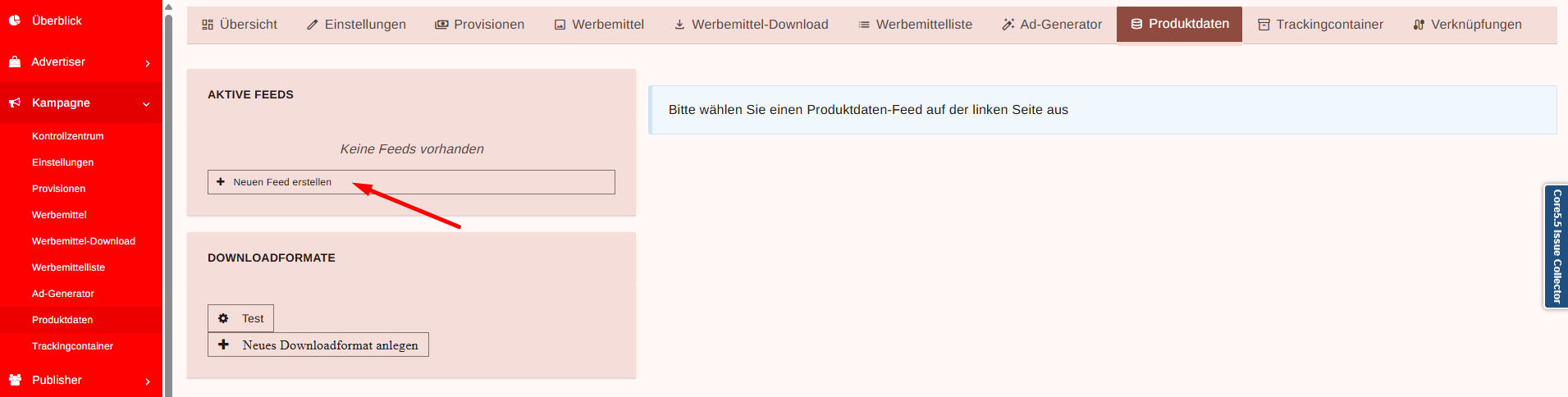
Um einen Produktfeed anzulegen muss in der Software über die Advertiserliste das Kampagnen-Kontrollzentrum aufgerufen <span data-highlighted="true" data-vc="highlighted-text">werden. Anschließend muss im Kampagnen-Kontrollzentrum der Punkt “Produktdaten” ausgewählt und auf den Button “+ Neuen Feed erstellen” geklickt werden:</span>

[![image.png](https://docs.easy-m.de/uploads/images/gallery/2026-03/scaled-1680-/kxUimage.png)](https://docs.easy-m.de/uploads/images/gallery/2026-03/kxUimage.png)

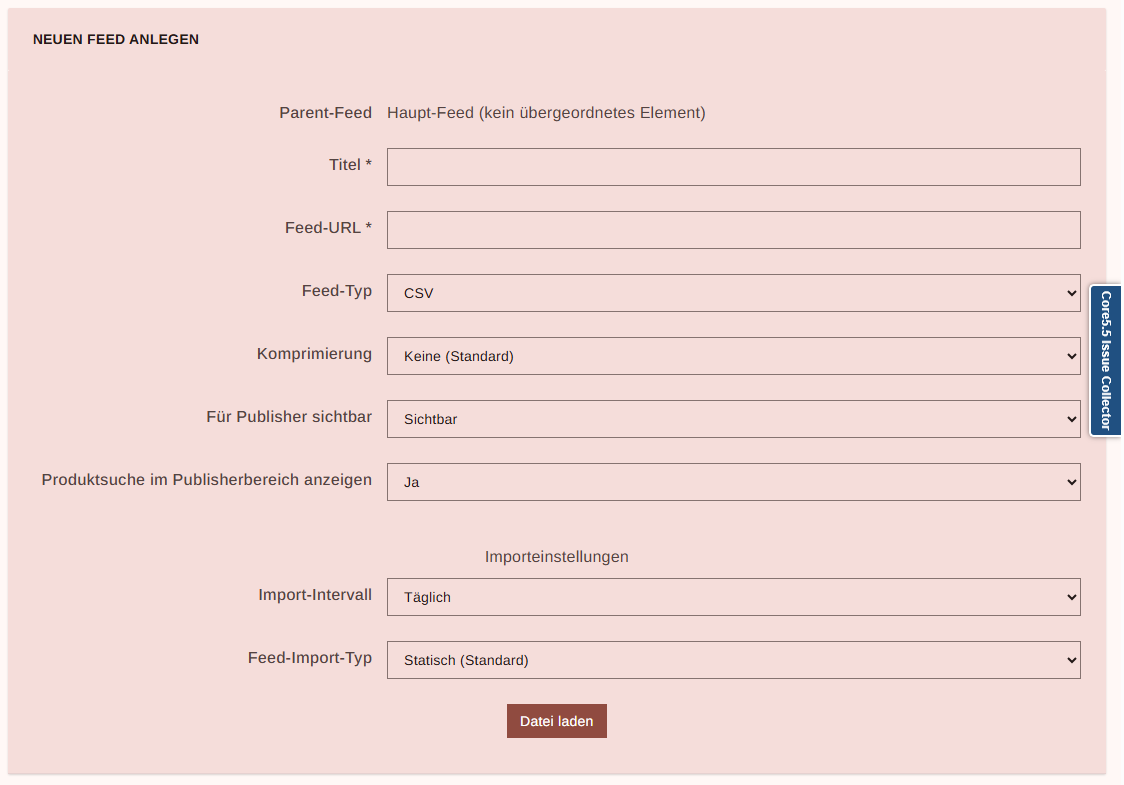
In dem neu geöffnetem Fenster kann nun der Titel, die URL zum Quellfeed, der Typ, sowie die Sichtbarkeit und die Importeinstellungen der Datei ausgewählt <span data-highlighted="true" data-vc="highlighted-text">werden</span>.

[![image.png](https://docs.easy-m.de/uploads/images/gallery/2026-03/scaled-1680-/YQoimage.png)](https://docs.easy-m.de/uploads/images/gallery/2026-03/YQoimage.png)

Nach Klick auf "Datei laden" werden die erfassten Zeilen, die Größe der Datei und der Separator ausgegeben.

Im Anschluss erfolgt das Mapping der Felder aus der Datei. Wichtig hierbei ist es, so viele Felder wie möglich zu mappen, um einen reibungslosen Import generieren.

[![image.png](https://docs.easy-m.de/uploads/images/gallery/2026-03/scaled-1680-/bL3image.png)](https://docs.easy-m.de/uploads/images/gallery/2026-03/bL3image.png)
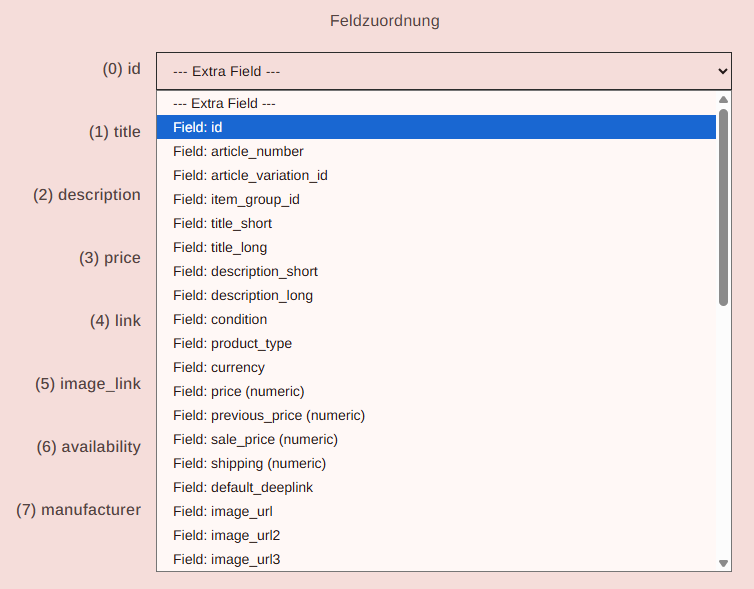
Wurde die Feldzuordnung erfolgreich durchgeführt, können abschließend zusätzliche Funktionen hinzugefügt <span data-highlighted="true" data-vc="highlighted-text">werden</span>. Folgende Funktionen stehen zur Verfügung:

- Feld-Verkettung
- Felder-Trennung
- Statisch
- Dynamisch
- Import Zeitpunkt
- Import Datum

Nun kann der Feed über den Button “Feed speichern” importiert <span data-highlighted="true" data-vc="highlighted-text">werden</span>.

# Produktdatenfeeds bearbeiten

Es gibt die Möglichkeit für Publisher Produktdatenlisten zu bearbeiten, welche den Partnern dabei hilft für einzelne Produkte jeweils einen Klicklink zu generieren. Dies ist dann besonders wichtig, wenn der Publisher für seine User spezifische Produktwerbung platzieren möchte oder gesonderte Auswertungen durchführen möchte, welche Produkte besonders gut bei den Usern aufgenommen und gekauft wurden.

---

#### Produktfeed bearbeiten

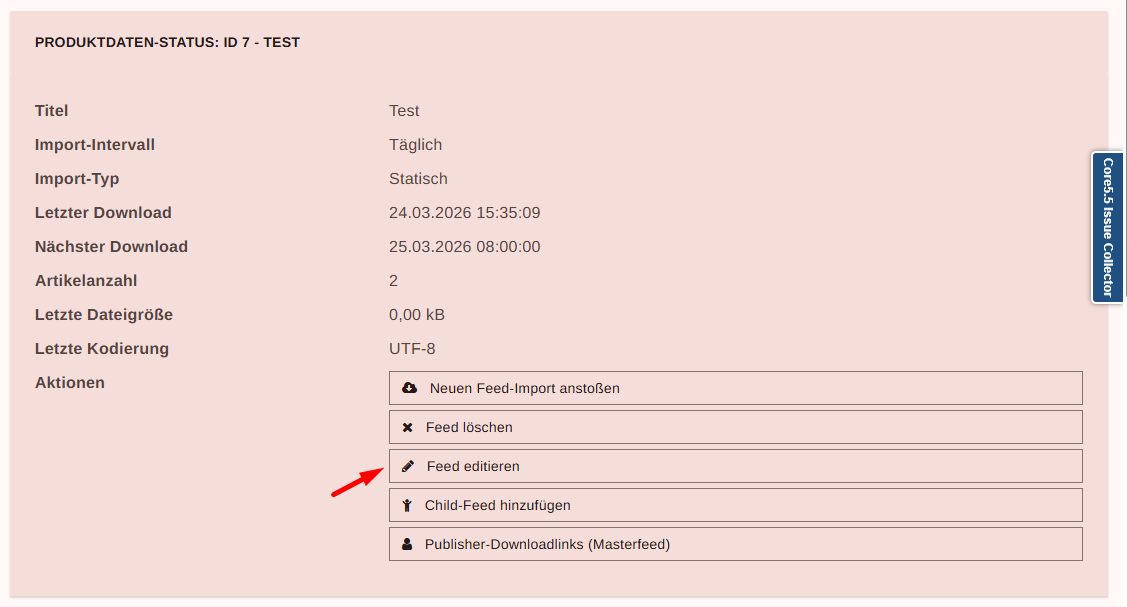
Ist der Feed importiert, wird eine Übersichtsseite angezeigt, in dem Details zum Feed entnommen <span data-highlighted="true" data-vc="highlighted-text">werden</span> können. Wichtig hierbei ist die ID des Feeds, der Import-Intervall, in dem der Feed erneut importiert wird, sowie die Artikelanzahl des Feeds. Sollte diese 0 Betragen enthält der Feed entweder keine Daten oder es ein Fehler aufgetreten.

Über den Button “Feed editieren” kann der Feed entsprechend angepasst <span data-highlighted="true" data-vc="highlighted-text">werden</span>.

[![image.png](https://docs.easy-m.de/uploads/images/gallery/2026-03/scaled-1680-/j3Limage.png)](https://docs.easy-m.de/uploads/images/gallery/2026-03/j3Limage.png)

# Childfeed anlegen

Es gibt die Möglichkeit Childfeeds für Publisher Produktdatenlisten anzulegen, welche nur für bestimmte Publisher zur Verfügung gestellt werden soll, da Beispielsweise besondere Konditionen mit diesem verhandelt wurden oder nur bestimmte Produkte von diesem Publisher vermarktet werden sollen.

---

#### Vorbereitung

Der (Master) Quellfeed muss bereits hochgeladen worden sein.

Wie das funktioniert, ist folgender Anleitung zu entnehmen: [https://docs.easy-m.de/books/kampagnen-einstellungen/page/produktdatenfeeds-anlegen](https://docs.easy-m.de/books/kampagnen-einstellungen/page/produktdatenfeeds-anlegen)

#### Childfeed anlegen

Zuerst muss für den Masterfeed die Sichtbarkeit für die Publisher deaktiviert werden. Hierfür über “Aktionen” den Button “Feed editieren” betätigen und anschließend im Editor unter dem Punkt “Für Publisher sichtbar” der Menüpunkt “Versteckt (für den Systempartner mit der Project ID 1 trotzdem sichtbar!)” ausgewählt werden.

Für die anschließende Einrichtung eines Childfeeds muss über den Masterfeed unter “Aktionen” der Menüpunkt “Childfeed hinzufügen” angeklickt werden:

[![image.png](https://docs.easy-m.de/uploads/images/gallery/2026-03/scaled-1680-/9mzimage.png)](https://docs.easy-m.de/uploads/images/gallery/2026-03/9mzimage.png)
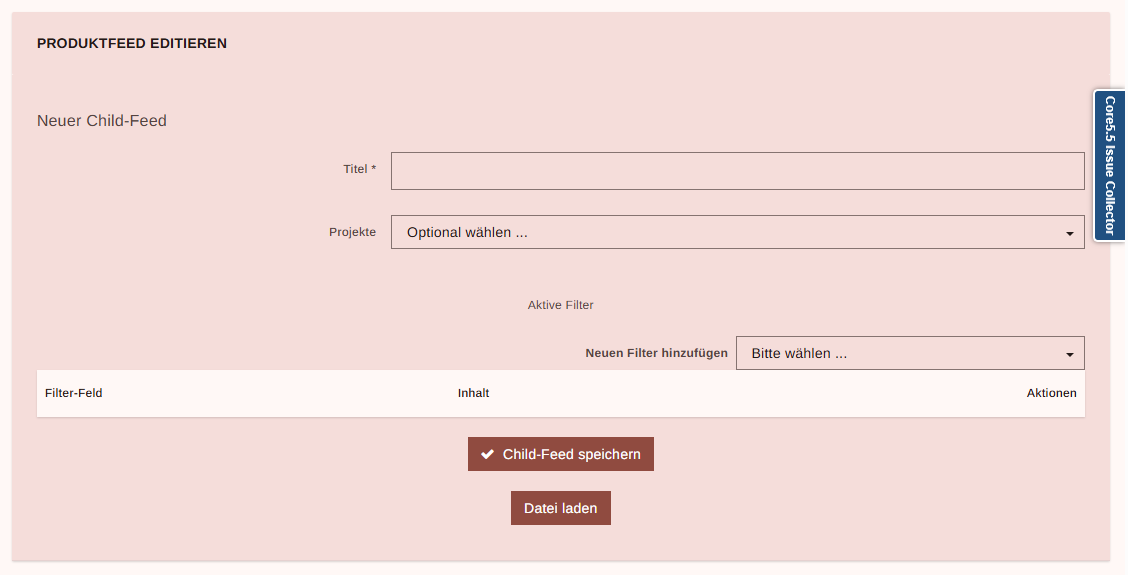
Der Childfeed muss nun abschließend noch gespeichert werden.