Dashboard
Dashboard hinzufügen
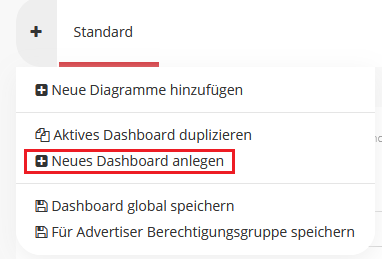
Um ein neues Dashboard anzulegen, muss über das Plus-Symbol neben den bereits angelegten Dashboards navigiert werden und der Punkt “Neues Dashboard anlegen” ausgewählt werden.
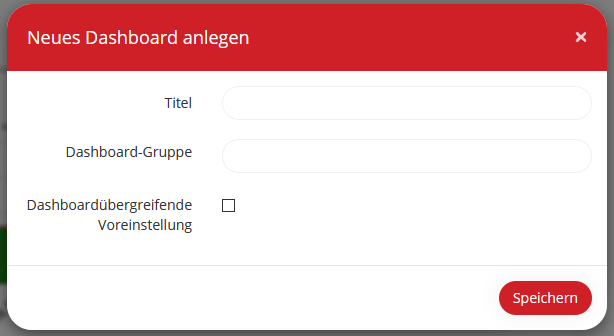
Nun öffnet sich ein neues Fenster, in dem der Titel des Dashboards und die Dashboard-Gruppe ausgewählt werden können, sowie eine Checkbox, ob dashboardübergreifende Voreinstellungen übernommen werden sollen.
Dashboard kopieren
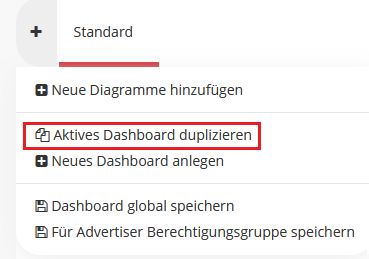
Wenn das aktuelle Dashboard kopiert werden soll, kann über das Plus-Symbol auf den Punkt “Aktives Dashboard duplizieren” navigiert werden.
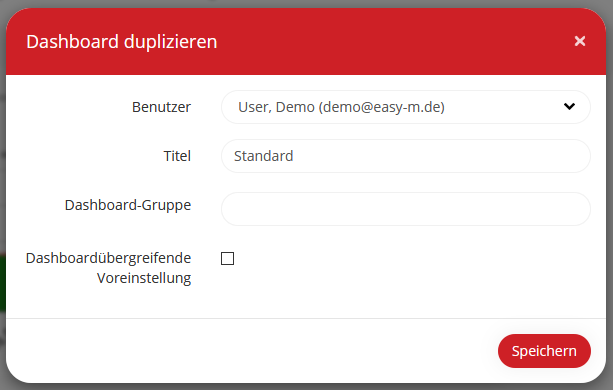
Anschließend müssen in dem sich öffnenden Fenster noch die Einstellungen für das neue Dashboard angepasst werden und festgelegt werden, für welche Nutzer es zur Verfügung gestellt werden soll.
Dashboard speichern
Ein angelegtes Dashboard kann später noch inhaltlich verändert werden, indem beispielsweise Diagramme angepasst oder ausgetauscht werden.
- Sollen diese Änderungen für alle User gleichermaßen zur Verfügung gestellt werden, kann über das Plus-Symbol auf den Punkt “Dashboard global speichern” navigiert werden.
- Sollen die Änderungen nur für bestimmte Nutzer übernommen werden, muss der Punkt “Für Advertiser Berechtigungsgruppen speichern” ausgewählt werden.
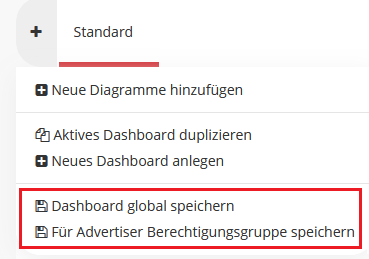
Diagramm hinzufügen
Zum Anlegen eines neuen Diagramms gibt es zwei Möglichkeiten:
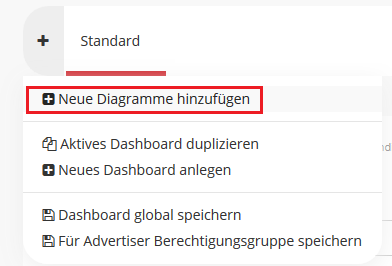
- Erste Möglichkeit: Das kleine Plus-Symbol über den bereits bestehenden Diagrammen anklicken und den Menüpunkt “Neue Diagramme hinzufügen” auswählen.
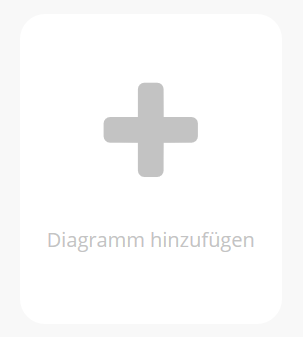
- Zweite Möglichkeit: Das große Plus-Symbol im unteren Bereich der Seite anklicken.
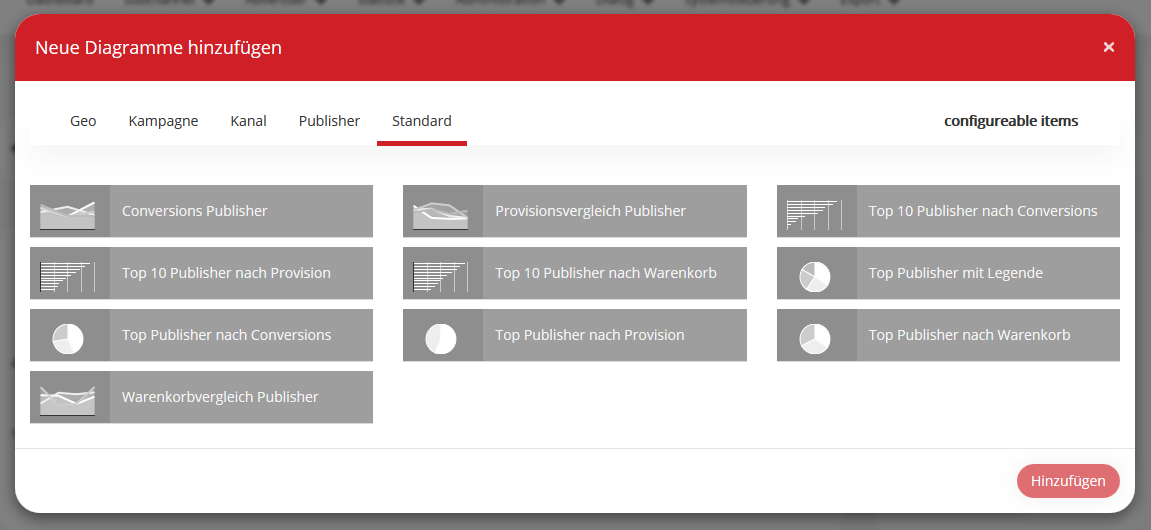
Anschließend öffnet sich ein weiteres Fenster, in dem aus mehreren Diagrammtypen ausgewählt werden kann. In den oberen Reitern können aus den verschiedenen Bereichen vordefinierte Diagramme ausgewählt werden.
Eigene Diagrammtypen definieren
Wenn keines davon für den vorgesehenen Zweck passend ist, können über den Reiter “configureable items” eigene Diagrammtypen definiert werden.
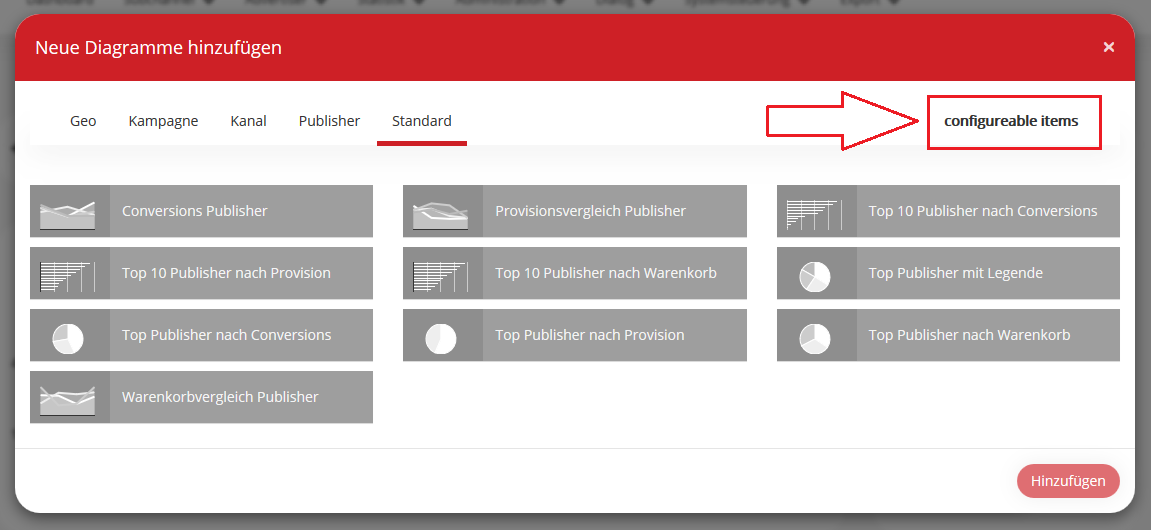
Diagramm konfigurieren
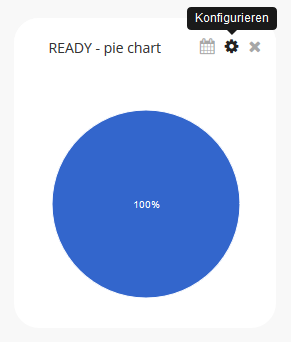
Wenn über diesen Menüpunkt ein Diagramm erstellt wurde, muss dieses noch mit den entsprechenden Werten befüllt werden.
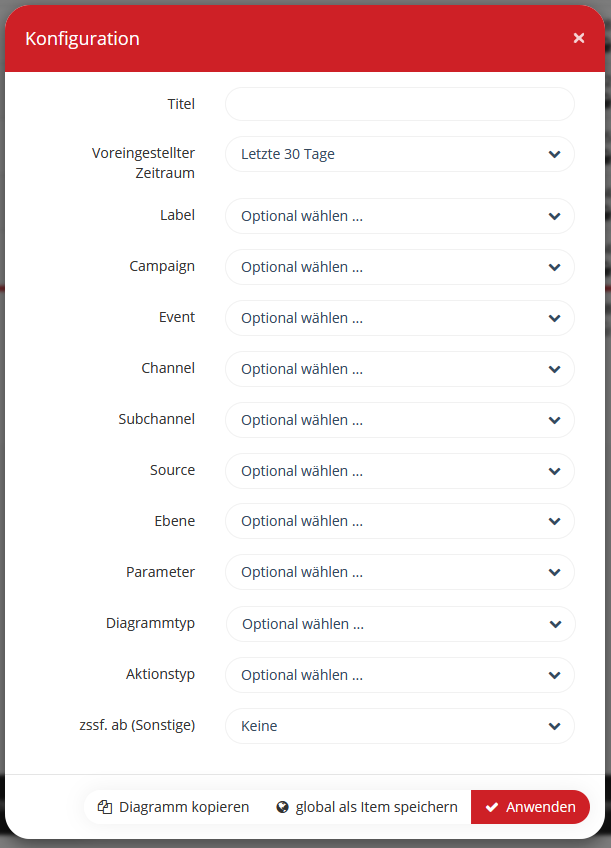
- In dem sich nun öffnenden Fenster kann das Diagramm mit den gewünschten Werten befüllt werden.
Dashboard teilen
Es ist möglich, dass jeder Benutzer einzelne Dashboards zur Auswertung und Visualisierung von Kampagnen erstellt und nutzt. Möchte nun ein weiterer Benutzer das gleiche Dashboard nutzen, ist es möglich das eigene Dashboard zu teilen und somit anderen Nutzern zur Verfügung zu stellen. Der Unterschied zum kopieren von Dashboards ist, dass der Empfänger des Dashboards Änderungen an diesem vornehmen kann und die Dashboards global zur Verfügung gestellt werden.
Vorbereitung
Um ein Dashboard zu teilen, muss das entsprechende Dashboard erstellt werden. Steht ein Dashboard zur Verfügung kann das Dashboard mit anderen Nutzern geteilt werden.
Durchführung
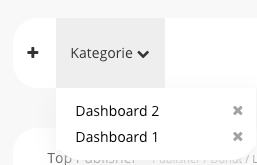
Um ein Dashboard mit anderen Nutzern zu teilen, muss der Pfeil-Button an der Dashboardkategorie gedrückt werden.

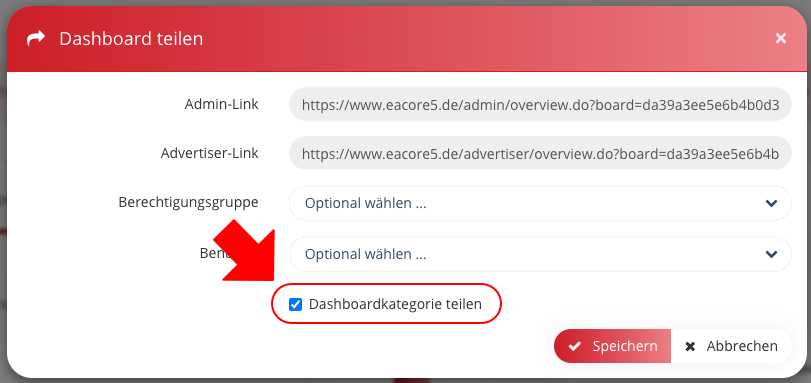
Anschließend öffnet sich ein weiteres Fenster, in dem definiert werden muss, welche Benutzer überhaupt das Dashboard sehen können dürfen. Diese Einstellungen muss getroffen werden, da sonst ein Link im Umlauf geraten und Nutzer das Dashboard sehen könnten, die eventuell keinen Zugriff auf die Daten haben dürfen.
Berechtigungsgruppe(n) und Benutzer
Für das teilen kann zwischen den Berechtigungsgruppen und einzelnen Nutzern unterschieden werden.
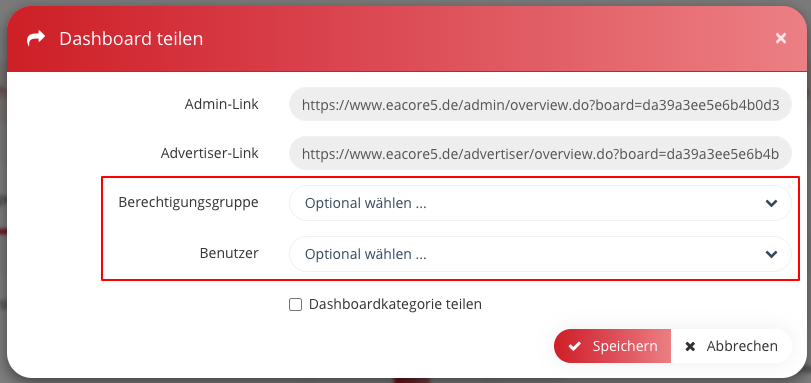
Wenn eine Berechtigungsgruppe ausgewählt wird, werden alle Nutzer, welche sich in dieser Berechtigungsgruppe befinden, Zugriff auf das Dashboard erhalten. Werden nur Benutzer ausgewählt, erhalten diese ebenfalls Zugriff auf das Dashboard, auch wenn diese sich nicht in der Berechtigungsgruppe befinden. Sollen nur bestimmte Nutzer Zugriff auf das Dashboard erhalten, dann darf keine Berechtigungsgruppe(n) ausgewählt werden.
Wenn keine Berechtigungsgruppe oder Benutzer ausgewählt, dann ist das Dashboard auch für niemanden sichtbar.
Wichtig: Wenn alle Dashboards der Kategorie geteilt werden sollen, muss der Punkt “Dashbaordkategorie teilen” angehakt werden. Normalerweise wird nämlich nur die Kategorie sowie das entsprechende Dashboard geteilt. Wird nun der Haken gesetzt, werden alle Dashboards der Kategorie geteilt.
Admin-Link
Der Admin-Link ist für die Admins des Programms gedacht. Erhalten diese den Link ist eine Authentifizierung nötigt. Nach erfolgreichen Login, gelangen sie umgehend auf das entsprechende Dashboard, welches nun dauerhaft bei den Dashboards mit aufgelistet wird.
Advertiser-Link
Der Advertiser-Link ist für die Advertiser des Programms gedacht. Erhalten diese den Link ist eine Authentifizierung nötigt. Nach erfolgreichen Login, gelangen sie umgehend auf das entsprechende Dashboard, welches nun dauerhaft bei den Dashboards mit aufgelistet wird.
Berechtigungen und Funktion
Dashboard welche geteilt werden, können von den entsprechenden Nutzern eingesehen, aber nicht bearbeitet werden. Die teilen Funktion dient lediglich der Information der Nutzer. Soll der andere Nutzer das Dashboard bearbeiten können, muss das Dashboard nicht geteilt sondern kopiert werden.