# Allgemein

# Admin FAQ

### Was ist die Admin ID?

Die Admin ID wird beispielsweise beim Abrufen aller APIs benötigt. Jede Admin ID ist einzigartig und kann eindeutig einem Account zugeordnet werden.

### Wie suche ich im Freitextfeld nach einem Teilstring?

Wenn beispielsweise nur nach einem Teil eines Ordertokens gesucht werden soll oder alle Orders, die einen gewissen Teil im Ordertoken hinterlegt haben, so ist dies mit dem “\*” Operator möglich. Bei der Suche nach `*123*` werden die Ordertoken `12345` und `123456` gefunden.

# Definition Kanal - Publisher - Projekt

Wir unterscheiden in unserem System nach **“Kanal”**, **“Publisher”** und **“Projekt”**.

### Kanal

Der Kanal umschreibt die Marketing Aktivität.

- **Beispiele:** Affiliate | Social Media | SEM uvm.

### Publisher

Alle Publisher werden in den Kanälen gruppiert. Der Publisher ist hier "Accountbesitzer" – kann aber auch das Netzwerk sein.

- **Beispiele:** Publisher “Zanox” (Kanal Affiliate), Publisher “Facebook” (Kanal Social Media) und “Twitter” (Kanal Social Media).

### Projekt

Das Projekt ist die Werbefläche selbst, die von einem "Publisher" betrieben wird, auf der die Werbung veröffentlicht wird. Manche Publisher betreiben mehrere Webseiten, die sie in einem Account führen. Zur Unterscheidung (und ggf. auch verschiedenen Provisionierung) werden entsprechende Projekte angelegt.

# Trackingcode

### Allgemeine Informationen zum Trackingcode

Durch den Trackingcode werden relevante Bestellinformationen übermittelt, die von dem easy.affiliate System erfasst und verarbeitet werden. So kann z.B. eine Conversion dem dafür verantwortlichen Partner zugeordnet werden. Außerdem ist es möglich, ein Conversion-Pixel eines Partners im Falle eines erfolgreichen Abschlusses auszusteuern, ohne dass Ihre Technik einen weiteren Code hinterlegen muss.

### Aufbau des Default-Trackingcontainers

Der Trackingcontainer ist wie folgt aufgebaut:

```html
<script src="https://URL-ZUM-PROGRAMM/trck/etrack/?campaign_id=KAMPAGNEN-ID&trigger_id=TRIGGER-ID&token=ORDER_ID&turnover=NETTOBESTELLWERT&descr=DESCRIPTION&vc=VOUCHERCODE&t=js"></script>
<noscript>
<img src="https://URL-ZUM-PROGRAMM/trck/etrack/?campaign_id=KAMPAGNEN-ID&trigger_id=TRIGGER-ID&token=ORDER_ID&turnover=NETTOBESTELLWERT&descr=DESCRIPTION&vc=VOUCHERCODE&t=img" width=0 height=0 />
</noscript>

```

### Verfügbare Variablen

<table id="bkmrk-variable-pflichtanga"><thead><tr><th align="left">Variable</th><th align="left">Pflichtangabe</th><th align="left">Wert</th><th align="left">Beschreibung</th></tr></thead><tbody><tr><td align="left">**campaign\_id**</td><td align="left">Ja</td><td align="left">KAMPAGNEN-ID</td><td align="left">Diese wird Ihnen von easy.affiliate mitgeteilt und ist ein fester Bestandteil des Trackingpixels.</td></tr><tr><td align="left">**trigger\_id**</td><td align="left">Ja</td><td align="left">TRIGGER-ID</td><td align="left">Die Trigger-ID wird mit dem Wert befüllt, der in Kombination mit der Provisionsgruppe die Höhe der Provision bestimmt. Beispiel: `1` für Sale-Rate, `2` für Newsletter-Vergütung.</td></tr><tr><td align="left">**token**</td><td align="left">Ja</td><td align="left">Bestellnummer</td><td align="left">Eindeutige Bestellnummer zur Identifikation. Bei Übermittlung wird eine Transaktion im System angelegt.</td></tr><tr><td align="left">**turnover**</td><td align="left">Ja (bei Sale)</td><td align="left">Nettobestellwert</td><td align="left">Ohne Versandkosten. Format: `19.99` (ohne Tausendertrenner). Dient zur Provisionsberechnung.</td></tr><tr><td align="left">**currency**</td><td align="left">Nein</td><td align="left">Währung</td><td align="left">Angabe der Währung. Falls nicht definiert, wird die Standardeinstellung des Programms genutzt.</td></tr><tr><td align="left">**desc**</td><td align="left">Nein</td><td align="left">Beschreibung</td><td align="left">Zusätzliche Information für den Publisher (optional), z. B. Artikelname oder Abo-Form.</td></tr><tr><td align="left">**vc**</td><td align="left">Nein</td><td align="left">Gutscheincode</td><td align="left">Übergabe des verwendeten Gutscheincodes (optional).</td></tr></tbody></table>

# Automatisierter Sales-Abgleich

easy.affiliate bietet die Möglichkeit, den Sales-Abgleich für Sie zu automatisieren. Da dieser Prozess bei jedem Advertiser unterschiedlich sein kann, beschreibt dieses Dokument nur das Grundgerüst und zählt dazu einzelne Realisierungsmöglichkeiten auf. Sollten Ihre Anforderungen über dieses Gerüst hinausgehen, kontaktieren Sie uns über support@easy-m.de und wir erstellen einen auf Ihre Anforderungen zugeschnittenen Prozess.

Das Grundgerüst besteht im Prinzip aus 3 Schritten:

### Schritt 1: Übermittlung der getrackten Transaktionen aus easy.affiliate an den Advertiser

Für den Sales-Abgleich benötigen Sie prinzipiell nur die folgenden Daten aus unserem System. Diese sind für uns zwingend notwendig, damit wir die Positionen einer Order zuweisen können.

<table id="bkmrk-datensatz-beschreibu"><thead><tr><th align="left">Datensatz</th><th align="left">Beschreibung</th></tr></thead><tbody><tr><td align="left">**id**</td><td align="left">Interne ID aus easy.affiliate zur Zuordnung des Sales / des Basketinhalts.</td></tr><tr><td align="left">**status**</td><td align="left">Der Status des Sales. Status `0` =&gt; Offen (unbestätigter Sale); Status `1` =&gt; Bestätigter Sale; Status `2` =&gt; Stornierter Sale.</td></tr><tr><td align="left">**ordertoken**</td><td align="left">Die Ordernummer aus dem Shopsystem des Advertisers.</td></tr><tr><td align="left">**comission**</td><td align="left">Vergütung der Transaktion =&gt; Nur dann zu ändern, wenn die im System hinterlegte Rate nicht passt. Sollte der Turnover geändert werden, wird die Vergütung automatisch von easy.affiliate neu berechnet.</td></tr><tr><td align="left">**turnover**</td><td align="left">Preis des getrackten Sales =&gt; Wird bei Teilstornierung von easy.affiliate neu berechnet. **Wichtig:** Es muss hier die Währung hinterlegt werden, welche bei der Transaktion schon übermittelt wurde.</td></tr><tr><td align="left">**cancel\_reason**</td><td align="left">Falls ein Sale storniert wurde, kann hier der Grund (z. B. zu Dokumentationszwecken) hinterlegt sein.</td></tr></tbody></table>

Auch hier können wir die exportierten Daten um Ihre Anforderung beliebig erweitern.

Diese Liste kann als CSV, XLSX oder XML-Datei exportiert werden. Diese kann der Advertiser über verschiedene Kanäle erhalten. Beispielsweise:

- Abruf an der intuitiven easy.affiliate-API durch den Advertiser
- Turnusgemäßer Upload seitens EASY-M auf einen SFTP-Server des Advertisers
- Versand durch EASY-M per E-Mail an den Advertiser

### Schritt 2: Bearbeitung der Transaktionen durch den Advertiser

Anschließend bearbeitet der Advertiser die aus easy.affiliate exportierte Transaktionsliste. Dabei können – bis auf die Felder `id` und `ordertoken` – alle Felder bearbeitet und angepasst werden.

### Schritt 3: Übermittlung der überarbeiteten Transaktionsliste an easy.affiliate

Auch in diesem Schritt passt sich easy.affiliate an Ihre gewünschten Übermittlungswege an:

- Download der bearbeiteten Transaktionsliste durch easy.affiliate
- Übermittlung der einzelnen geänderten Positionen per Server-Sided-Call an die easy.affiliate-API
- Upload der Liste im Frontend

Anschließend wird die Transaktionsliste vollautomatisch in easy.affiliate eingespielt und die Orders werden entsprechend der Anpassungen geupdatet.

Wie eingangs erwähnt, entspricht diese Beschreibung nur dem Grundkonzept. Sollten Sie Anforderungen haben, welche über die hier aufgezeigten Wege hinausgehen, entwickeln wir mit Ihnen zusammen eine individuelle Abgleichsstrecke.

# Kampagnen - Status

In den Kampagneneinstellungen kann neben weiteren Einstellungen auch der Status der Kampagne eingestellt werden.

Hier wird unterschieden zwischen:

- Gelöscht
- Pausiert
- Aktiv
- Gesperrt
- Abgerechnet

### Übersicht der Kampagnen-Statuswerte

<table id="bkmrk-status-systemstatus-"><thead><tr><th align="left">Status</th><th align="left">Systemstatus</th><th align="left">Auswirkung Tracking</th><th align="left">Auswirkung Werbemittel</th></tr></thead><tbody><tr><td align="left">**Gelöscht**</td><td align="left">`-1`</td><td align="left">Es wird nicht mehr für diese Kampagne getrackt. Sie bleibt für die statistische Auswertung erhalten. Die Kampagne wird für den Advertiser ausgeblendet und kann nur durch easy-MARKETING reaktiviert werden.</td><td align="left">Die Trackingfunktionalität ist nicht mehr gegeben.</td></tr><tr><td align="left">**Pausiert**</td><td align="left">`0`</td><td align="left">Es werden nur noch Transaktionen getrackt, welche einem Publisher durch ein bereits gesetztes Cookie zuzuordnen sind. Wenn keine Zuordnung möglich ist, wird auch nicht getrackt.</td><td align="left">Die Trackingfunktionalität ist nicht mehr gegeben.</td></tr><tr><td align="left">**Aktiv**</td><td align="left">`1`</td><td align="left">Die Kampagne ist aktiv und es wird getrackt.</td><td align="left">Werbemittel sind aktiv und das Tracking funktioniert.</td></tr><tr><td align="left">**Gesperrt**</td><td align="left">`2`</td><td align="left">Es wird nicht mehr für diese Kampagne getrackt. Sie bleibt für die statistische Auswertung erhalten.</td><td align="left">Die Trackingfunktionalität ist nicht mehr gegeben.</td></tr><tr><td align="left">**Abgerechnet**</td><td align="left">`3`</td><td align="left">Es wird nicht mehr getrackt und dient ausschließlich der Information, dass die Kampagne abgerechnet wurde. Sie bleibt für statistische Auswertungen noch verfügbar.</td><td align="left">Die Trackingfunktionalität ist nicht mehr gegeben.</td></tr></tbody></table>

[![](https://docs.easy-m.de/uploads/images/gallery/2026-03/scaled-1680-/image-1774427734624.png)](https://docs.easy-m.de/uploads/images/gallery/2026-03/image-1774427734624.png)

Um die vorgenommenen Einstellungen zu speichern, muss anschließend auf den Button **“Kampagne speichern”** geklickt werden.

# Newsletter als Werbemittel anlegen

Wenn ein HTML Newsletter Publishern zur Verfügung gestellt und getrackt werden soll, kann dieser als Werbemittel angelegt werden. Für das Tracking müssen die Links im Newsletter durch Klicklinks ersetzt werden.

Hierfür muss wie folgt vorgegangen werden: Es wird in die entsprechende Werbemittel-Kategorie navigiert und ein neues **Newsletter Werbemittel** angelegt, da dieses die richtige Funktionalität besitzt.

[![](https://docs.easy-m.de/uploads/images/gallery/2026-03/scaled-1680-/image-1774427888058.png)](https://docs.easy-m.de/uploads/images/gallery/2026-03/image-1774427888058.png)

## [![](https://docs.easy-m.de/uploads/images/gallery/2026-03/scaled-1680-/image-1774427895726.png)](https://docs.easy-m.de/uploads/images/gallery/2026-03/image-1774427895726.png)

## Konfiguration des Werbemittels

Es öffnet sich ein Fenster, in dem das Werbemittel konfiguriert werden kann. Folgende Felder stehen zur Verfügung:

[![](https://docs.easy-m.de/uploads/images/gallery/2026-03/scaled-1680-/image-1774427938489.png)](https://docs.easy-m.de/uploads/images/gallery/2026-03/image-1774427938489.png)

- **Bannertyp:** Hier kann zwischen vordefinierten Bannertypen ausgewählt werden.
- **Titel:** Hier wird der Titel des Werbemittels eingetragen.
- **Deeplink:** Hier wird die Weiterleitungs-URL eingetragen.
- **Klick Parameter:** Hier können weitere Parameter an den Klicklink angehängt werden.
- **Postview HTLP:** Hier kann die HTLP eingetragen werden.
- **Projekt-Filter:** Hier kann ein Filter für die Projekte gesetzt werden. Somit wird das Werbemittel nur den ausgewählten Publishern angezeigt.
- **Status:** Hier wird der Status des Werbemittels hinterlegt.
- **Beschreibung:** Hier kann die Beschreibung des Werbemittels eingetragen werden.

[![](https://docs.easy-m.de/uploads/images/gallery/2026-03/scaled-1680-/image-1774427957009.png)](https://docs.easy-m.de/uploads/images/gallery/2026-03/image-1774427957009.png)

### Mailtyp

- **Multipart-Mail (HTML und Text):** Newsletter besteht aus HTML-Code und reinem Text.
- **Nur HTML:** Newsletter besteht nur aus HTML-Code.
- **Nur Text:** Newsletter besteht nur aus reinem Text.

### HTML-Quellcode

Hier muss der HTML-Quellcode eingefügt werden. Es muss jetzt mindestens ein `<a href="Ziel-URL">` durch ein `<a href="|url.click|">` ersetzt werden. Anschließend wird dieser Link durch den Link, welcher unter **“Deeplink”** hinterlegt wurde, ersetzt.

Nun ist es möglich, über den Button **“Jetzt umwandeln”** alle weiteren `<a href="...">` Links automatisch durch das System ersetzen zu lassen. Es wird hier für jede Ziel-URL automatisch ein weiteres Werbemittel angelegt, damit eine genaue Auswertung des Newsletters erfolgen kann. Wenn zwei Ziel-URLs auf dieselbe Seite verweisen, wird nur ein Werbemittel in der Werbemittel-Ansicht des Advertisers angelegt.

[![](https://docs.easy-m.de/uploads/images/gallery/2026-03/scaled-1680-/image-1774427975323.png)](https://docs.easy-m.de/uploads/images/gallery/2026-03/image-1774427975323.png)

Anschließend wird das Werbemittel weiter konfiguriert und über den Button **“Speichern”** gespeichert.

---

## Aufruf des Newsletters im Publisher-Bereich

Im Publisher-Bereich ist nun das Newsletter-Werbemittel verfügbar. Es kann einfach unter **Kampagne → Werbemittel** angesehen und der HTML-Code kopiert werden. Die Trackinglinks sind bereits korrekt vergeben und müssen nicht mehr durch den Publisher bearbeitet werden. Inhaltlich können weitere Änderungen durch den Publisher vorgenommen werden.

[![](https://docs.easy-m.de/uploads/images/gallery/2026-03/scaled-1680-/image-1774427989875.png)](https://docs.easy-m.de/uploads/images/gallery/2026-03/image-1774427989875.png)

# Kanäle / Channels anlegen

Kanäle dienen zur Unterscheidung von Online Marketing Aktivitäten und können für statistische Zwecke getrennt werden. Wichtig ist dies, da man somit feststellen kann, wie ein Benutzer auf die Seite, über die verschiedensten Kanäle, gelangt ist.

Unter dem Menüpunkt **"Publisher =&gt; Trackingkanäle"** legen Sie die Kanäle an, die Sie benötigen.

- **Beispiel für Kanäle:** SEM – SEO – Affiliate – Cashback – Gutschein – Mobile – Print – Social Media u.s.w.

Diese Zuordnung ist ebenfalls in der Customer Journey berücksichtigt – hier hat man durch bspw. die Icons eine Übersicht der Kanal-Vermischungen bei einer Transaktion.

---

## Kanal anlegen

Hierzu im Menüpunkt **"Publisher =&gt; Trackingkanäle"** auf den Button **"Neuen Trackingkanal anlegen"** klicken. Es werden folgende Punkte angeboten:

- **Übergeordneter Trackingkanal:**
- **Kanal-Modus:**
    - **Standard:**
    - **Versteckt:**
    - **Fremdnetz:**
- **Titel:** Hier wird der Titel des Kanals eingetragen.
- **Farbe:** Hier wird die Farbe des Icons festgelegt.
- **Icon:** Hier wird das Icon des Kanals ausgewählt.

Wenn alle Werte eingetragen sind, auf **Speichern** klicken.

[![](https://docs.easy-m.de/uploads/images/gallery/2026-04/scaled-1680-/image-1775641106201.png)](https://docs.easy-m.de/uploads/images/gallery/2026-04/image-1775641106201.png)

---

## Wozu wird das Kanal-Icon benötigt?

Die Kanal-Icons finden in der Customer-Journey Anwendung. Hierdurch wird eine Unterscheidung der einzelnen Kanäle deutlich.

# Auszahlungslimit einstellen

Wenn ein Publisher erst ab einer gewissen Summe ausgezahlt werden soll, kann dies direkt am Publisher hinterlegt werden.

### So stellen Sie das Auszahlungslimit ein:

1. Rufen Sie über den Reiter **Publisher** die **Publisherliste** auf.

[![](https://docs.easy-m.de/uploads/images/gallery/2026-04/scaled-1680-/image-1775641603726.png)](https://docs.easy-m.de/uploads/images/gallery/2026-04/image-1775641603726.png)

2. Suchen Sie den entsprechenden Publisher heraus und öffnen Sie den Bearbeitungsmodus (meist über das **Stift-Icon**).

![](https://docs.easy-m.de/loading.gif#uploadimage-adf5dac6dde99)

3. Unter dem Punkt **„Auszahlungslimit“** kann nun das gewünschte Limit für diesen Publisher eingestellt werden.

![](https://docs.easy-m.de/loading.gif#uploadimage-582d94bade5a6)

> **Hinweis:** Sollte eine größere Änderung alle Publisher betreffen oder der entsprechende Wert im Dropdown-Menü nicht enthalten sein, wenden Sie sich bitte an den Support der **easy MARKETING**.

# Einrichtung Sub-Domain

Die Einrichtung einer Sub-Domain ist heute einer der wichtigsten Gegenstände des modernen Trackings, da hier sogenannte First-Party Cookies geschrieben werden können, welche nicht durch moderne Privatsphäre-Maßnahmen der Browser reguliert werden.

### Was wird benötigt?

- **A-Record**
- **IP-Adresse** *(wird von der easy MARKETING GmbH angeliefert)*

### Durchführung

In den DNS-Einstellungen muss der A-Record der IP-Adresse zugeordnet werden. Anschließend wird das System von der easy MARKETING GmbH weiter eingerichtet. Die Information, sobald das System zur Verfügung steht, wird ebenfalls durch die easy MARKETING GmbH übermittelt.

# Postview - Clicktag

Um die Klicks auf ein PostView-Werbemittel separat selbst mitzuzählen, gibt es die Möglichkeit, den Clicktag an den Werbemittel-Scriptcode anzuhängen. Der Clicktag kann im Parameter `ctrack` des PostView-Werbemittels hinterlegt werden.

Der Aufbau des Parameters erfolgt wie folgt:  
`ctrack=` + URL-encoded (ClickURL des Partners)

### Beispiel 1

Wenn nur der `ctrack` Parameter genutzt werden soll, muss der `ctrack` hinter den `src`-Parameter mit einem `?` angehängt werden:

```html
<script language="javascript" src="URL/epv/[...]?ctrack=https%3A%2F%2Fwww.google.de%2Fklicktracker"></script>

```

### Beispiel 2

Wenn beispielsweise noch eine SubID beim Tracking verwendet wird, wird der Parameter mit einem `&` angehängt:

```html
<script language="javascript" src="URL/epv/[...]?subid=ABCDEFG&ctrack=https%3A%2F%2Fwww.google.de%2Fklicktracker"></script>

```

> **Hinweis:** Der PostView-Code kann unter **Kampagnen → Werbemittel** aus dem entsprechenden Werbemittel entnommen werden.

[![](https://docs.easy-m.de/uploads/images/gallery/2026-04/scaled-1680-/image-1775642065750.png)](https://docs.easy-m.de/uploads/images/gallery/2026-04/image-1775642065750.png)

# E-Mail Absendernamen ändern

Alle E-Mails, die vom System versendet werden, haben den Namen des Absenders im Header angegeben. Dies ist zum Beispiel bei Publishereinladungen der Fall.

### Durchführung

1. Es müssen die Systemeinstellungen über den Reiter **„Systemsteuerung“** geöffnet werden.

[![](https://docs.easy-m.de/uploads/images/gallery/2026-04/scaled-1680-/image-1775642156516.png)](https://docs.easy-m.de/uploads/images/gallery/2026-04/image-1775642156516.png)

2. Nun wird das Menü **„Contact“** ausgeklappt. Hier ist das Eingabefeld `contact.sender` hinterlegt.
3. In dem Feld wird der Absendername vor den `< >` Zeichen eingegeben. In dem Beispiel wäre dies `easy.affiliate`. Der Wert innerhalb der `< >` wäre die Absender-E-Mail-Adresse.
4. Um nun den Absendernamen zu ändern, muss der Wert vor den `< >` komplett ausgetauscht oder geändert werden.

[![](https://docs.easy-m.de/uploads/images/gallery/2026-04/scaled-1680-/image-1775642182776.png)](https://docs.easy-m.de/uploads/images/gallery/2026-04/image-1775642182776.png)

# Wo ist die User ID hinterlegt?

In jedem System gibt es pro User eine einzigartige ID zur Identifizierung.

Um die **User ID** zu erhalten, muss sich im entsprechenden System eingeloggt werden. Anschließend ist die ID direkt neben dem Nutzernamen eingeblendet.

[![](https://docs.easy-m.de/uploads/images/gallery/2026-04/scaled-1680-/image-1775642274949.png)](https://docs.easy-m.de/uploads/images/gallery/2026-04/image-1775642274949.png)

# Server -to-server Tracking

Eine Möglichkeit, sein Tracking durchzuführen, ist die Implementierung des Server-Sided-Trackings (nachfolgend „S2S-Tracking“ genannt). Hierbei wird die Anfrage nicht über den Client des Nutzers gestellt, sondern direkt vom Server. Der entscheidende Vorteil hierbei ist, dass alle Einschränkungen durch den Nutzer (bspw. durch einen Adblocker) aufgehoben werden. Diese Methode gilt als eine der sichersten Methoden des Trackings.

### Implementierung

Zur Implementierung des S2S-Trackings muss der Tag-Manager verbaut werden. Dazu ziehen Sie bitte folgende Dokumentation heran: **Eatms- / Trackingcontainer**.

1. Anschließend wird über das Frontend ein neuer Tag im **Tag-Manager** angelegt.
2. In diesem kann unter Ausgabetyp **„Server-Sided“** ausgewählt werden.
3. Nun kann unter **„Callback-URL“** ein Server-Sided Trackingcall hinterlegt werden, welcher dann ausgeführt wird, wenn die im Tag-Manager angegebenen Bedingungen erfüllt sind.

[![](https://docs.easy-m.de/uploads/images/gallery/2026-04/scaled-1680-/image-1775642357084.png)](https://docs.easy-m.de/uploads/images/gallery/2026-04/image-1775642357084.png)

> **Hinweis:** Welche Parameter hier zur Verfügung stehen, kann der entsprechenden Dokumentation entnommen werden.

### Analyse

Zur Überprüfung, welche Aufrufe server-sided getätigt wurden, kann über den Reiter **„Systemsteuerung“** der Menüpunkt **„Serversided Tracking“** aufgerufen werden. Dort werden sämtliche Aufrufe sowie die dazugehörige Antwort des Servers aufgelistet.

![](https://docs.easy-m.de/loading.gif#uploadimage-ca053d0cad9438)

# Eatms- /Trackingcontainer

Der Zweck des Trackingcontainers ist es, den Tag-Manager zu implementieren. Über den Tag-Manager kann externer Quellcode auf der eigenen Seite ausgespielt werden. Hierfür wird der Tag-Manager über den Trackingcontainer in den Quellcode der Website eingebunden. Dies hat den Vorteil, dass für kleine Änderungen nicht die komplette Website neu programmiert werden muss und somit keine zusätzlichen Ressourcen benötigt werden.

Für das Tracking bedeutet dies, dass über den Tag-Manager Daten platziert oder erhoben werden können. Dadurch können zum Beispiel trackingrelevante Inhalte an weitere Anbieter weitergeleitet werden. Ein typisches Beispiel hierfür wäre das Server-to-Server Tracking (s. hierfür folgende Dokumentation: **Server-to-Server Tracking**). Ein anderes Anwendungsszenario wäre, dass bestimmte Trackingroutinen erst ausgespielt werden, wenn gewisse Bedingungen erfüllt sind. Die Überprüfung der Bedingungen wird ebenfalls durch den Tag-Manager realisiert.

### Implementierung

Zum Implementieren des Tag-Managers muss folgender Code möglichst auf jeder Seite platziert werden:

```html
<script src="//Domain/trck/etms/eatms.js?campaign_id=1"></script>

```

> **Wichtig:**
> 
> - Die **Domain** muss durch die Domain des Partnerprogramms ersetzt werden!
> - Die **campaign\_id** muss durch die entsprechende Kampagne ersetzt werden!
> - Alternativ kann der Code auch für das entsprechende Partnerprogramm aus dem Frontend kopiert werden. Hierfür im Kampagnen-Kontrollzentrum den Reiter **„Trackingcontainer“** anwählen. Der passende Tag-Manager ScriptCode wird nun angezeigt.

[![](https://docs.easy-m.de/uploads/images/gallery/2026-04/scaled-1680-/image-1775643146939.png)](https://docs.easy-m.de/uploads/images/gallery/2026-04/image-1775643146939.png)

---

### Parameter

Es können folgende Parameter noch ergänzend an den Trackingcontainer angehängt und von der Software verarbeitet werden:

<table id="bkmrk-name-status-paramete"><thead><tr><th align="left">Name</th><th align="left">Status</th><th align="left">Parameter</th><th align="left">Beispiel</th></tr></thead><tbody><tr><td align="left">**Campaign ID**</td><td align="left">Pflichtfeld</td><td align="left">`campaign_id`</td><td align="left">`<script src="//Domain/trck/etms/eatms.js?campaign_id="></script>`</td></tr><tr><td align="left">**Session ID**</td><td align="left">Optional</td><td align="left">`sessionid`</td><td align="left">`<script src="//Domain/trck/etms/eatms.js?sessionid="></script>`</td></tr><tr><td align="left">**Action ID**</td><td align="left">Optional</td><td align="left">`actionid`</td><td align="left">`<script src="//Domain/trck/etms/eatms.js?actionid="></script>`</td></tr></tbody></table>

Alternativ kann jeder weitere Parameter an den Trackingcontainer angehängt werden, der gewünscht ist. Dieser kann dann später noch weiter verarbeitet werden. Ein Beispiel hierfür wären `?pagetype=` oder `?articlenumber=`. Wenn mehr als ein Parameter angehängt werden soll, müssen diese mit einem `&` Operator verbunden werden.

**Beispiel:**

```html
<script src="//Domain/trck/etms/eatms.js?pagetype=page&articlenumber=36"></script>

```

---

### Weitere Funktionalitäten

- ID Speicherung
- Sessions Wiedereröffnung
- Clicks zählen
- Views zählen
- Cookies setzen
- Cookies auslesen
- Encryption-Funktionen bereitstellen

# Zeitgesteuerte Aktionen verlängern/verkürzen

Zeitgesteuerte Aktionen können selbst nicht mehr nachträglich bearbeitet werden. Sie können nur gelöscht werden. Im Falle, dass das Enddatum geändert werden soll, kann folgende Vorgehensweise hilfreich sein, um eine zeitgesteuerte Aktion nicht noch einmal komplett neu anzulegen:

Wenn eine zeitgesteuerte Aktion gespeichert wurde, kann diese unter Administration/ Zeitgesteuerte Aktionen überprüft werden.

[![](https://docs.easy-m.de/uploads/images/gallery/2026-04/scaled-1680-/image-1775643274618.png)](https://docs.easy-m.de/uploads/images/gallery/2026-04/image-1775643274618.png)

Im folgenden Beispiel wird das Projekt mit der ID: 8549 am 22.11.2020 in die Provisionsgruppe Premium verschoben und soll am 23.11.2020 wieder in die vorherige zurück verschoben. Sollte am 22.11.2020, wenn die Aktion bereits gestartet ist, der Aktionszeitrahmen geändert werden, muss die Aktion, wann das Projekt wieder zurück in die vorherige Provisionsgruppe verschoben werden soll, gelöscht werden - damit bleibt das Projekt dann in der Provisionsgruppe, die für die Aktion ausgewählt wurde.

Danach kann wieder eine neue zeitgesteuerte Aktion gespeichert werden, indem diesmal aber keine Datumsspanne ausgewählt wird, sondern lediglich die Aktion, dass das Projekt ab einem bestimmten Datum in eine andere Provisionsgruppe verschoben wird.

[![](https://docs.easy-m.de/uploads/images/gallery/2026-04/scaled-1680-/image-1775643285685.png)](https://docs.easy-m.de/uploads/images/gallery/2026-04/image-1775643285685.png)

Für unser Beispiel heißt das, dass die Aktion mit der ID 44 gelöscht wird, indem rechts auf das Kreuz geklickt wird. Die Aktion mit der ID 43 wird noch weiterhin ausgeführt. Das Projekt bleibt demnach in der Provisionsgruppe “Premium” und wird nach diesem Stand nicht mehr zurück verschoben. Dies kann dann mit einer erneuten zeitgesteuerte Aktion geändert werden.

Sollte die Aktion bereits gestartet sein, würde in der folgenden Liste die Provisionsgruppe “Premium” stehen. Da in dem Beispiel, die Aktion noch nicht gestartet wurde, befindet sich das Projekt noch in der Provisionsgruppe “Tracking”. Um nun eine zeitgesteuerte Aktion zu speichern, muss das Projekt angeklickt und danach unten auf den Button “zeitgesteuert speichern” geklickt werden. Sollte die Aktion bereits gestartet sein, muss vor dem zeitgesteuertem Speichern noch die Provisionsgruppe ausgewählt werden, in die das Projekt verschoben werden soll.

[![](https://docs.easy-m.de/uploads/images/gallery/2026-04/scaled-1680-/image-1775643297824.png)](https://docs.easy-m.de/uploads/images/gallery/2026-04/image-1775643297824.png)

Nun muss nur das Datum ausgewählt werden, an dem das Projekt wieder in die vorherige Provisionsgruppe verschoben werden soll. In unserem Beispiel wäre das der 24.11.2020.

[![](https://docs.easy-m.de/uploads/images/gallery/2026-04/scaled-1680-/image-1775643305636.png)](https://docs.easy-m.de/uploads/images/gallery/2026-04/image-1775643305636.png)

In der Übersicht wird nun eine Aktion mit der ID 45 angezeigt. Diese neue Aktion verschiebt das Projekt mit der ID: 8549 am 24.11.2020 in die Provisionsgruppe “Tracking”.

[![](https://docs.easy-m.de/uploads/images/gallery/2026-04/scaled-1680-/image-1775643313043.png)](https://docs.easy-m.de/uploads/images/gallery/2026-04/image-1775643313043.png)

# Trackingweiche einrichten

Hier wird eine Standardvorgehensweise beschrieben. Eine konzeptionelle Vorgehensweise sollte aber auf jeden Fall vorher stattgefunden haben. Besonders wichtig ist dies dann, wenn bspw. mit zusätzlichen Parametern gearbeitet werden soll/muss.

> **Hinweis:** Damit es zu keinen Missverständnissen und fehlerhaften Einrichtungen kommt, sollte das Vorgehen mit einem Mitarbeiter der Easy-Marketing GmbH abgestimmt werden.

Um mit der Einrichtung der Trackingweiche zu beginnen, sind vorher folgende Schritte vorzunehmen. Es wird davon ausgegangen, dass Ihre Kampagne vollständig eingerichtet ist.

### Checkliste: Welche Punkte schon erledigt sein müssen

- Definitionen (**Kanal – Publisher – Projekt**) durchlesen und verstehen.
- **Kanäle / Channels** anlegen.
- **Publisher / Projekte** anlegen.
- **Trackinglinks** für Projekte herunterladen / kopieren.
- Im **TAG-Manager** die entsprechenden Fremdpixel hinterlegen.

---

## Kanäle anlegen und verwalten

Unter dem Menüpunkt **"Publisher =&gt; Trackingkanäle"** legen Sie die Kanäle an, die Sie benötigen.

- **Beispiele für Kanäle:** SEM – SEO – Affiliate – Cashback – Gutschein – Mobile – Print – Social Media u.s.w.

Diese Zuordnung wird ebenfalls in der Customer Journey berücksichtigt – hier haben Sie dann durch die unterschiedlichen Icons auch eine schöne Übersicht der Kanal-Vermischungen bei einer Transaktion.

### Wie lege ich einen Kanal an?

1. Klicken Sie im Menüpunkt **"Publisher =&gt; Trackingkanäle"** auf den Button **"Neuen Trackingkanal anlegen"**.
2. Tragen Sie nun den Titel des Kanals ein.
3. Wählen Sie ein passendes Icon für den Kanal, welches Sie am ehesten damit verbinden.
4. Klicken Sie im Anschluss auf **Speichern**.

### Wozu benötige ich Kanäle?

Kanäle dienen zur Unterscheidung Ihrer Online-Marketing-Aktivitäten und sollten somit auch für statistische Zwecke sauber getrennt werden. Gerade um festzustellen, wie ein Benutzer auf Ihre Seite über die verschiedensten Kanäle gelangt ist, ist es unumgänglich, dies auch über die Trackingkanäle zu steuern.

### Wozu muss ich einem Kanal ein Icon zuordnen?

Die Kanal-Icons sind gerade in der Customer-Journey sehr wichtig, um hier eine optische Unterscheidung darstellen zu können. In unserem Beispiel hier sehen Sie somit direkt, dass der dritte Klick über einen Preisvergleich gelangt ist, der Kauf aber über einen Schnäppchenpartner getätigt wurde.

---

## Publisher / Projekte anlegen und verwalten

### Wie lege ich einen Publisher an?

1. Klicken Sie auf den Menüpunkt **"Publisher =&gt; Publisher anlegen"** und füllen Sie das Formular entsprechend aus.
2. Weisen Sie dem Partner direkt einen Kanal zu und geben Sie die Infos zum Projekt mit an.

### Was sind Projekte?

Projekte sind die Werbeflächen, auf denen Ihre Werbung erscheint. Manche Publisher betreiben mehrere Webseiten, die sie in einem Account führen. Zur Unterscheidung (und ggf. auch für verschiedene Provisionsmodelle) werden entsprechende Projekte angelegt.

### Wie weise ich einem Projekt einen Trackingkanal zu?

Jedem Projekt kann eine hinterlegte Provisionsgruppe zugewiesen werden. Damit ist es möglich, mit einer speziellen Seite eine gesonderte Provisionsvereinbarung zu treffen.

1. Klicken Sie im Menü oben auf **"Publisher =&gt; Verbindungen"**.
2. Hier können Sie die Einstellungen der Provisionsgruppe sowie evtl. vereinbarte Sonder-Cookielaufzeiten definieren.

---

## Trackinglinks für einzelne Publisher/Projekte generieren

### Wo finde ich die Links, welche ich einem Partner geben muss?

1. Gehen Sie in Ihr Kampagnen-Kontrollzentrum (Menüpunkt: **"Advertiser =&gt; Advertiserliste"** =&gt; Klick auf Ihren Programmtitel).
2. Klicken Sie dort auf den Tab **"Werbemittelliste"**.
3. Wählen Sie im Filter **"Links"** nun den Publisher aus, für den Sie einen Werbemittel-Code benötigen.
4. Klicken Sie im Anschluss unter Optionen auf das **`<div>` Icon** und Sie erhalten den gewünschten Trackinglink (einzeln oder als AdCode).

### Kann ich auch eine Liste der hinterlegten Werbemittel herunterladen?

Falls Sie eine vollständige Werbemittel-Liste (z. B. für den Einsatz in einem Affiliate-Netzwerk) nutzen möchten:

1. Klicken Sie im Kampagnen-Kontrollzentrum auf den Tab **"Werbemittel-Download"**.
2. Wählen Sie hier im Filter **"Projekt"** den gewünschten Partner aus.
3. Klicken Sie dann auf den Button **"Download"**.

---

## TAG-Management – Einstellungen zur Fremdpixel-Auslieferung

> **Hinweis:** Wie bereits zu Beginn erwähnt, möchten wir hier nur den "kleinen" Schritt erläutern und nur auf den Standard-Fall der Fremdpixel-Auslieferung eingehen. Die genauen Einstellmöglichkeiten und korrekten Vorgehensweisen erläutert Ihnen gerne Ihr persönlicher Ansprechpartner.

### Wie stelle ich für einen Partner die Pixelauslieferung ein?

- Klicken Sie im Menü auf **"Administration =&gt; TAG Manager"**.

# Suche nach Teilstring in Freitextfeld

Wenn beispielsweise nur nach einem Teil eines Ordertokens gesucht werden soll oder alle Orders, die einen gewissen Teil im Ordertoken hinterlegt haben, so ist dies mit dem “\*” Operator möglich. Bei der Suche nach *123* werden die Ordertoken 12345 und 123456 gefunden.

# Statistik

In der Statistik können relevanten Informationen zu Clicks, Leads und Sales gruppiert nach verschiedenen Filtermöglichkeiten angezeigt werden.

[![image-20200129-130654.png](https://docs.easy-m.de/uploads/images/gallery/2026-04/scaled-1680-/image-20200129-130654.png)](https://docs.easy-m.de/uploads/images/gallery/2026-04/image-20200129-130654.png)
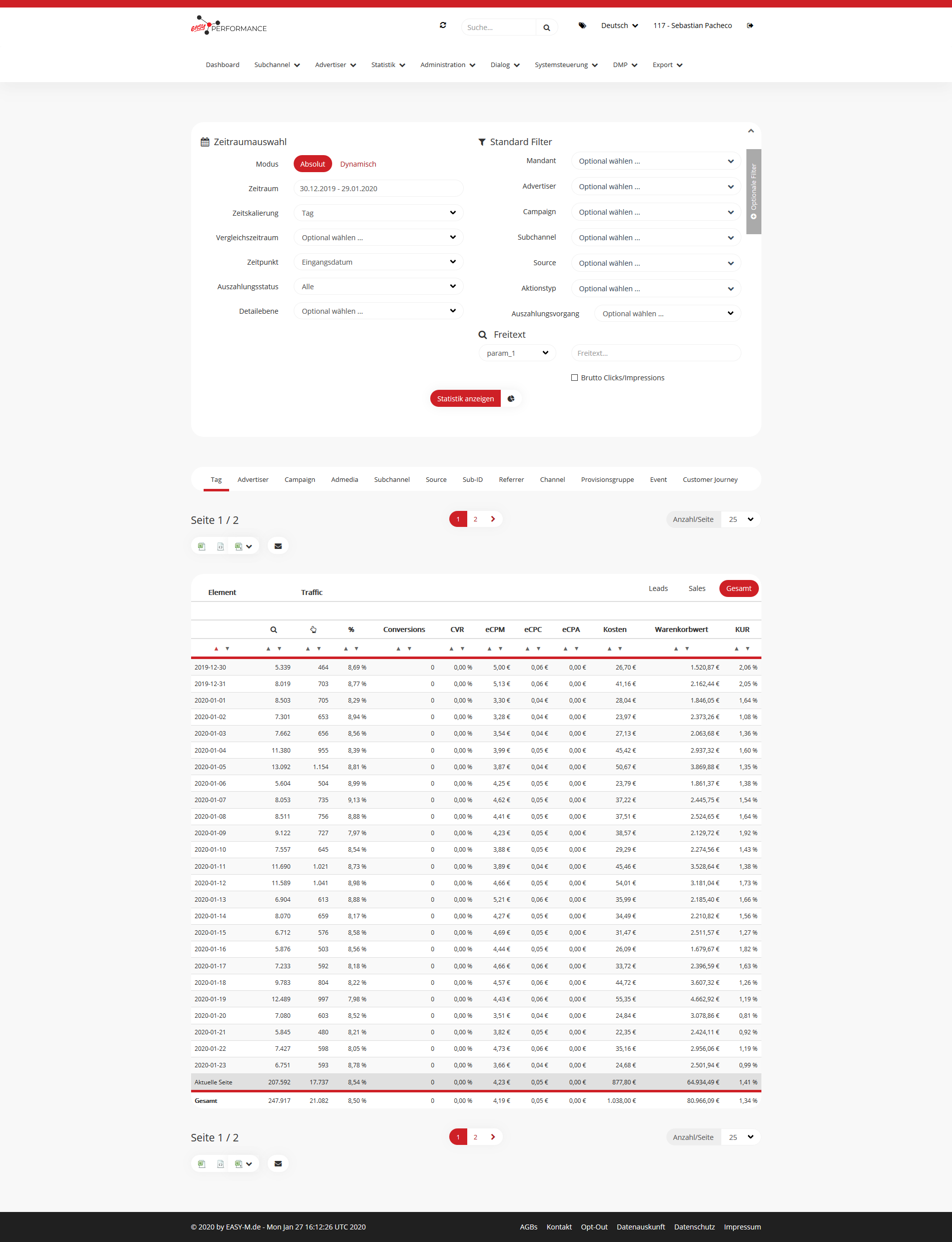
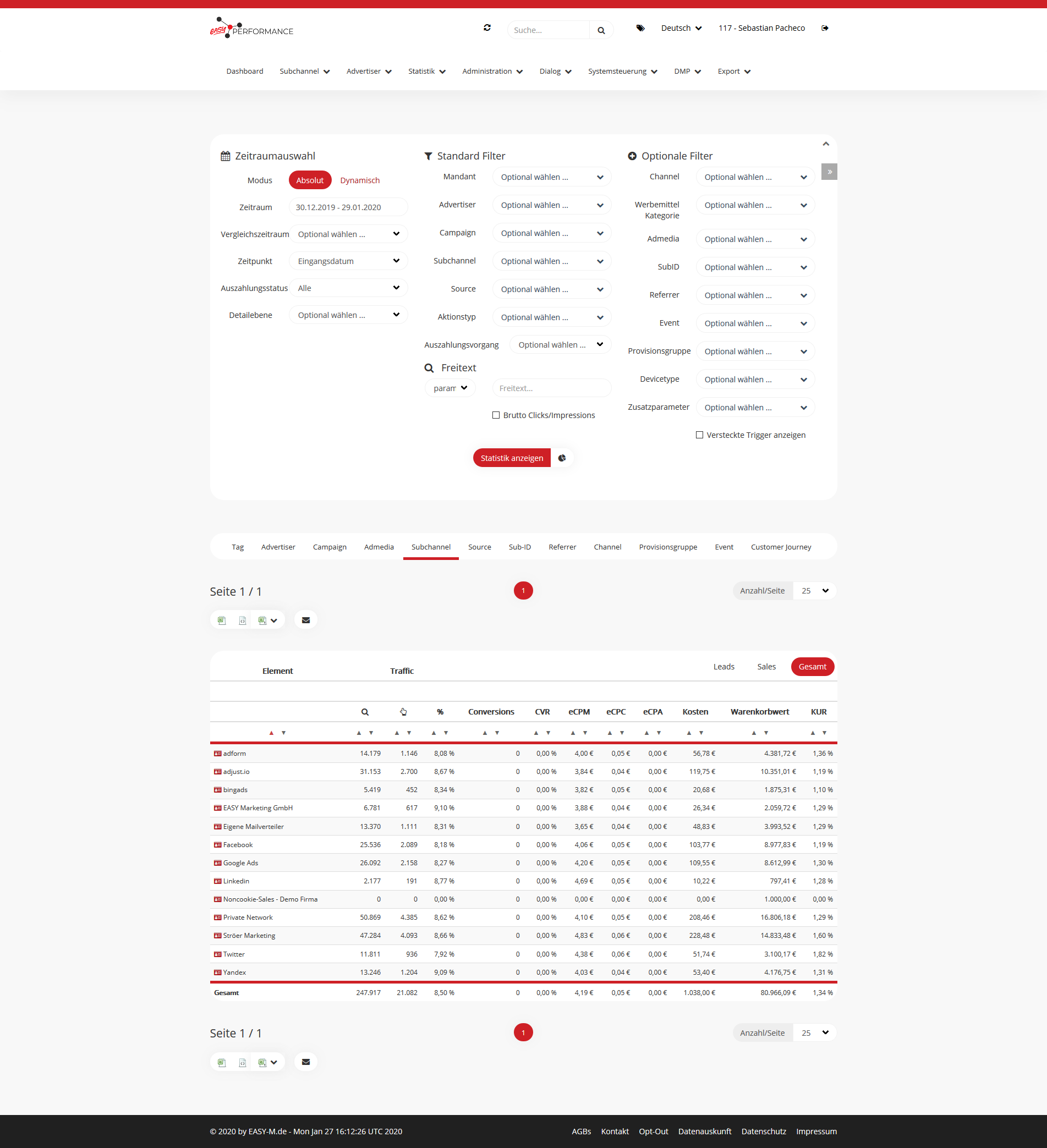
Es kann beispielsweise nach Subchannel gefiltert werden um die im System vorhandenen Subchannel auf einen Blick zu vergleichen.

[![image-20200129-131838.png](https://docs.easy-m.de/uploads/images/gallery/2026-04/scaled-1680-/image-20200129-131838.png)](https://docs.easy-m.de/uploads/images/gallery/2026-04/image-20200129-131838.png)
## Statistik herunterladen

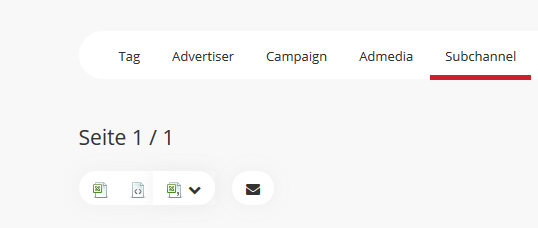
Über die 3 Buttons ist es möglich, die aktuell angezeigt Statistik inkl. aller oben ausgewählter Filter als Excel-Datei in verschiedenen Formaten zu downloaden.

[![image-20200129-132114.png](https://docs.easy-m.de/uploads/images/gallery/2026-04/scaled-1680-/image-20200129-132114.png)](https://docs.easy-m.de/uploads/images/gallery/2026-04/image-20200129-132114.png)
## Statistik automatisch per Email versenden

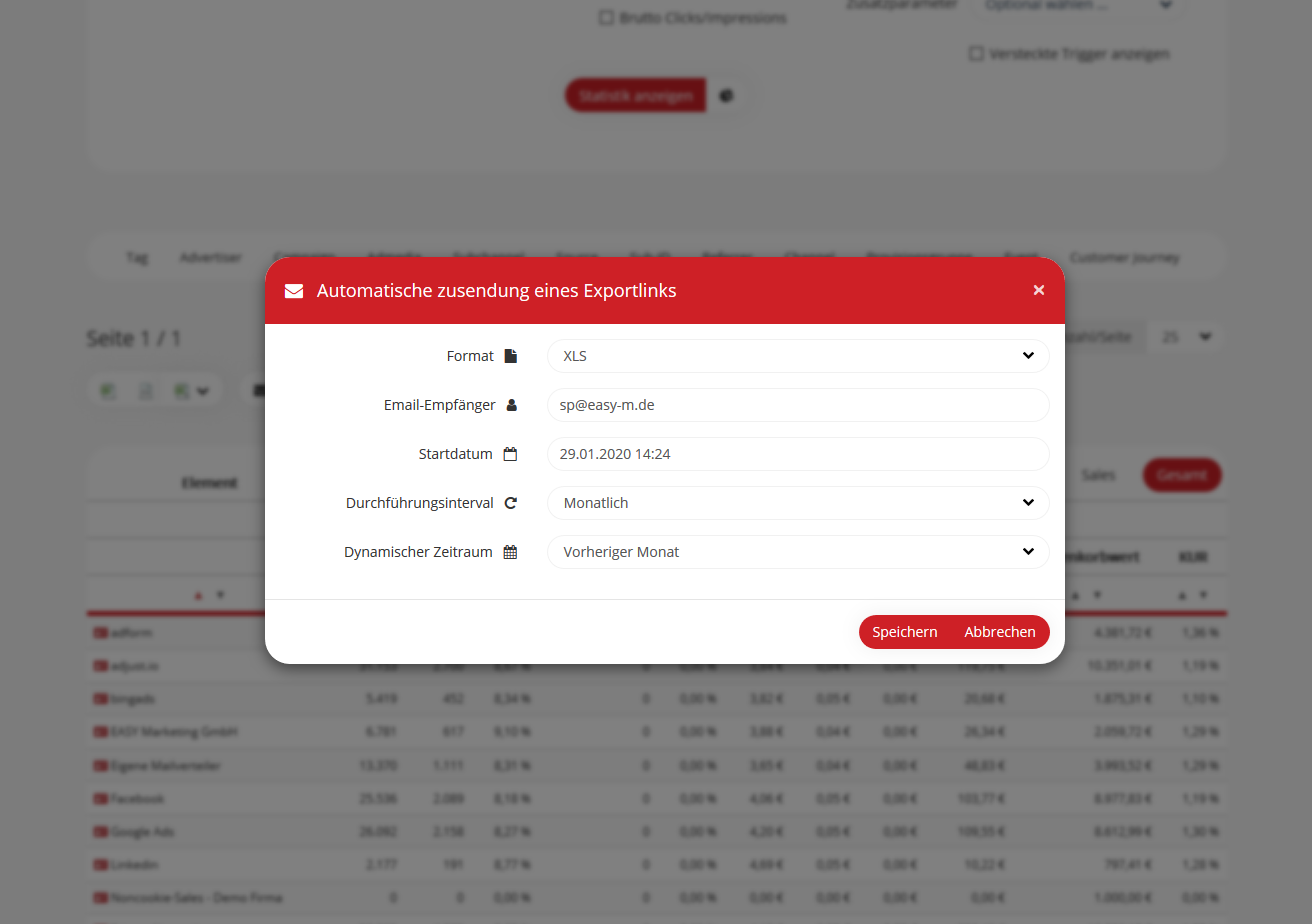
Nach dem Klick auf den Brief-Button ist es möglich, die Statistik automatisch &amp; regelmäßig per Email zu erhalten. Zusätzlich können hier das Startdatum und das Durchführungsinterval bestimmt werden. Das Durchführungsinterval beschreibt die Häufigkeit der Zusendung der Emails.

[![image-20200129-132440.png](https://docs.easy-m.de/uploads/images/gallery/2026-04/scaled-1680-/image-20200129-132440.png)](https://docs.easy-m.de/uploads/images/gallery/2026-04/image-20200129-132440.png)
### Filterung

Die Statistik kann gruppiert mit einer entsprechenden vorfilterung aufgerufen werden, ohne das dabei das Frontend und die entsprechenden Filter bedient werden müssen.

**Durchführung**

Die Statistik kann mit entsprechender Gruppierung aufgerufen werden. Hierfür muss folgender Link aufgerufen werden:

https://SUB-DOMAIN/admin/statistic-\[Parameter\].do

<table id="bkmrk-parameter-tag-statis"><thead><tr><th align="left">Parameter</th><th align="left">Tag</th></tr></thead><tbody><tr><td align="left">Statistik (Täglich)</td><td align="left">`statistic-daily`</td></tr><tr><td align="left">Advertiser</td><td align="left">`statistic-advertiser`</td></tr><tr><td align="left">Kampagne</td><td align="left">`statistic-campaign`</td></tr><tr><td align="left">Werbemittel</td><td align="left">`statistic-media`</td></tr><tr><td align="left">Publisher</td><td align="left">`statistic-publisher`</td></tr><tr><td align="left">Projekt</td><td align="left">`statistic-project`</td></tr><tr><td align="left">Subid</td><td align="left">`statistic-subid`</td></tr><tr><td align="left">Referrer</td><td align="left">`statistic-referrer`</td></tr><tr><td align="left">Kanal</td><td align="left">`statistic-channel`</td></tr><tr><td align="left">Provisionsgruppe</td><td align="left">`statistic-provisiongroup`</td></tr><tr><td align="left">Trigger</td><td align="left">`statistic-trigger`</td></tr><tr><td align="left">Customer Journey</td><td align="left">`statistic-journey`</td></tr><tr><td align="left">A/B - Test</td><td align="left">`statistic-abtest`</td></tr><tr><td align="left">Devicetype</td><td align="left">`statistic-devicetype`</td></tr><tr><td align="left">Device</td><td align="left">`statistic-device`</td></tr><tr><td align="left">Browser</td><td align="left">`statistic-browser`</td></tr><tr><td align="left">Land</td><td align="left">`statistic-geocountry`</td></tr><tr><td align="left">Betriebssystem</td><td align="left">`statistic-os`</td></tr></tbody></table>

Anschließend kann die Statistik mit vorgefilterten Parametern aufgerufen werden. Hierfür können folgende Parameter an den Link anhängen werden.

<table id="bkmrk-filterung-parameter-"><thead><tr><th align="left">Filterung</th><th align="left">Parameter</th></tr></thead><tbody><tr><td align="left">Zeitraum: Von - Bis</td><td align="left">`&filter[periodfrom]=JJJJ-MM-DD&filter[periodto]=JJJJ-MM-DD`</td></tr><tr><td align="left">Zeitraum: die letzten 10 Tage</td><td align="left">`&filter[dynamicdate]=last10d`</td></tr><tr><td align="left">Publisher</td><td align="left">`&filter[publisher_id]=`</td></tr><tr><td align="left">Projekt</td><td align="left">`&filter[project_id]=`</td></tr><tr><td align="left">Werbemittel</td><td align="left">`&filter[admedia]=`</td></tr></tbody></table>

# Dialog - Newsletter verschicken

### Versandeinstellungen

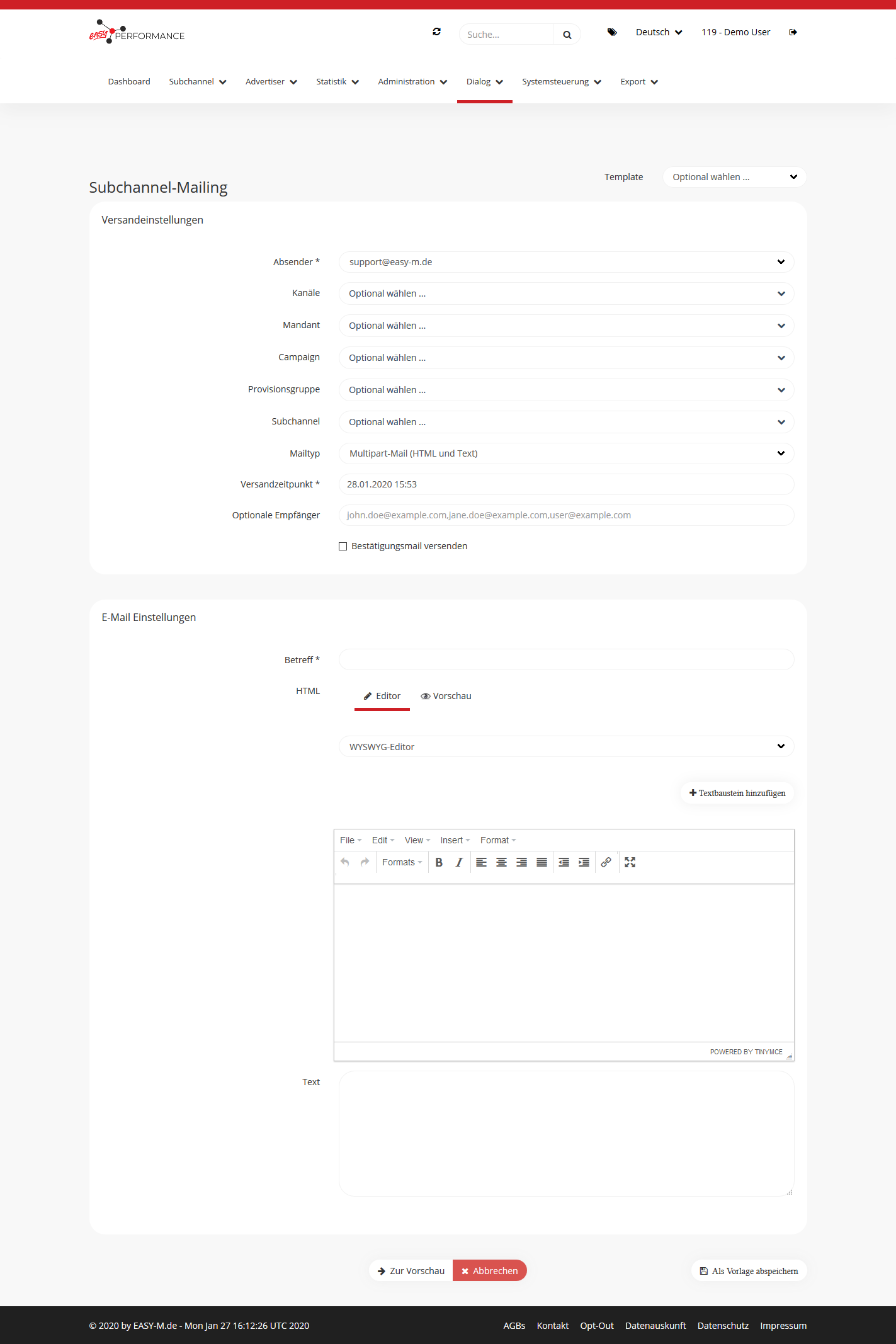
Hier können neben dem Absender auch die Adressaten der E-Mail festgelegt werden. Hierfür gibt es mehrer Multi-Selects um den Kreis der Adressaten einzuschränken.

### E-Mail Einstellungen

Der eigentliche Inhalt der E-Mail wird hier hinterlegt. Es wird dringend empfohlen, kein Copy and Paste anzuwenden, sondern die E-Mail direkt im Editor zu verfassen.

[![image-20200128-145357.png](https://docs.easy-m.de/uploads/images/gallery/2026-04/scaled-1680-/image-20200128-145357.png)](https://docs.easy-m.de/uploads/images/gallery/2026-04/image-20200128-145357.png)
Unter "Historie" werden alle E-Mails angezeigt, welche systemseitig verschickt wurden.

## Systemmailtemplates

<table id="bkmrk-id-titel-beschreibun"><thead><tr><th align="left">ID</th><th align="left">Titel</th><th align="left">Beschreibung</th></tr></thead><tbody><tr><td align="left">296</td><td align="left">**alert\_error**</td><td align="left">Interne Systembenachrichtigung für easy. Bitte nicht bearbeiten oder entfernen.</td></tr><tr><td align="left">353</td><td align="left">**alert\_ok**</td><td align="left">Interne Systembenachrichtigung für easy. Bitte nicht bearbeiten oder entfernen.</td></tr><tr><td align="left">321</td><td align="left">**alert\_warning**</td><td align="left">Interne Systembenachrichtigung für easy. Bitte nicht bearbeiten oder entfernen.</td></tr><tr><td align="left">250</td><td align="left">**bewerbung\_eingegangen**</td><td align="left">Nachricht an den Advertiser, sobald eine neue Bewerbung für eine Kampagne eingeht.</td></tr><tr><td align="left">288</td><td align="left">**billing\_notification**</td><td align="left">Automatisierte Mitteilung an den Publisher über eine neu erzeugte Gutschrift im System.</td></tr><tr><td align="left">287</td><td align="left">**campaign\_application\_accepted**</td><td align="left">Bestätigung an den Publisher, dass er zur Kampagne freigeschaltet wurde.</td></tr><tr><td align="left">286</td><td align="left">**campaign\_application\_rejected**</td><td align="left">Ablehnungsbenachrichtigung an den Publisher zu einer Kampagnenbewerbung.</td></tr><tr><td align="left">277</td><td align="left">**generic\_passwort\_vergessen**</td><td align="left">Automatische E-Mail an Publisher zur Wiederherstellung des Passworts.</td></tr><tr><td align="left">273</td><td align="left">**kontakt\_formular**</td><td align="left">Benachrichtigung an das Netzwerk, wenn das Kontaktformular ausgefüllt wurde (durch Publisher oder externe Nutzer).</td></tr><tr><td align="left">281</td><td align="left">**network\_accept\_user**</td><td align="left">Nachricht an den Publisher, dass seine Anmeldung erfolgreich war und er akzeptiert wurde.</td></tr><tr><td align="left">280</td><td align="left">**network\_reject\_user**</td><td align="left">Nachricht an den Publisher über die Ablehnung seiner Anmeldung im System.</td></tr><tr><td align="left">310</td><td align="left">**new\_billingconfirmation\_document**</td><td align="left">Hinweis an die Buchhaltung zur Validierung des Umsatzsteuernachweisdokuments für die Auszahlung.</td></tr><tr><td align="left">284</td><td align="left">**publisher\_invitation**</td><td align="left">Einladung an den Publisher zur Teilnahme an einem Partnerprogramm (ggf. mit direkter Kampagnenfreigabe).</td></tr><tr><td align="left">283</td><td align="left">**publisher\_registration**</td><td align="left">Interne Benachrichtigung über die Anmeldung eines neuen Publishers im Netzwerk.</td></tr><tr><td align="left">285</td><td align="left">**publisher\_registration\_to\_publisher**</td><td align="left">Begrüßungsmail an den Publisher nach erfolgreicher Anmeldung im System.</td></tr><tr><td align="left">329</td><td align="left">**scheduledexport**</td><td align="left">E-Mail mit einem Link zu einem automatisch erstellten Export für Admin/Publisher/Advertiser.</td></tr><tr><td align="left">335</td><td align="left">**scheduledtransactionexport**</td><td align="left">E-Mail mit den automatisch exportierten Transaktionsdaten an Admin/Publisher/Advertiser.</td></tr><tr><td align="left">275</td><td align="left">**tracking\_sale\_notification**</td><td align="left">Hinweis an den Publisher, dass eine neue Transaktion über seine Werbefläche erfasst wurde.</td></tr></tbody></table>

### Verfügbare Platzhalter

<table id="bkmrk-platzhalter-beschrei"><thead><tr><th align="left">Platzhalter</th><th align="left">Beschreibung</th></tr></thead><tbody><tr><td align="left">`{$custom_vars.campaigns}`  
`{$custom_vars.campaign}`</td><td align="left">Kampagnen</td></tr><tr><td align="left">`{$custom_vars.domain}`</td><td align="left">Netzwerkdomain</td></tr><tr><td align="left">`{$ebestid}`</td><td align="left">Transaktions-ID</td></tr><tr><td align="left">`Datum: {$order.timestamp}`  
`Referrer: {$referrer}`  
`Partnerprogramm: {$campaign.title}`  
`Transaktions-ID: {$ebestid}`  
`Sub-ID: {$subid}`  
`Projekt-ID: {$order.project_id}`  
`Umsatz: {$turnover}`  
`Provision: {$provision}`</td><td align="left">Weitere Transaktionsinfos</td></tr><tr><td align="left">`{$order.project_id}`</td><td align="left">Werbefläche/Projekt-ID</td></tr><tr><td align="left">`{$custom_vars.publisher.prename}`</td><td align="left">Publisher-Vorname</td></tr><tr><td align="left">`{$custom_vars.publisher.surname}`</td><td align="left">Publisher-Nachname</td></tr><tr><td align="left">`{$custom_vars.prename}`  
`{$user.prename}`  
`{$user.surname}`  
`{$recipient.settings.surname}`  
`{$custom_vars.publisher.settings.prename}`</td><td align="left">Mögliche Platzhalter für die Publisheransprache</td></tr><tr><td align="left">`{$custom_vars.publisher.id}`</td><td align="left">Publisher-ID</td></tr><tr><td align="left">`{$custom_vars.project.url}`</td><td align="left">Projekt-URL</td></tr><tr><td align="left">`{$custom_vars.cycle}`</td><td align="left">Abrechnungszyklus</td></tr><tr><td align="left">`{if $recipient.settings.title == "mr"}`  
`Sehr geehrter Herr {$recipient.settings.surname},`  
`{elseif $recipient.settings.title == "mrs"}`  
`Sehr geehrte Frau {$recipient.settings.surname},`  
`{else} Sehr geehrte Damen und Herren, {/if}`</td><td align="left">Personalisierte Anrede</td></tr><tr><td align="left">`{$custom_vars.regurl}`</td><td align="left">Registrierungslink für Publisher</td></tr></tbody></table>

# Differenzen der Klick/Viewzahlen im Vergleich zu anderen Partnerprogrammen

Es kann immer vorkommen, dass Klick oder Viewzahlen, welche aus anderen Programmen entnommen oder angeliefert werden, sich mal mehr, mal weniger Stark mit den Zahlen aus dem easy.Affiliate Programm unterscheiden.

Die Frage nach den Gründen für die Abweichungen sind extrem schwer zu beantworten, da die Parameter für die Zählweise von jedem Programm anders gesetzt werden und teilweise von Kunde zu Kunde unterschiedlich ausfallen.

Da eine Einsicht in die Einstellungen der anderen Programme oftmals nicht gegeben ist, ist eine Überprüfung nicht möglich. Nicht selten handelt es sich um tiefgreifende Einstellungen, welche nicht einfach angepasst werden können.

Um euch einen besseren Überblick zu erhalten, können die Kriterien für die Filterungen der Klicks/Views der externen Programme erfragt werden.

## Klickzählung der easy MARKETING

Standardmäßig ist eine eine Recklicksperre von 4 Stunden voreingestellt. Somit wird der Klick eines Nutzers nur alle 4 Stunden gezählt.

Die ungefilterten Zahlen können in der Statistik ausgegeben werden. Hierfür muss in der Statistik die Checkbox “Bruttozahlen anzeigen” angehakt werden. Anschließend werden alle Klicks ohne Filterung angezeigt.

[![image-20200624-132542.png](https://docs.easy-m.de/uploads/images/gallery/2026-04/scaled-1680-/image-20200624-132542.png)](https://docs.easy-m.de/uploads/images/gallery/2026-04/image-20200624-132542.png)
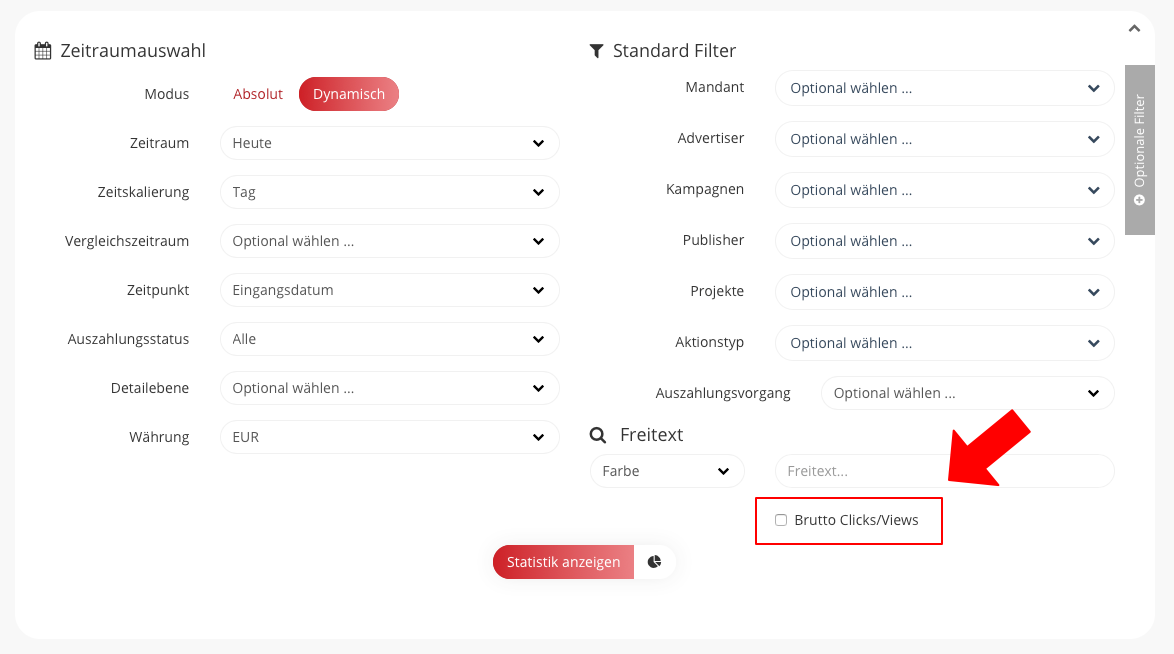
**Hinweis:**Selbstverständlich sind Sales / Transaktionen von dieser Logik ausgeschlossen, es wird also jede Transaktion auch erfasst und ausgegeben.

# Netzwerkgebühr festlegen

Es kann für die Verwaltung des Partnerprogramms eine Netzwerkgebühr erhoben werden, die entweder prozentual vom Warenkorbumsatz oder der Publisherprovision berechnet wird. Alternativ wäre ein fester Betrag pro Transaktion ebenfalls möglich.

## Netzwerkgebühr am Trigger festlegen

Um die Netzwerkgebühr am Trigger festzulegen, muss über das Kampagnen-Kontrollzentrum der Reiter “Provisionen” aufgerufen werden.

Nun werden auf der Linken Seite alle Trigger aufgelistet, welche für diese Kampagne angelegt wurden.

[![image-20200624-135241.png](https://docs.easy-m.de/uploads/images/gallery/2026-04/scaled-1680-/image-20200624-135241.png)](https://docs.easy-m.de/uploads/images/gallery/2026-04/image-20200624-135241.png)
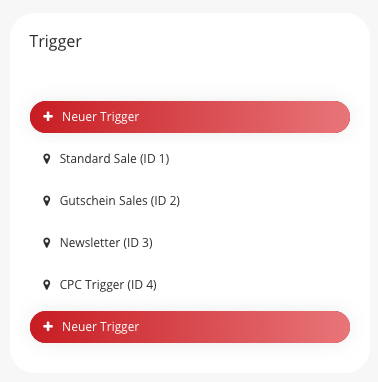
Nun muss der entsprechende Trigger ausgewählt werden. Es öffnet sich auf der rechten Seite die Einstellungen des Triggers. Dort sind folgende Punkte aufgeführt:

[![image-20200624-135339.png](https://docs.easy-m.de/uploads/images/gallery/2026-04/scaled-1680-/image-20200624-135339.png)](https://docs.easy-m.de/uploads/images/gallery/2026-04/image-20200624-135339.png)

Unter dem Punkt “(Modus) Netzwerkgebühr” wird die Art zur Ermittlung der Netzwerkgebühr ausgewählt. Hier kann zwischen

- Keine Berechnung aktiv
- % von Publisher Provision
- % vom Warenkorb
- Festbetrag in € pro Transaktion

ausgewählt werden.

Unter dem Punkt “Netzwerkgebühr” wird dann der entsprechende Wert hinterlegt.

[![image-20200624-135616.png](https://docs.easy-m.de/uploads/images/gallery/2026-04/scaled-1680-/image-20200624-135616.png)](https://docs.easy-m.de/uploads/images/gallery/2026-04/image-20200624-135616.png)

## Netzwerkgebühr an der Provisionsgruppe festlegen

Um die Netzwerkgebühr für die Provisionsgruppen festzulegen, muss über das Kampagnen-Kontrollzentrum der Reiter “Provisionen” aufgerufen werden.

Nun werden auf der Linken Seite alle Provisionsgruppen aufgelistet, welche für diese Kampagne angelegt wurden.

[![image-20200624-135748.png](https://docs.easy-m.de/uploads/images/gallery/2026-04/scaled-1680-/image-20200624-135748.png)](https://docs.easy-m.de/uploads/images/gallery/2026-04/image-20200624-135748.png)
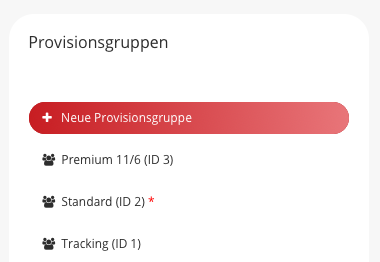
Nun muss die entsprechende Provisionsgruppe ausgewählt werden. Es öffnet sich auf der rechten Seite die Einstellungen des Provisionsgruppe. Dort sind folgende Punkte aufgeführt:

- (Modus) Netzwerkgebühr
- Netzwerkgebühr

[![image-20200624-135339 (1).png](https://docs.easy-m.de/uploads/images/gallery/2026-04/scaled-1680-/image-20200624-135339-1.png)](https://docs.easy-m.de/uploads/images/gallery/2026-04/image-20200624-135339-1.png)

Unter dem Punkt “(Modus) Netzwerkgebühr” wird die Art zur Ermittlung der Netzwerkgebühr ausgewählt. Hier kann zwischen

- Keine Berechnung aktiv
- % von Publisher Provision
- % vom Warenkorb
- Festbetrag in € pro Transaktion

ausgewählt werden.

Unter dem Punkt “Netzwerkgebühr” wird dann der entsprechende Wert hinterlegt.

[![image-20200624-135616 (1).png](https://docs.easy-m.de/uploads/images/gallery/2026-04/scaled-1680-/image-20200624-135616-1.png)](https://docs.easy-m.de/uploads/images/gallery/2026-04/image-20200624-135616-1.png)

Abschließend muss die Provisionsgruppe dem entsprechenden Publishern zugeordnet werden. Wie dies im detail funktioniert kann hier nachgelesen werden: Provisionsgruppe Publisher zuweisen

# Direkte Einladungslinks für Kampagnen verschicken

Es ist möglich für Publisher direkte Einladungslinks zu verschicken, damit diese sich direkt registrieren und für die entsprechende Kampagne bewerben können.

## Durchführung

Um an den direkten Einladungslink für den Publisher zu gelangen, muss die entsprechende Kampagne ausgewählt werden. Hierfür wird über den Reiter “Advertiser” die “Advertiserliste” aufgerufen.

[![image-20200803-141222.png](https://docs.easy-m.de/uploads/images/gallery/2026-05/scaled-1680-/image-20200803-141222.png)](https://docs.easy-m.de/uploads/images/gallery/2026-05/image-20200803-141222.png)
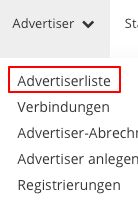
Anschließend muss die entsprechende Kampagne ausgewählt und das Kampagnen-Kontrollzentrum über das Zahnrad-Symbol aufgerufen werden.

[![image-20200803-141504.png](https://docs.easy-m.de/uploads/images/gallery/2026-05/scaled-1680-/image-20200803-141504.png)](https://docs.easy-m.de/uploads/images/gallery/2026-05/image-20200803-141504.png)

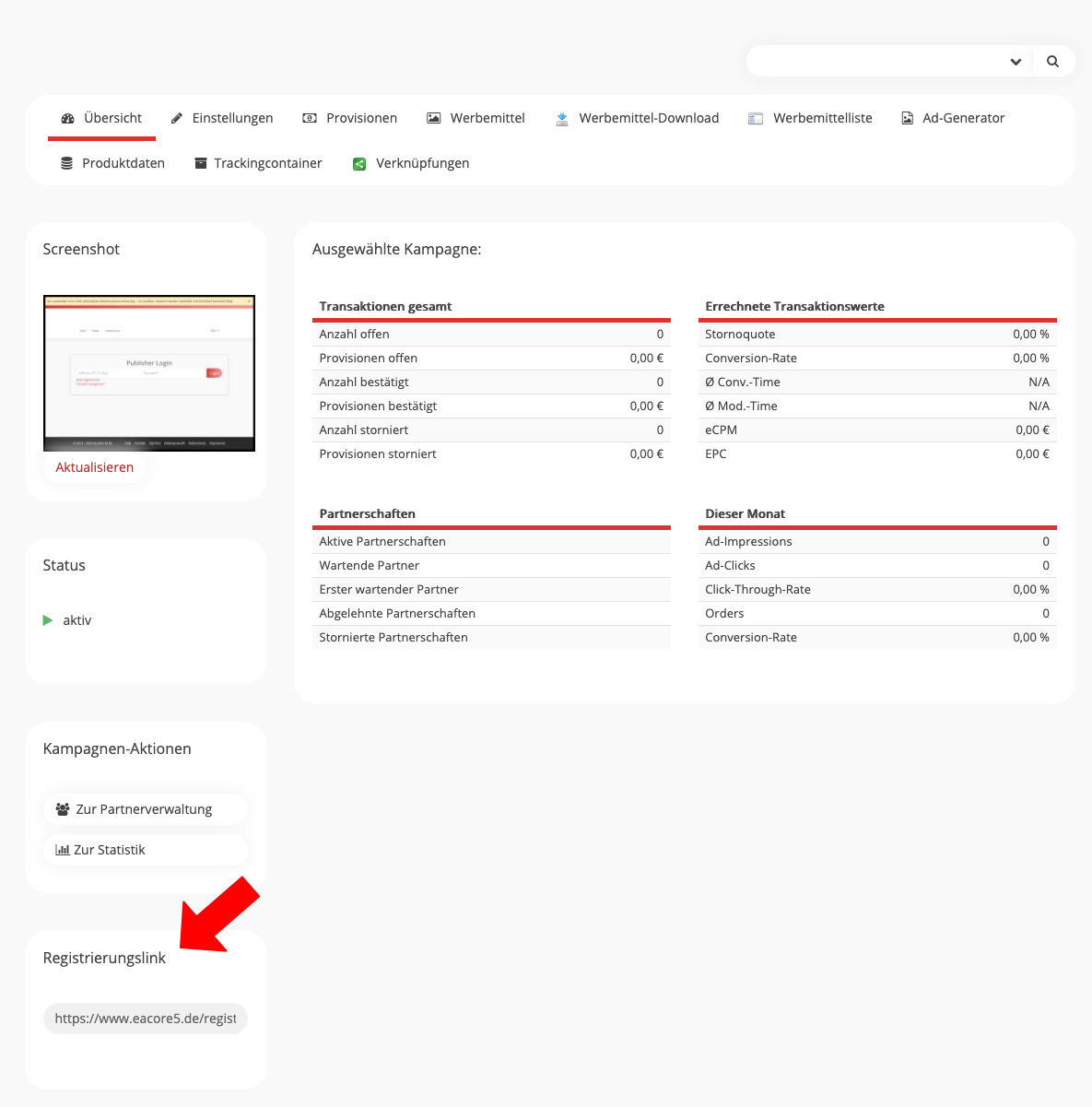
Auf der Übersichtsseite des Kampagnen-Kontrollzentrums gibt es ganz unten Links die Box “Registrierungslink”. In dieser ist der Einladungslink für die Publisher zu finden. Dieser kann einfach versendet werden.

[![image-20200803-141856.png](https://docs.easy-m.de/uploads/images/gallery/2026-05/scaled-1680-/image-20200803-141856.png)](https://docs.easy-m.de/uploads/images/gallery/2026-05/image-20200803-141856.png)
# Trackingmechanismus und Cookiemodus einstellen

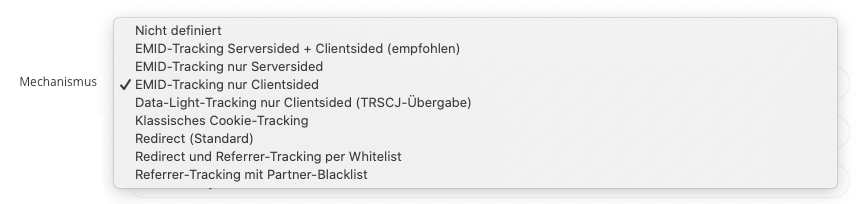
In den Kampagneneinstellungen kann hinterlegt werden, welcher Trackingmechanismus bei der Kampagne hinterlegt wurde.

Die Einstellung hierbei dient lediglich der Information und hat somit keine Auswirkung auf das Tracking. Welcher Mechanismus tatsächlich genutzt wird, ist durch die tatsächlich implementierte Trackingroutine festgelegt.

Folgende Informationen sind möglich zu hinterlegen:

- EMID-Tracking Serversided + Clientsided (empfohlen)
- EMID-Tracking nur Serversided
- EMID-Tracking nur Clientsided
- Data-Light-Tracking nur Clientsided (TRSCJ-Übergabe)
- Klassisches Cookie-Tracking
- Redirect (Standard)
- Redirect und Referrer-Tracking per Whitelist
- Referrer-Tracking mit Partner-Blacklist

[![image-20201016-132220.png](https://docs.easy-m.de/uploads/images/gallery/2026-05/scaled-1680-/image-20201016-132220.png)](https://docs.easy-m.de/uploads/images/gallery/2026-05/image-20201016-132220.png)
## Cookiemodus

In den Kampagneneinstellungen kann hinterlegt werden, welcher Cookiemodus bei der Kampagne hinterlegt wurde. Der Cookiemodus sagt aus, welche Art von Daten in das Cookie geschrieben werden.

Die Einstellung hierbei dient lediglich der Information und hat somit keine Auswirkung auf das Tracking. Welcher Mechanismus tatsächlich genutzt wird, ist durch die tatsächlich implementierte Trackingroutine festgelegt.

Folgende Informationen sind möglich zu hinterlegen:

- Data-Light im Click + EMID-Übergabe
- Data-Light im Click + TRSCJ-Übergabe
- Data-Light im Click
- Nur EMID-Übergabe
- Nur Data-Light Übergabe (TRSCJ)
- Profil-Cookie mit EMID bei Click anlegen

[![image-20201106-115428.png](https://docs.easy-m.de/uploads/images/gallery/2026-05/scaled-1680-/image-20201106-115428.png)](https://docs.easy-m.de/uploads/images/gallery/2026-05/image-20201106-115428.png)

### Cookieinformationen

EMID → Das emid Cookie beinhaltet alle Informationen des Nutzers, welche im System zur Verfügung stehen. Hierbei handelt es sich unter anderem um den Clickzeitpunkt, die Kampagne, der Publisher, das Werbemittel sowie sämtliche Clicks innerhalb einer Session, wodurch eine Customer-Journey gebildet werden kann.

TRSCJ → Das trscj Cookie beinhaltet lediglich die Information der Campagne, des Publishers, des Werbemittels und den Clickzeitpunkt. Das Cookie wird bei jedem Click über das Werbemittel überschrieben und dient einzig dazu, die Transaktion einem Publisher zur Vergütung zuzuordnen. Es wird keine Customer-Journey gebildet.

# Berechtigungen für Nutzer des Systems einstellen

Es können für unterschiedliche Benutzer auch unterschiedliche Berechtigungen vergeben werden. Dies wird über die Sogenannten “Berechtigungsgruppen” gesteuert. Somit ist es möglich nicht nur Berechtigung für einzelne Nutzer, sondern für ganze Gruppe zu vergeben.

Um zu den Einstellungen für die Berechtigungsgruppen zu gelangen, muss entweder eine Berechtigungsgruppe angelegt oder eine bestehende bearbeitet werden.

## Durchführung

Zu den Einstellungen der Berechtigungsgruppe gelangt man über folgenden Reiter: Systemsteuerung → Berechtigungsgruppen

Über das Stift-Icon können dann alle Einstellungen für die, sich in dieser befindlichen Berechtigungsgruppe, Benutzer eingestellt werden.

[![image-20201214-102839.png](https://docs.easy-m.de/uploads/images/gallery/2026-05/scaled-1680-/image-20201214-102839.png)](https://docs.easy-m.de/uploads/images/gallery/2026-05/image-20201214-102839.png)

Alternativ muss eine neue Berechtigungsgruppe angelegt werden. Hierfür auf den Button “Neue Gruppe anlegen” klicken.

[![image-20201215-103318.png](https://docs.easy-m.de/uploads/images/gallery/2026-05/scaled-1680-/image-20201215-103318.png)](https://docs.easy-m.de/uploads/images/gallery/2026-05/image-20201215-103318.png)
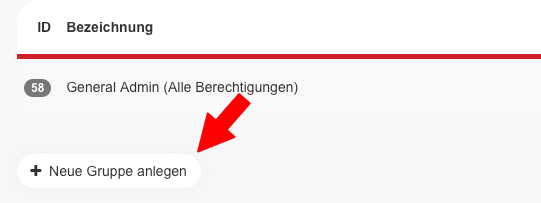
Es öffnet sich ein neues Fenster, in dem für alle Berechtigungen entsprechende Status hinterlegt werden können.

## Status

<table id="bkmrk-status-beschreibung-"><thead><tr><th align="left">Status</th><th align="left">Beschreibung</th></tr></thead><tbody><tr><td align="left">**yes**</td><td align="left">Die Funktion steht zur Verfügung.</td></tr><tr><td align="left">**no**</td><td align="left">Die Funktion steht nicht zur Verfügung.</td></tr><tr><td align="left">**ACCESS\_DENY**</td><td align="left">Der Nutzer hat keinen Zugriff auf die Funktion.</td></tr><tr><td align="left">**ACCESS\_READ**</td><td align="left">Der Nutzer kann die Funktion und die hinterlegten Daten sehen, aber keine Änderungen vornehmen.</td></tr><tr><td align="left">**ACCESS\_READWRITE**</td><td align="left">Der Nutzer kann die Funktion und die hinterlegten Daten sehen und entsprechende Änderungen vornehmen.</td></tr></tbody></table>

## Einstellungen

Die Einstellungen werden in Gruppen sortiert. Welche Einstellungen für welche Berechtigungsgruppen zur Verfügung stehen, können den nachfolgenden Tabellen entnommen werden:

### Sonderrechte

<table id="bkmrk-berechtigungsname-be"><thead><tr><th align="left">Berechtigungsname</th><th align="left">Beschreibung</th><th align="left">Auswirkung</th></tr></thead><tbody><tr><td align="left">**Sprachen**</td><td align="left">Hier können die Sprachen hinterlegt werden, welche dem Benutzer zur Verfügung stehen.</td><td align="left">Die Sprache wird im Dropdown Menü für den Benutzer ausgegeben.</td></tr><tr><td align="left">**Publisherlogin**</td><td align="left">Der Benutzer darf sich in den Account des Publishers einloggen.</td><td align="left">Es wird neben den Publishereinstellungen das Icon für den Login den Benutzer angezeigt.</td></tr><tr><td align="left">**Advertiserlogin**</td><td align="left">Der Benutzer darf sich in den Account des Advertisers einloggen.</td><td align="left">Es wird neben den Advertisereinstellungen das Icon für den Login den Benutzer angezeigt.</td></tr><tr><td align="left">**Export-Links**</td><td align="left"></td><td align="left"></td></tr><tr><td align="left">**Publisher Daten anzeigen**</td><td align="left"></td><td align="left"></td></tr><tr><td align="left">**Titel**</td><td align="left"></td><td align="left"></td></tr><tr><td align="left">**Provisionen anzeigen**</td><td align="left"></td><td align="left"></td></tr><tr><td align="left">**Warenkörbe anzeigen**</td><td align="left">Der Benutzer kann sich die Warenkorbinhalte an den Transaktionen ansehen.</td><td align="left">Das Icon für die Warenkörbe wird an den Transaktionen angezeigt.</td></tr><tr><td align="left">**Optional Filter**</td><td align="left"></td><td align="left"></td></tr><tr><td align="left">**Projektfilter**</td><td align="left"></td><td align="left"></td></tr><tr><td align="left">**Registerkarten**</td><td align="left"></td><td align="left"></td></tr><tr><td align="left">**Auszahlungszeit Filter**</td><td align="left"></td><td align="left"></td></tr><tr><td align="left">**Advertiser Zeigefilter**</td><td align="left"></td><td align="left"></td></tr><tr><td align="left">**Transaktionen Löschen**</td><td align="left">Der Benutzer kann Transaktionen löschen.</td><td align="left">Das Icon für das Löschen von Transaktionen wird an der Transaktion angezeigt.</td></tr><tr><td align="left">**Boards global speichern**</td><td align="left"></td><td align="left"></td></tr><tr><td align="left">**Einstiegsseite**</td><td align="left">Der Benutzer wird auf die hinterlegte Seite geleitet, nachdem er sich eingeloggt hat.</td><td align="left">-</td></tr><tr><td align="left">**Verfügbare Filter**</td><td align="left"></td><td align="left"></td></tr><tr><td align="left">**Zusatzparameter**</td><td align="left"></td><td align="left"></td></tr><tr><td align="left">**Zus. Param. immer exportieren**</td><td align="left"></td><td align="left"></td></tr><tr><td align="left">**Zeige Diagramme an Statistik**</td><td align="left"></td><td align="left"></td></tr><tr><td align="left">**Dashboard Diagramm exportieren?**</td><td align="left"></td><td align="left"></td></tr><tr><td align="left">**Diagramme konfigurieren?**</td><td align="left">Der Benutzer darf im Dashboard Diagramme anpassen.</td><td align="left">Das Icon zur Anpassung von Diagrammen wird dem Benutzer angezeigt.</td></tr><tr><td align="left">**Labels verfügbar?**</td><td align="left">Der Benutzer darf sich Labels anlegen.</td><td align="left">Das Label Icon wird dem Benutzer neben der Suche angezeigt.</td></tr><tr><td align="left">**Darf Cache leeren?**</td><td align="left">Der Benutzer darf den Cache der Seite löschen.</td><td align="left">Das Cache-Löschen Icon wird dem Benutzer neben der Suche angezeigt.</td></tr><tr><td align="left">**Werbemittel in Labels anzeigen?**</td><td align="left">Der Benutzer darf bei den Labels nach Werbemitteln filtern.</td><td align="left">In den Labeleinstellungen erscheint das Dropdown für die Werbemittelauswahl.</td></tr><tr><td align="left">**DMP - neuen Tag anlegen?**</td><td align="left"></td><td align="left"></td></tr><tr><td align="left">**Datei-Importhistorie verstecken?**</td><td align="left">Dem Benutzer werden die zuletzt importierten Dateien angezeigt.</td><td align="left"></td></tr></tbody></table>

Module:

#### Überblick

<table id="bkmrk-berechtigungsname-be-1"><thead><tr><th align="left">Berechtigungsname</th><th align="left">Beschreibung</th><th align="left">Auswirkung</th></tr></thead><tbody><tr><td align="left">**Überblick**</td><td align="left">Der Reiter “Übersicht” wird hierüber eingeblendet.</td><td align="left">Der User kann Dashboards erstellen und Daten auswerten.</td></tr></tbody></table>

#### Publisher

<table id="bkmrk-berechtigungsname-be-2"><thead><tr><th align="left">Berechtigungsname</th><th align="left">Beschreibung</th><th align="left">Auswirkung</th></tr></thead><tbody><tr><td align="left">**Publisherliste**</td><td align="left">Unter dem Reiter “Publisher” wird die Publisherliste angezeigt.</td><td align="left">Der User kann sich eine Liste aller Publisher ansehen und diese verwalten um bspw. Daten abzuändern.</td></tr><tr><td align="left">**Publisher-Verbindungen**</td><td align="left"></td><td align="left"></td></tr><tr><td align="left">**Publisher anlegen**</td><td align="left"></td><td align="left"></td></tr><tr><td align="left">**Netzwerkregistrierungen**</td><td align="left"></td><td align="left"></td></tr><tr><td align="left">**Publisher-Abrechnung**</td><td align="left"></td><td align="left"></td></tr><tr><td align="left">**Trackingkanäle**</td><td align="left"></td><td align="left"></td></tr><tr><td align="left">**Gruppen**</td><td align="left"></td><td align="left"></td></tr><tr><td align="left">**Publisher-Freischaltung**</td><td align="left"></td><td align="left"></td></tr><tr><td align="left">**Einladung**</td><td align="left"></td><td align="left"></td></tr></tbody></table>

#### Kampagne

<table id="bkmrk-berechtigungsname-be-3"><thead><tr><th align="left">Berechtigungsname</th><th align="left">Beschreibung</th><th align="left">Auswirkung</th></tr></thead><tbody><tr><td align="left">**Kampagnencenter**</td><td align="left"></td><td align="left"></td></tr><tr><td align="left">**Standard-Einstellungen**</td><td align="left"></td><td align="left"></td></tr><tr><td align="left">**Provisionseinstellungen**</td><td align="left"></td><td align="left"></td></tr><tr><td align="left">**Werbemitteleinstellungen**</td><td align="left"></td><td align="left"></td></tr><tr><td align="left">**Werbemitteldownload**</td><td align="left"></td><td align="left"></td></tr><tr><td align="left">**Werbemittelliste**</td><td align="left"></td><td align="left"></td></tr><tr><td align="left">**Werbemittelgenerator**</td><td align="left"></td><td align="left"></td></tr><tr><td align="left">**Produktdateneinstellunge**</td><td align="left"></td><td align="left"></td></tr><tr><td align="left">**Trackingcode**</td><td align="left"></td><td align="left"></td></tr><tr><td align="left">**Trackingtest**</td><td align="left"></td><td align="left"></td></tr><tr><td align="left">**Mapping**</td><td align="left"></td><td align="left"></td></tr><tr><td align="left">**Newsletter**</td><td align="left"></td><td align="left"></td></tr></tbody></table>

#### Advertiser

<table id="bkmrk-berechtigungsname-be-4"><thead><tr><th align="left">Berechtigungsname</th><th align="left">Beschreibung</th><th align="left">Auswirkung</th></tr></thead><tbody><tr><td align="left">**Advertiserliste**</td><td align="left"></td><td align="left"></td></tr><tr><td align="left">**Advertiserverbindungen**</td><td align="left"></td><td align="left"></td></tr><tr><td align="left">**Advertiser-Abrechnung**</td><td align="left"></td><td align="left"></td></tr><tr><td align="left">**Advertiser anlegen**</td><td align="left"></td><td align="left"></td></tr><tr><td align="left">**Registrierungen**</td><td align="left"></td><td align="left"></td></tr><tr><td align="left">**Trackingdiagnose**</td><td align="left"></td><td align="left"></td></tr></tbody></table>

#### Statistik

<table id="bkmrk-berechtigungsname-be-5"><thead><tr><th align="left">Berechtigungsname</th><th align="left">Beschreibung</th><th align="left">Auswirkung</th></tr></thead><tbody><tr><td align="left">**Tag**</td><td align="left">Die Tagesstatistik wird unter Statistiken sichtbar.</td><td align="left">Der User kann die Tagesstatistik ansehen</td></tr><tr><td align="left">**Advertiser**</td><td align="left"></td><td align="left"></td></tr><tr><td align="left">**Kampagne**</td><td align="left"></td><td align="left"></td></tr><tr><td align="left">**Werbemittel**</td><td align="left"></td><td align="left"></td></tr><tr><td align="left">**Publisher**</td><td align="left"></td><td align="left"></td></tr><tr><td align="left">**projekt**</td><td align="left"></td><td align="left"></td></tr><tr><td align="left">**SubID**</td><td align="left"></td><td align="left"></td></tr><tr><td align="left">**Referrer**</td><td align="left"></td><td align="left"></td></tr><tr><td align="left">**Kanal**</td><td align="left"></td><td align="left"></td></tr><tr><td align="left">**Provisionsgruppe**</td><td align="left"></td><td align="left"></td></tr><tr><td align="left">**Trigger**</td><td align="left"></td><td align="left"></td></tr><tr><td align="left">**journey**</td><td align="left"></td><td align="left"></td></tr><tr><td align="left">**A/B Test**</td><td align="left"></td><td align="left"></td></tr><tr><td align="left">**Devicetype**</td><td align="left"></td><td align="left"></td></tr><tr><td align="left">**Device**</td><td align="left"></td><td align="left"></td></tr><tr><td align="left">**Browser**</td><td align="left"></td><td align="left"></td></tr><tr><td align="left">**Betriebssystem**</td><td align="left"></td><td align="left"></td></tr><tr><td align="left">**Land**</td><td align="left"></td><td align="left"></td></tr><tr><td align="left">**Manuelle Statistik**</td><td align="left"></td><td align="left"></td></tr><tr><td align="left">**Automatisierte Statistik-Versendungen**</td><td align="left"></td><td align="left"></td></tr></tbody></table>

#### Customer Journey

<table id="bkmrk-berechtigungsname-be-6"><thead><tr><th align="left">Berechtigungsname</th><th align="left">Beschreibung</th><th align="left">Auswirkung</th></tr></thead><tbody><tr><td align="left">**Übersicht**</td><td align="left"></td><td align="left"></td></tr><tr><td align="left">**Session**</td><td align="left"></td><td align="left"></td></tr><tr><td align="left">**Statistik**</td><td align="left"></td><td align="left"></td></tr></tbody></table>

#### Administration

<table id="bkmrk-berechtigungsname-be-7"><thead><tr><th align="left">Berechtigungsname</th><th align="left">Beschreibung</th><th align="left">Auswirkung</th></tr></thead><tbody><tr><td align="left">**Transaktionsfreigabe**</td><td align="left"></td><td align="left"></td></tr><tr><td align="left">**Transaktion anlegen**</td><td align="left"></td><td align="left"></td></tr><tr><td align="left">**Transaktionsimport**</td><td align="left"></td><td align="left"></td></tr><tr><td align="left">**Transaktionsimport - Controlling**</td><td align="left"></td><td align="left"></td></tr><tr><td align="left">**TAG-Manager**</td><td align="left"></td><td align="left"></td></tr><tr><td align="left">**Tag Domains**</td><td align="left"></td><td align="left"></td></tr><tr><td align="left">**TAG-Manager (Templates)**</td><td align="left"></td><td align="left"></td></tr><tr><td align="left">**Tracking-Zugriffslog**</td><td align="left"></td><td align="left"></td></tr><tr><td align="left">**Zeitgesteuerte Aktionen**</td><td align="left"></td><td align="left"></td></tr><tr><td align="left">**Transaktionen GET-Parameter**</td><td align="left"></td><td align="left"></td></tr></tbody></table>

#### Dialog

<table id="bkmrk-berechtigungsname-be-8"><thead><tr><th align="left">Berechtigungsname</th><th align="left">Beschreibung</th><th align="left">Auswirkung</th></tr></thead><tbody><tr><td align="left">**Publisher-Mailing**</td><td align="left"></td><td align="left"></td></tr><tr><td align="left">**Dialog Historie**</td><td align="left"></td><td align="left"></td></tr><tr><td align="left">**Systemtemplates**</td><td align="left"></td><td align="left"></td></tr></tbody></table>

#### Systemsteuerung

<table id="bkmrk-berechtigungsname-be-9"><thead><tr><th align="left">Berechtigungsname</th><th align="left">Beschreibung</th><th align="left">Auswirkung</th></tr></thead><tbody><tr><td align="left">**Benutzerverwaltung**</td><td align="left"></td><td align="left"></td></tr><tr><td align="left">**Admin Gruppen**</td><td align="left"></td><td align="left"></td></tr><tr><td align="left">**Netzwerke**</td><td align="left"></td><td align="left"></td></tr><tr><td align="left">**Content Management**</td><td align="left"></td><td align="left"></td></tr><tr><td align="left">**News**</td><td align="left"></td><td align="left"></td></tr><tr><td align="left">**Systemeinstellungen**</td><td align="left"></td><td align="left"></td></tr><tr><td align="left">**CSV-Templates**</td><td align="left"></td><td align="left"></td></tr><tr><td align="left">**Kategorien**</td><td align="left"></td><td align="left"></td></tr><tr><td align="left">**Trackingpatches**</td><td align="left"></td><td align="left"></td></tr><tr><td align="left">**Arbeitsabläufe**</td><td align="left"></td><td align="left"></td></tr><tr><td align="left">**Sprachen**</td><td align="left"></td><td align="left"></td></tr><tr><td align="left">**Url-Shortener**</td><td align="left"></td><td align="left"></td></tr><tr><td align="left">**Währungen**</td><td align="left"></td><td align="left"></td></tr><tr><td align="left">**Import Historie**</td><td align="left"></td><td align="left"></td></tr><tr><td align="left">**Logsystem**</td><td align="left"></td><td align="left"></td></tr><tr><td align="left">**Serversided Tracking**</td><td align="left"></td><td align="left"></td></tr><tr><td align="left">**Klicklinkdecoder**</td><td align="left"></td><td align="left"></td></tr><tr><td align="left">**Mongo Lookup**</td><td align="left"></td><td align="left"></td></tr><tr><td align="left">**Conversion Call Analyse**</td><td align="left"></td><td align="left"></td></tr></tbody></table>

#### DMP

<table id="bkmrk-berechtigungsname-be-10"><thead><tr><th align="left">Berechtigungsname</th><th align="left">Beschreibung</th><th align="left">Auswirkung</th></tr></thead><tbody><tr><td align="left">**Audiencebuilder**</td><td align="left"></td><td align="left"></td></tr><tr><td align="left">**Tag Builder**</td><td align="left"></td><td align="left"></td></tr><tr><td align="left">**Provider**</td><td align="left"></td><td align="left"></td></tr></tbody></table>

#### API

<table id="bkmrk-berechtigungsname-be-11"><thead><tr><th align="left">Berechtigungsname</th><th align="left">Beschreibung</th><th align="left">Auswirkung</th></tr></thead><tbody><tr><td align="left">**Daten-API**</td><td align="left"></td><td align="left"></td></tr><tr><td align="left">**Import-API**</td><td align="left"></td><td align="left"></td></tr><tr><td align="left">**Externe APIs**</td><td align="left"></td><td align="left"></td></tr><tr><td align="left">**Statistik Reporting**</td><td align="left"></td><td align="left"></td></tr></tbody></table>

#### Export Transaktionen

<table id="bkmrk-berechtigungsname-be-12"><thead><tr><th align="left">Berechtigungsname</th><th align="left">Beschreibung</th><th align="left">Auswirkung</th></tr></thead><tbody><tr><td align="left">**Orders**</td><td align="left"></td><td align="left"></td></tr></tbody></table>

# Basket Freeze

## Einleitung

Der Basket-Freeze wird mit dem Ziel eingesetzt zu verhindern, dass sobald der User die Warenkorbseite des Shops erreicht, die Vergütung nicht dem Last-Click zugeordnet wird.

## Durchführung

Um die Funktion des Basket-Freeze nutzen zu können, müssen zwei Schritte umgesetzt werden. Zunächst muss der entsprechende Script-Code auf der Warenkorbseite des Shops implementiert werden. Anschließend müssen die Bedingungen für den Basketfreeze im Detail besprochen werden, damit diese entsprechend umgesetzt werden können.

## Script-Code

```text
<script src="https://SUBDOMAIN.de/trck/etp/?campaign_id=CAMPAIGN_ID&type=basketfreeze&emid=EMID"></script>

```

Folgende Parameter müssen für das Partnerprogramm angepasst werden:

<table id="bkmrk-parameter-funktion-b"><thead><tr><th align="left">Parameter</th><th align="left">Funktion</th><th align="left">Beispiel</th></tr></thead><tbody><tr><td align="left">**SUBDOMAIN**</td><td align="left">Hier muss die Domain des Partnerprogramms eingetragen werden. Im Standard handelt es sich dabei um eine Subdomain des Shops.</td><td align="left">`https://pvn.shop.de` oder `https://trck.shop.de`</td></tr><tr><td align="left">**CAMPAIGN\_ID**</td><td align="left">Die Kampagnen-ID der Kampagne innerhalb des Partnerprogramms.</td><td align="left">`campaign_id=1`</td></tr><tr><td align="left">**TYPE**</td><td align="left">Hier wird die Funktion definiert, die genutzt werden soll. In dem Fall ist diese für den Basketfreeze nötig.</td><td align="left">`type=basketfreeze`</td></tr><tr><td align="left">**EMID**</td><td align="left">Die 24-stellige ID, welche durch den Click an die Landingpage übergeben wird, um den User dem entsprechenden Click zuzuordnen.</td><td align="left">`emid=5ffedd69abf7ad093845782c`</td></tr></tbody></table>

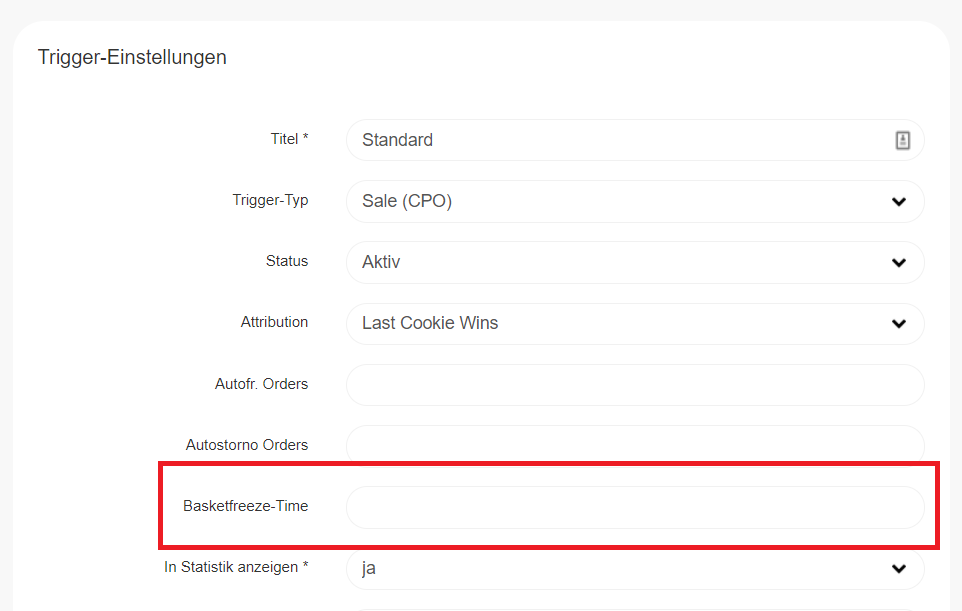
## Basket-Freeze an der Kampagne hinterlegen

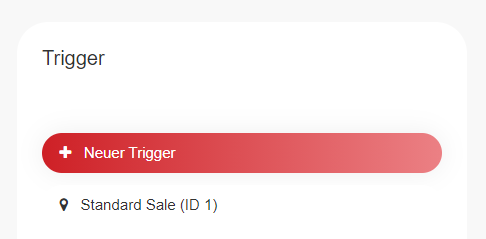
Es kann an den Triggereinstellungen der Kampagne die Basketfreeze-Time hinterlegt werden. Hierfür in das Kampagnen-Kontrollzentrum wechseln und unter dem Reiter “Provision” zu den entsprechenden Trigger wechseln:

[![image-20210510-214421.png](https://docs.easy-m.de/uploads/images/gallery/2026-05/scaled-1680-/image-20210510-214421.png)](https://docs.easy-m.de/uploads/images/gallery/2026-05/image-20210510-214421.png)

[![image-20210510-214448.png](https://docs.easy-m.de/uploads/images/gallery/2026-05/scaled-1680-/image-20210510-214448.png)](https://docs.easy-m.de/uploads/images/gallery/2026-05/image-20210510-214448.png)
Anschließend wird das Feld in den Einstellungen angezeigt

[![image-20210510-214220.png](https://docs.easy-m.de/uploads/images/gallery/2026-05/scaled-1680-/image-20210510-214220.png)](https://docs.easy-m.de/uploads/images/gallery/2026-05/image-20210510-214220.png)
## Einstellungsmöglichkeiten

Da der Basketfreeze an den Trigger eingestellt wird, ist eine individuelle Einstellung pro Trigger möglich. Der Basketfreeze bezieht sich hierbei nur auf das Baskettracking und ist somit nicht mit dem Conversiontracking kompatibel.

Eingestellt wird an dem Basket die Zeit.

# OrderSaveMode

Am OrderSaveMode kann das Tracking noch spezifiziert werden:

[![image-20231010-130834.png](https://docs.easy-m.de/uploads/images/gallery/2026-05/scaled-1680-/image-20231010-130834.png)](https://docs.easy-m.de/uploads/images/gallery/2026-05/image-20231010-130834.png)

Reguläres Tracking = "Tracking läuft attribuiert auf ein Project wie immer"

Tracking deaktiviert= "Tracking läuft nicht ein"

Systempartnertracking = "Tracking läuft immer auf die 1 (Systempartner) ein und an der Source steht die reguläre Project-ID"