Advertiser
Neuen Advertiser anlegen
Es gibt zwei Möglichkeiten, einen Advertiser im System anzulegen:
-
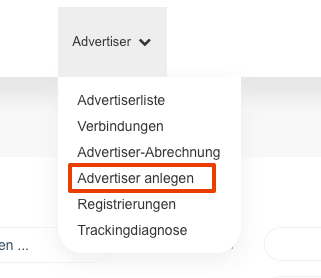
Über den Reiter „Advertiser“ den Menüpunkt „Advertiser anlegen“ auswählen.

-
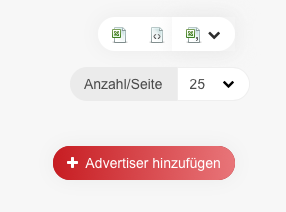
Alternativ in der Advertiserliste unten auf den Button „Advertiser hinzufügen“ klicken.
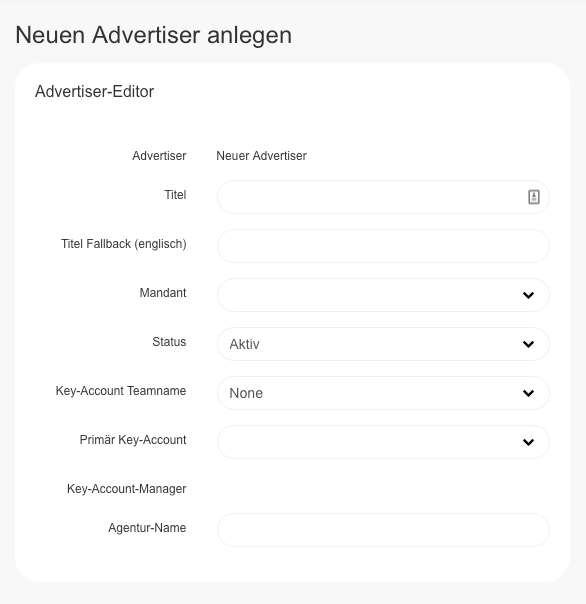
In beiden Fällen öffnet sich eine Eingabemaske, in der alle relevanten Daten des Advertisers eingetragen werden.
Advertiser Editor
Titel:
Der Name des Advertisers.
Titel Fallback:
Der Name des Advertisers, falls die Systemsprache auf Englisch gestellt ist.
Mandant:
Zuweisung des Advertisers zum entsprechenden Mandanten.
Status:
Legt fest, ob der Advertiser aktiv ist.
→ In der Regel sollte der Status auf „Aktiv“ gesetzt werden.
Key-Account Teamname:
Name des Teams des Key-Accounts.
Primär Key-Account:
Zuständiger Key-Account des Advertisers.
Agentur-Name:
Falls der Advertiser durch eine Agentur betreut wird, kann diese hier namentlich erwähnt werden.
Tracking-Einstellungen
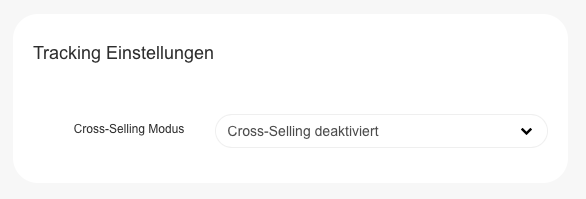
Im zweiten Teil der Eingabemaske können die Tracking-Einstellungen vorgenommen werden:
-
(Standard) Cross-Selling deaktiviert:
Klicks zählen nur für den jeweiligen Advertiser, bei dem sie generiert wurden. -
Cross-Selling aktiv:
Klicks, die eigentlich einem anderen Advertiser zugeordnet werden, können ebenfalls diesem Advertiser zugeordnet werden. -
Cross-Selling aktiv (Kampagne):
Klicks, die eigentlich einer anderen Kampagne eines anderen Advertisers zugeordnet würden,
können der Kampagne dieses Advertisers zugeordnet werden.
Stammdaten
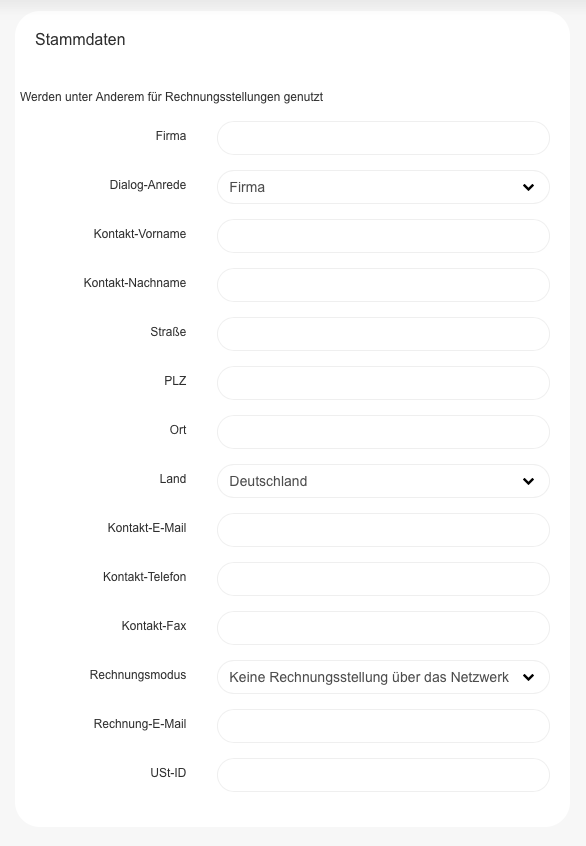
Im dritten Teil werden die Stammdaten des Advertisers gepflegt.
Anschließend öffnet sich ein weiteres Fenster, in dem die Einstellungen für die erste Kampagne des Advertisers vorgenommen werden können.
→ Hierfür bitte folgender Anleitung folgen: Neue Kampagne anlegen
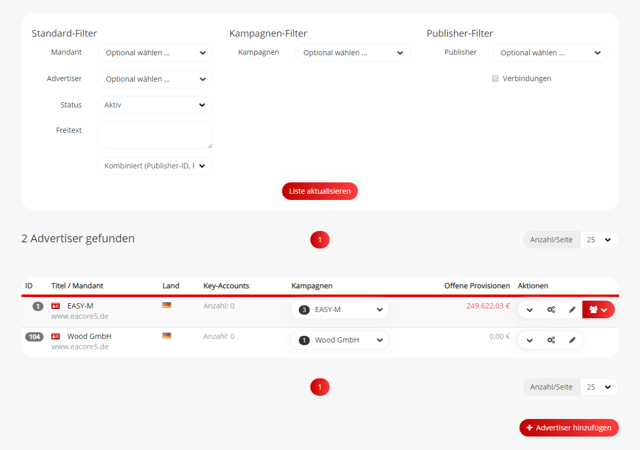
Advertiserliste
In der Advertiserliste werden alle im System hinterlegten Advertiser angezeigt. Neben den offenen Provisionen findet man hier Shortcuts zu:
- Advertiser-Verbindungen
- Kampagnen-Statistik
- Kontrollzentrum
- Bearbeitung
Hier kann zudem nach Advertisern gesucht und neue Advertiser hinzugefügt werden.
Kampagnen anlegen
Um eine oder mehrere Kampagnen anzulegen, geht man zuerst in die Advertiserliste und schaut, ob der Advertiser dort vorhanden ist.
- Ist der Advertiser noch nicht vorhanden: Er muss unten über den Button "Advertiser hinzufügen" angelegt werden. In diesem Fall wird man nach Erstellen des Advertisers automatisch weitergeleitet und muss nur noch die Kampagnendaten eingeben.
- Ist der Advertiser schon vorhanden: Man geht rechts neben dem Namen auf das Kampagnen-Kontrollzentrum-Icon. Dort kann dann rechts im Dropdown der bereits vorhandenen Kampagnen eine weitere hinzugefügt werden.
Kampagnen-Kontrollzentrum
Im Kampagnen-Kontrollzentrum können diverse Einstellungen für die Kampagnen getroffen werden.
- Übersicht
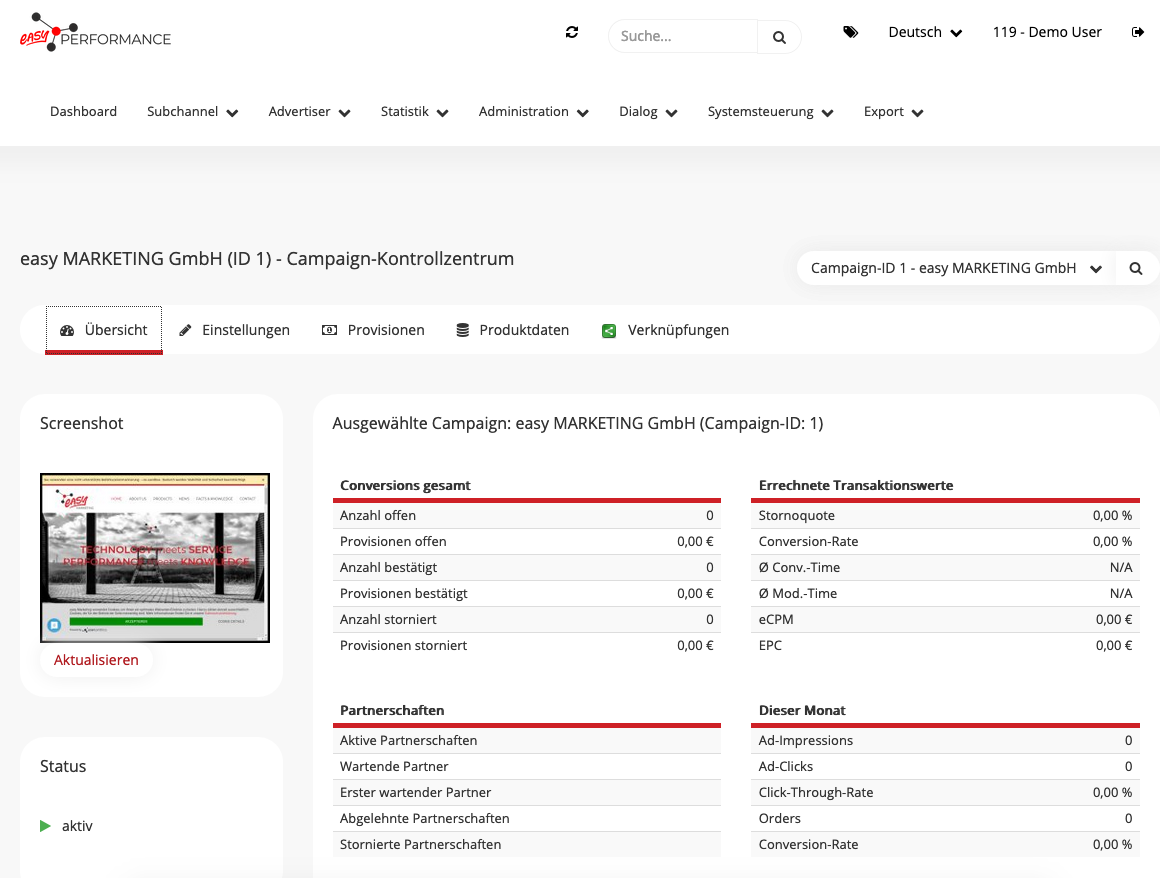
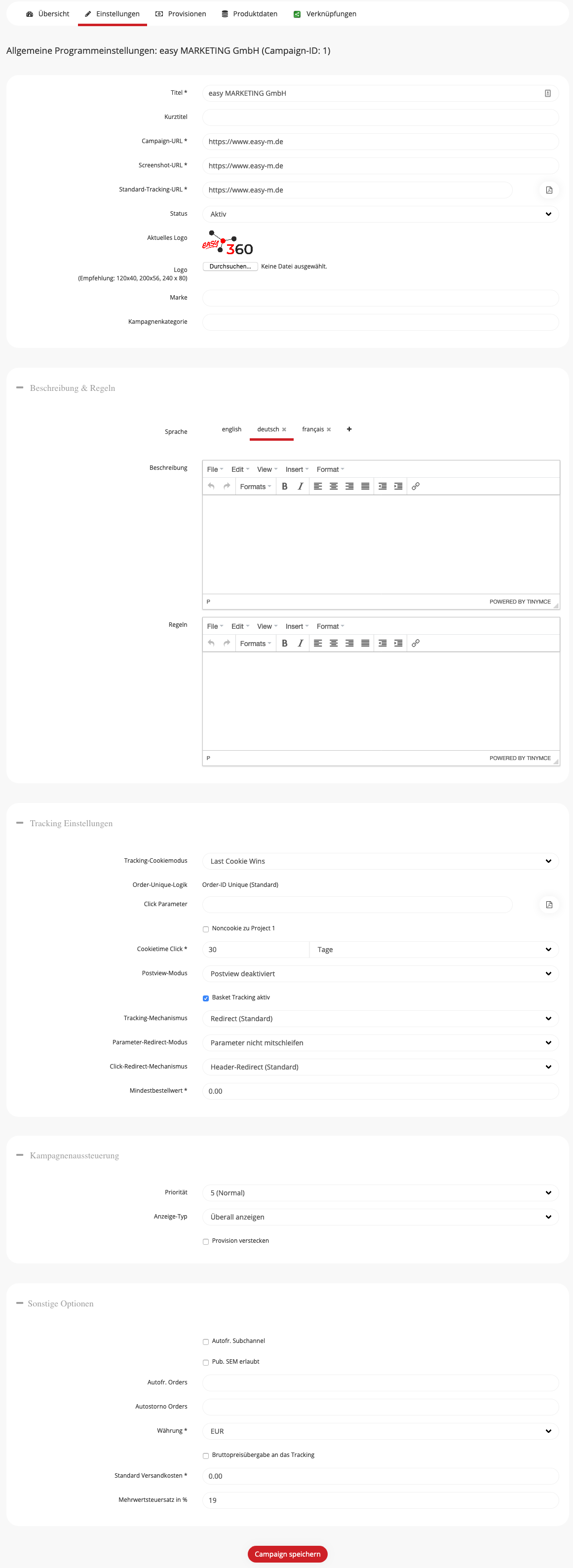
- Einstellungen: In den Kampagnen-Einstellungen können die generellen Einstellungen für die Kampagne vorgenommen werden.
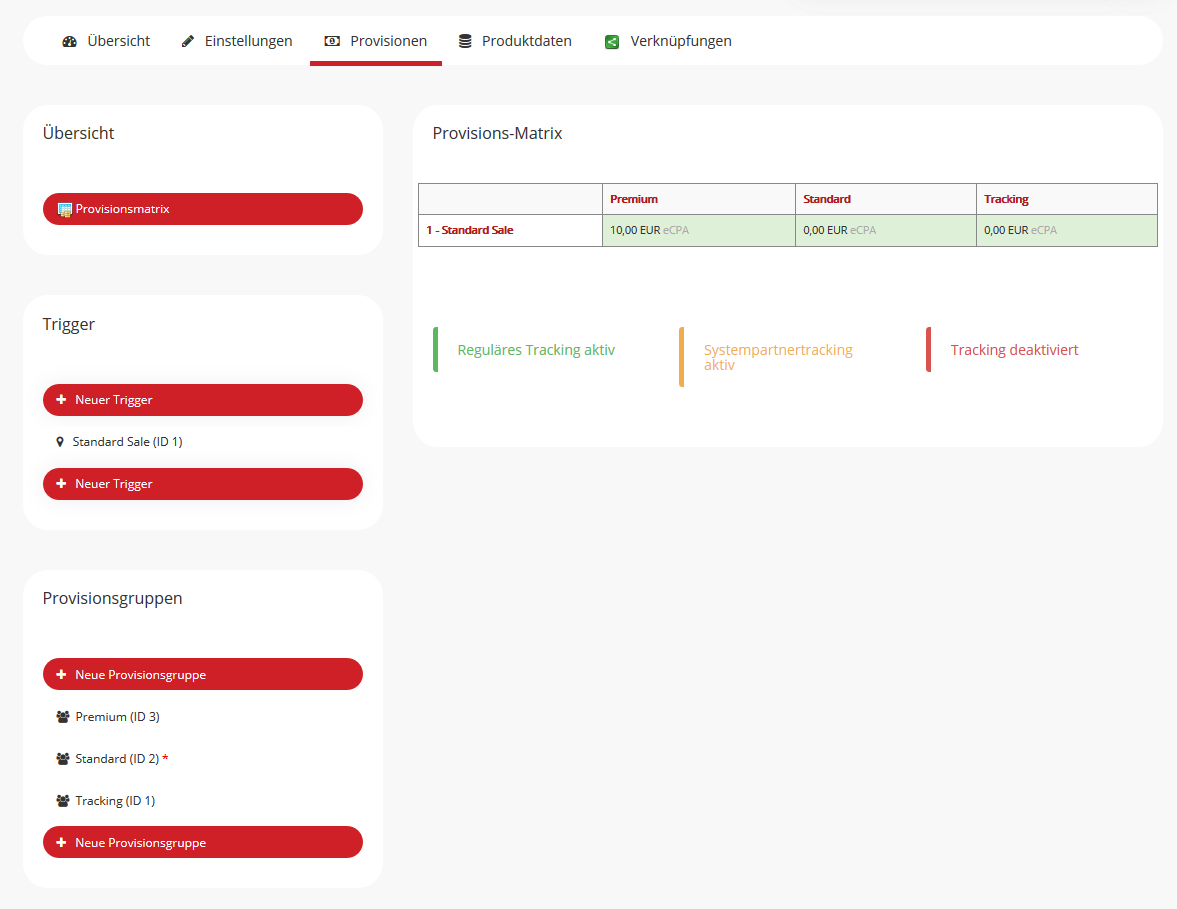
- Provisionen: Unter diesem Punkt können die Trigger und Provisionsgruppen für die Provisionierung eingestellt werden.
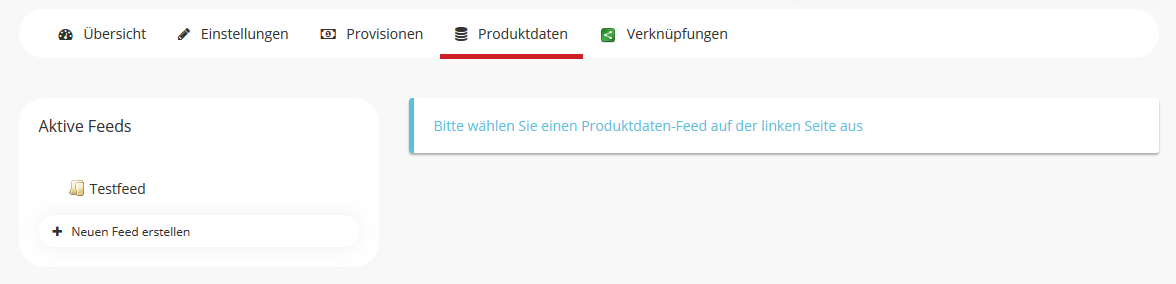
- Produktdaten: Unter diesem Punkt werden Produktdaten gepflegt. Hier können Feeds angelegt werden, welche Sie bspw. in Google Shopping, Affiliate-Netzwerken, Preisvergleichen usw. bereitstellen können.
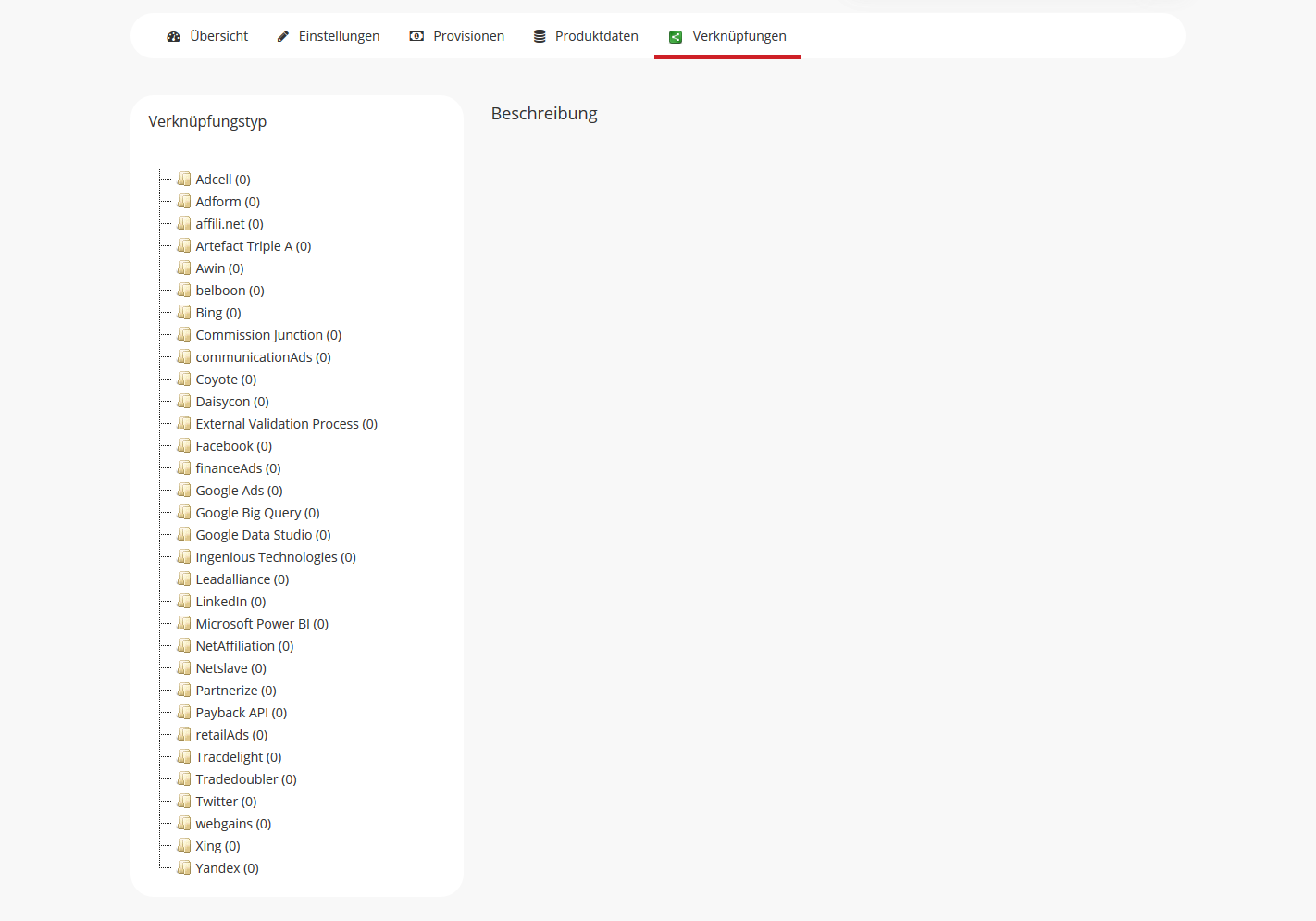
- Verknüpfungen: Unter diesem Punkt werden die entsprechenden Verknüpfungen zu externen Datenquellen eingepflegt. Dies dient dazu, um externe Daten in den entsprechenden Advertiser zu importieren.