Account-Self-Service
- Netzwerkregistrierung
- Publisher FAQ
- Sub-ID Tracking
- Nachbuchungsanfrage stellen
- Aufschlüsselung der ausgezahlten Transaktionen
- Datenschutz & TCF2
Netzwerkregistrierung
Wenn noch keine Partnerschaft besteht, ist es möglich, sich für das Netzwerk zu registrieren. Hierzu die entsprechende Partner-URL aufrufen und auf den Button “Jetzt registrieren” klicken.
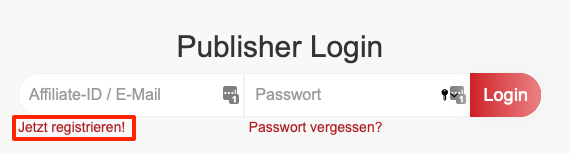
Nun öffnet sich ein Formular, in das alle relevanten Daten eingetragen werden:
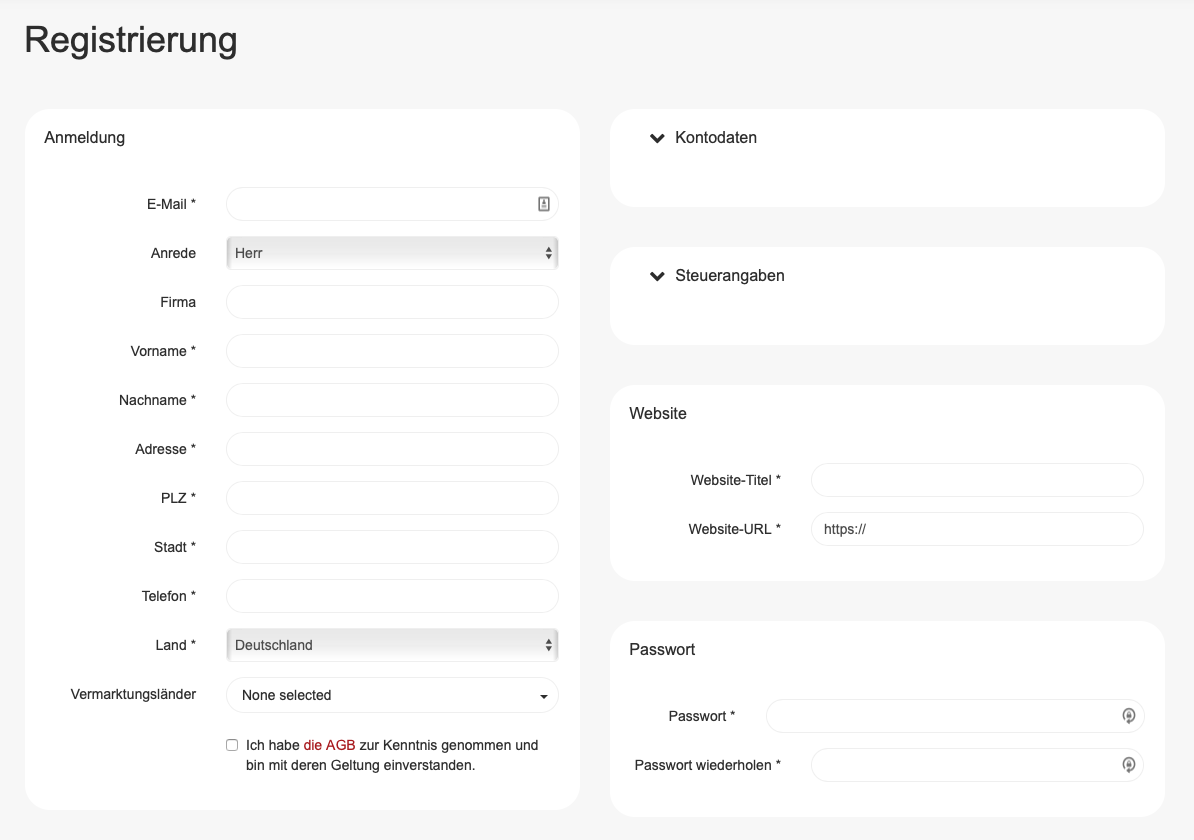
Nachdem alle Daten korrekt eingetragen wurden, kann der Vorgang mit dem Klick auf die Schaltfläche “Absenden” abgeschlossen werden.
Anschließend entscheidet der Partner über die Annahme. Eine Bestätigung oder Ablehnung wird per E-Mail versendet.
Publisher FAQ
Wo ist die Publisher ID zu finden?
In jedem System gibt es pro Publisher eine einzigartige ID zur Identifizierung.
Um die Publisher ID zu erhalten, muss sich im entsprechenden System eingeloggt werden. Anschließend ist die ID neben den Einstellungen eingeblendet.

Ich habe intern mehr Klicks gemessen als mir in der Statistik angezeigt werden?
Keine Sorge, wir erfassen alle Klicks NETTO - also abzüglich unserer ReKlick Sperre von 4 Stunden. Heißt, wenn ein Besucher Ihrer Seite den ersten Klick ausführt, wird dieser einmal gewertet in den Statistiken, ein weiterer Klick dann allerdings nicht mehr. Das Cookie zur Erfassung einer Transaktion ist beim ersten Klick bereits gesetzt und gewährleistet auch das Tracking der vermittelten Bestellung Die statisch "weniger" Klicks haben aber KEINEN Einfluß auf die Erfassung von Bestellungen.
Was sind Transaktionen und wo sehe ich diese?
Transaktionen können z.B. Bestellungen in einem Online-Shop, Buchungen einer Reise, Eröffnungen eines Kontos, Newsletteranmeldungen usw. sein. Eine Auflistung der bereits vermittelten Transaktionen können Sie mit Klick auf "Statistik - Transaktionen" einsehen
Ich habe mehr als eine aktive Partnerschaft - wie kann ich zum anderen Programm wechseln?
Hier gibt es zwei unterschiedliche Modis:
1. Programme (Kampagnen) laufen unter unterschiedliche URLs
Sie sehen neben dem Menüpunkt "Einstellungen" den Programmtitel in dem Sie sich gerade befinden. Wenn Sie nun mit der Maus über den Titel gehen, erscheinen Ihre aktiven Programme dort und Sie können per Klick auf den Titel wechseln
Dieser Menüpunkt erscheint nur dann, wenn der Betreiber mehrere Programme anbietet bzw. Sie hier für mehr als ein Partnerprogramm zugelassen sind.
2. Es laufen mehrere Programme unter der gleichen URL
In diesem Fall wird aus dem Menüpunkt "Kampagne" der Menüpunkt Programme. Hier haben Sie neben den bekannten Links wie Werbemittel - Programmdaten u.s.w. auch die "Programmliste" sowie "Meine aktiven Programme" dort erhalten Sie alle weiteren nötigen Informationen zu den angebotenen Kampagnen (Partnerpgrogrammen) des Betreibers.
Wo kann ich sehen was ich bei dem Partnerprogramm verdienen kann?
- Klicken Sie auf den Menüpunkt Kampagne → Programmdetails
Sie haben diesen Menüpunkt nicht? Dann bitte Programme → Programmliste → Programmtitel (alternativ unter Aktionen auf die Lupe)
- Sie erhalten nun alle relevanten Informationen zu dem Programm (Kampagne)
- Im oberen Bereich ganz rechts sehen Sie ein Pulldown Menü mit Ihrer Webseite bzw. mehreren Webseiten
Darunter sehen Sie nun eine Auflistung der Verdienstmöglichkeiten - gibt es hier mehrere Unterschiedliche Vergütungen (Events) so erhalten Sie alle Details mit klick auf "Weitere Provisionen..."
Kann ich auch Postview betreiben - Gibt es dazu einen eigenen Code?
Je nachdem - das liegt daran ob ein Programmbetreiber PostView anbietet. Für den Fall das Postview angeboten wird und Sie hierzu eine Freischaltung vom Betreiber erhalten haben, finden Sie in der Werbemittelverwaltung (Menüpunkt Programme bzw. Kampagne ==> Werbemittel) einen zusätzlichen TAB "Postview-Code". Klicken Sie diesen an und sie bekommen den für Sie gültigen Postview Code angezeigt.
Wie suche ich im Freitextfeld nach einem Teilstring?
Wenn beispielsweise nur nach einem Teil eines Ordertokens gesucht werden soll oder alle Orders, die einen gewissen Teil im Ordertoken hinterlegt haben, so ist dies mit dem “*” Operator möglich. Bei der Suche nach 123 werden die Ordertoken 12345 und 123456 gefunden.
Account-Einstellungen & Gutschriften:
Sie finden oben neben der User-ID von Ihnen den Menüpunkt "Einstellungen" - Dort haben Sie Zugriff zu allen Einstellungen rund um Ihren Account.
Wo ändere ich meine Stammdaten?
Gehen Sie im Loginbereich auf den Menüpunkt "Einstellungen - Stammdaten. Hier können Sie alle relevanten Daten wie Adresse, Firma, Newsletter-Einstellungen, Sprache und vieles mehr hinterlegen Alle Felder, welche mit einem Sternchen versehen sind, müssen ausgefüllt werden.
Hinweise zum korrekten Ausfüllen der Stammdaten:
Usertyp: Wählen Sie Firma um diese auch auf den Gutschriften ausgegeben zu bekommen
Anrede: Hier tragen Sie Ihre persönliche Anrede ein (Herr | Frau)
Herkunftsland: In welchem Land sitzt Ihre Firma bzw. ist Ihr Wohnsitz
Auszahlungsland: In welchem Land sind Sie steuerrechtlich erfasst
Wo ändere ich meine Bankdaten?
Um Ihre Bankverbindung zu ändern bzw. zu hinterlegen gehen Sie bitte auf den Menüpunkt "Einstellungen - Billing" Um eine Auszahlung erhalten zu können ist es erforderlich, dass Sie diese Einstellungen korrekt vornehmen.
Sollten Sie also angeben, dass Sie UST-Berechtigt sind, so ist entweder die nationale Steuernummer oder internationale UST-ID zwingend erforderlich.
Wo finde ich meine Gutschriften?
Im eingeloggten Zustand finden Sie unter "Einstellungen - Gutschriften" alle bisher an Sie generierten Auszahlungen. Die Gutschriften werden als PDF Dokument angeboten und lassen sich mit einem Klick auf das Icon in der Spalte Speichern downloaden.
Wo kann ich Details zur Auszahlung einsehen
Gehen Sie im Loginbereich auf den Menüpunkt "Statistik - Transaktionen" Sie haben dort oben unter dem Transaktionsfilter den Filter "Gutschriften" in dem Sie alle bisher an Sie ausgezahlten Gutschriften aufgeführt bekommen. Wählen Sie nun eine der Gutschriften, von der Sie die Details einsehen möchten und klicken Sie dann auf Statistik anzeigen.
Sie erhalten nun alle in der ausgewählten Gutschrift enthaltenen Transaktionen einzeln aufgelistet und können diese Liste dann auch als XLS, CSV oder XML herunterladen.
Wie füge ich neue Webseiten (Projekte) hinzu
Um Ihre bestehenden Projekte (Webseiten) anzeigen zu lassen bzw. um ein neues Projekt einzutragen gehen Sie im Loginbereich auf "Einstellungen - Projekte"
Folgende Informationen werden beim anlegen eines neues Projekts benötigt:
Bezeichnung: z.B. "Domainname - alles rund um Thema X"
URL: hier geben Sie Ihre URL inkl. http:// an
Beschreibung: Tragen Sie hier eine kurze und aussagekräftige Beschreibung Ihrer Internetseite ein - "Auf der Seite geht es um Xyz u.s.w"
Sollten Sie kein eingenständiges WEB Projekt haben, so können Sie als Projekttyp SEM auswählen und dort die entsprechenden Hinweise zur Bewerbung angeben.
Wo kann ich mein Passwort ändern?
Ihr Passwort ändern Sie im Loginbereich unter "Einstellungen - Stammdaten"
Das Passwort sollte mindestens 8 Zeichen lang sein - Zudem sollten hier Zahlen und Buchstaben kombiniert werden sowie klein & Großbuchstaben vorkommen.
Wieso habe ich noch keine Auszahlung erhalten, obwohl meine Transaktionen bereits bestätigt wurden?
Dies kann unterschiedliche Gründe haben. In den meisten Fällen muss ein Mindestwert an Provision generiert werden, damit die Transaktionen ausgezahlt werden. Damit der Account zur Auszahlung freigeschaltet werden kann, muss das Umsatzsteuer-Bestätigungsdokument unter “Einstellungen-Billing” ausgefüllt und an die angegebene Email-Adresse geschickt werden.
Zusätzlich ist zu beachten, dass die easy Marketing GmbH bei der Auszahlung jeweils nur als Dienstleister agiert und nicht für den Zeitpunkt der Auszahlung verantwortlich ist. Wenn Rückfragen zur Auszahlung oder zum Leistungszeitraum bestehen, müssen diese zuerst bei dem jeweiligen Advertiser bzw. bei der zuständigen Agentur gestellt werden.
Fragen zu Programmen bzw. Kampagne:
Kann ich Produktlisten verwenden
Wenn ein Partnerprogramm eine bzw. mehrere Produktliste(n) anbietet, können Sie diese unter dem Menüpunkt "Programme => Produktdaten" bzw. "Kampagne => Produktdaten" aufrufen.
Wählen Sie nun unter Produktfeeds auf der linken Seite die Liste aus, die Sie einbinden möchten. (Falls dort keine Liste auftaucht, ist in dem Programm leider keine Produktliste verfügbar)
Im ersten Block - Feed-Details für Feed:.... Informationen zur Liste - wann die Liste zuletzt aktualisiert wurde, wie viele Artikel enthalten sind und wann ein erneutes Update durchgeführt wird.
Block 2: Standard Feed-Links Sie können mit den dort angebotenen API Links die Produktlisten im CSV, XML sowie XLS Format downloaden.
Block 3:Gefillterte Feed-Links Dies ist ein optionales Feature welches wir Ihnen hier anbieten. Sie können sich bereits hier eine gefilterte Produktliste generieren in der Sie bspw. sich nur Produkte herunterladen, in denen MARKE Xyz als Hersteller vorkommt oder aber im Titel Produkte nach hose filtern um nur Hosen aus dem Sortiment des Betreibers herunterzuladen
Mit Eingabe der Filter werden die unten angegebenen API Links automatisch mit den eingegebenen Filtern befüllt.
Wo finde ich die Werbemittel
Die Werbemittel finden Sie im Loginbereich unter dem Menüpunkt "Programme => Werbemittel" bzw. "Kampagne => Werbemittel" Hier sind alle für Sie verfügbaren Werbemittel zu finden.
Alle Werbemittel sind in Kategorien unterteilt - zudem gibt es die Filterung nach Größen und Werbemittel-Typen Um an einen Code zum Einbau in Ihre Webseite zu gelangen, gehen Sie wie folgt vor:
- Vollständigen Code anzeigen für die Webseite:
Klicken Sie bei dem gewünschten Werbemittel auf dem Tab AdCode oberhalb des Werbemittels. Hier erhalten Sie nun den kompletten - in Ihre Webseite zu hinterlegenden Code der bereits alle relevanten Informationen erhält um die Einblendungen sowie die Klicks zu erfassen.
Beispiel eines vollständigen AdCodes:
<!-- BEGIN --><br /><a href="http://trck.eadev.de/eclick/6e297f9d1d370c587d7580242ce16332" target="_blank">
<img src="http://trck.eadev.de/eview/6e297f9d1d370c587d7580242ce16332" border=0 width="100" height="100" alt="Easy Affiliate logo" /
></a><br /><!-- END -->
- Einzelne Links (Direktlinks)
Wenn Sie auf den Tab Direktlinks klicken, erhalten Sie den View-Link und den Click-Link einzeln angeboten. Der View-Link ist zur Erfassung der Einblendungen, der Click-Link ist der Link, welcher zur Seite des Partnerprogramms verlinkt und für die Erfassung der evtl. durchgeführten Bestellung des Besuchers erforderlich ist.
Sie können an dem Click-Link natürlich auch eine SUBID anhängen, falls dies von Ihnen benötigt wird. Dafür stellen wir Ihnen den Parameter subid= zu Verfügung. Die SubID darf 200 Zeichen lang sein und darf alphanumerisch sein.
http://trck.eadev.de/eclick/6e297f9d1d370c587d7580242ce16332?subid=Ihre_interne_ID
Was bedeuten die unterschiedlichen Werbemitteltypen?
Fragen zur Statistik
Wozu gibt es so viele Statistiken
Oft möchte man nicht einfach die einzelnen Tage aufgelistet bekommen, sondern auch die Statistiken nach unterschiedlichen Kriterien zusammengefasst angezeigt bekommen. Dazu gibt es neben der Tages-Statistik noch die Kampagnen Statistik, Projekt-Statistik, Werbemittel-Statistik, SubID Statistik, Referrer Statistitk und Merchantstatistik.
Die Transaktionen werden Ihnen ebenfalls unter diesem Menüpunkt angezeigt - sind allerdings keine eigentlichen Statistiken welche mit Views & Klicks angereichert sind.
Die Sortierung aller Statistiken ist sortierbar - klicken Sie dazu einfach auf die Pfeile unter den Icons - Die Sortierung kann auf- und absteigend erfolgen. Welche Sortierung gerade aktiv ist, sehen Sie an dem entsprechenden Pfeil welcher in rot dargestellt wird.
Was bedeuten die Filter
Um die Ausgabe der Statistik einzuschränken, können Sie eine Vielzahl von Filterungen durchführen. Es stehen Ihnen Zeitraumfilter - Standardfilter und optionale Filter zur Verfügung.
Der Zeitraumfilter: Dieser Filter unterteilt sich nochmals in 2 Modis - Absolut und Dynamisch.
Im Absouten Modus stellen Sie selbst feste Zeiträume ein mit einer Datums-Selektion von-bis Bei Dymanisch steht Ihnen in einem Pulldown Menü der aktuelle Monat - Vorheriger Monat - Letzten 10 Tage und Aktuelle Woche zur Auswahl.
Zusätzlich zur Zeiteinstellung können Sie Transaktionen welche aufgelaufen sind noch nach folgenden Kriterien filtern: Zeitpunktfilter: Eingangsdatum (Erfassung der Transaktion)- Bearbeitungsdatum (Welche Transaktionen wurden in dem Zeitraum geprüft (freigegeben, storniert) - Auszahlungsdatum (Welche Transaktion ist in dem Zeitraum ausgezahlt worden)
Der Filter der Zeitskalierung bezieht sich nur auf die Tagesstatistik - hier können Sie sich für den ausgewählten Zeitraum die Statistik dann für die einzelnen Tage, Zusammengefasst in Wochen, Monaten, Quartalen oder Jahren anzeigen lassen.
Bei den Standardfiltern wählen Sie aus, ob Sie die Statistiken auf einen Merchant bzw. eine Kampagne einschränken möchten, oder aber sich nur eins Ihrer Projekte (Webseiten) anzeigen lassen möchten. Diese Optionen können nur gewählt werden, wenn es sich um einen Betrieb mit mehr als einen Merchant/Kampagne handelt bzw. Sie mehr als ein Projekt im System hinterlegt haben.
Mit den Optionalen Filtern können Sie sich noch die Statisatiken für folgende Optionen filtern: Werbemittelfilter (wählen Sie hier die gewünschten Werbemittel aus, für die eine Statistik erstellt werden soll) SubID Filter (Sehen Sie genau, was über eine Subid bei Ihnen an Views,Klicks und ggfs. Transaktionen generiert wurde) Referrer-Filter (Zeigt Ihnen, über welche Ihrer Unterseiten die Views, Klicks und Transaktionen eingelaufen sind) Trigger (Welche Vergütungsart (Event) ist generiert worden)
Legende zur Statistik
Nachfolgend erklären wir Ihnen die einzelnen Spalten und Icons
Wenn Sie eine Statistik aufrufen, wird immer der Tab Gesamt geladen (siehe oben)
Element
- Hier können Sie nach der gewählten Statistik Art (Tagesstatistik, Werbemittel usw) sortieren
Traffic:
- Anzahl der Werbemittel - Views (Einblendungen)
- Anzahl unique Klicks (jeder Klick eines Besuchers wird nur einmal innerhalb von 2 Stunden gewertet)'
- Klickrate - Verhältnis zwischen Einblendungen und Klicks
eCPM
- effective Cost per mille - effektiver Tausender Kontaktpreis
EPC
- Earn per Click
Stornoqoute
- Anzahl der stornierten Transaktion im Verhältnis zur gesammten Anzahl Transaktionen (offen+freigegeben+storniert)
Transaktionen & Provision:
- Anzahl / Summe offene Transaktionen / Provisionen
- Anzahl / Summe stornierte Transaktionen / Provisionen
- Anzahl / Summe freigebene Transaktionen / Provisionen
- Summe der Provisionen aus offen / storniert / freigegeben - Bei Freigaben wird der betrag veringert, wenn es bspw. Teilstornierungen von Produkten gegeben hat
Wenn Sie vom Tab "Gesamt" auf CPM / LEAD / SALE wechseln, erhalten Sie zusätzlich noch die - wenn vorhanden - übermittelten Warenkorbwerte zu den Transaktionen.
Kann ich mir die Statistik(en) exportieren & gibt es auch API Links zu den Statistik(en)?
Sie können sich natürlich auch alle Statistiken exportieren. Dazu gibt es 2 Möglichkeiten
- In der Statistik selbst - am Ende der Seite - finden Sie die Icons für XLS, XML sowie CSV
Klicken Sie nun auf das Icon der gewünschten Statistik und die Liste wird Ihnen zum download angeboten. Hinweis: Die zuvor angewandten Filter werden im Download berücksichtigt.
- Gehen Sie auf den Menüpunkt "Statistik - Export API" und laden Sie sich dort die gewünschten Statistiken mit dem entstprechenden API Link herunter.
Eine genaue Definition der Filter-Möglichkeiten finden Sie in unser Doku zur API
Sub-ID Tracking
Wozu dient die Sub-ID?
Die Sub-ID wird hauptsächlich dazu verwendet, um Zusatzinformationen am Werbemittel zu speichern. Diese können dann anschließend in der Statistik unter dem Punkt “Transaktionen” ausgegeben werden.
**Beispiele für die Nutzung der Sub-ID (Cashback Publisher): **
Der Publisher übergibt in der Sub-ID die gehashte Kartennummer des Nutzers. Hiermit kann der Publisher die Transaktion dem Nutzer zuordnen. Somit erhält nicht nur der Publisher seine Provision, sondern auch der Cashback-Kunde seine Treuepunkte.
Wie wird die Sub-ID implementiert?
Die SubID wird an die Klick-URL mit “?subid=MEINESUBID“ angehangen und kann anschließend erneut ausgelesen werden. Dabei muss “MEINESUBID” durch den entsprechenden Wert ersetzt werden.
Beispiel einer angehängten SubID:
Klick-Link:
https://domain-zum-programm.de/trck/eclick/43f1ff1209625772f6d143f776e1d755?subid=unterseite_abcd
Info: Die SubID darf bis zu 200 Zeichen lang sein.
Unterscheidung in Statistik (Zahlen zu Tag passen nicht)
Beispiel 1:
Werbemittel A mit subid = test
Werbemittel B mit subid = test2
➡️ In beiden Statistiken sehen wir jeweils zwei Klicks – sowohl für den Tag als auch für die jeweilige Subid.
Beispiel 2:
Werbemittel A mit subid = test
Werbemittel A mit subid = test2
➡️ Durch die Reclick-Sperre wird für den Tag nur ein Klick gezählt (weil es sich um dasselbe Werbemittel handelt). Für die Subid sind es aber zwei Klicks, da hier zwei unterschiedliche Subids erfasst werden.
Nachbuchungsanfrage stellen
Es ist möglich, Nachbuchungsanfragen im Partnerprogramm zu stellen, damit eventuell nicht getreckte Transaktionen im Nachgang eingespielt werden können.
Hierfür steht im Frontend der Menüpunkt “Nachbuchungsanfrage” zur Verfügung. Dieser ist über den Reiter “Kampagnen” erreichbar.
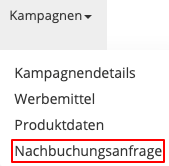
In dem sich nun öffnenden Fenster sind folgende Menüpunkte verfügbar:
-
Datei: Hier wird die entsprechende .csv Datei ausgewählt, welche importiert werden soll.
-
Trennzeichen: Hier wird das Trennzeichen der .csv Datei ausgewählt.
-
Encapsulation: Hier wird das entsprechende Encapsulation der .csv Datei ausgewählt.
-
Projekt: Hier wird das Projekt festgelegt, für welches die Nachbuchung vorgesehen ist.
-
Kampagne: Hier wird die Kampagne festgelegt, für welches die Nachbuchung gelten soll.
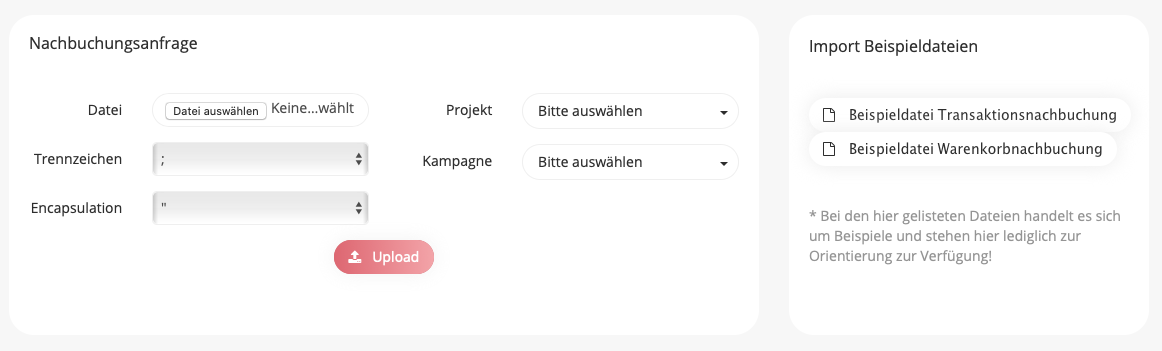
Auf der rechten Seite sind Beispieldateien, welche zur Orientierung dienen.
Vorbereitung
Es wird ein Textverarbeitungsprogramm benötigt. Hierfür eignet sich Microsoft Excel, aber auch OpenOffice sowie LibreOffice. Alternativ kann ein Texteditor genutzt werden.
Nun müssen die Spaltennamen entsprechend der Beispieldatei benannt und die Zeilen mit den entsprechenden Werten gefüllt werden.
Die wichtigsten Felder für Transaktionen sind hierbei:
-
timestamp: Zeitpunkt der Transaktion.
-
ordertoken: Bestellnummer der Transaktion.
-
trigger_id: Festgelegter Wert der Kampagne. Oftmals für die Differenzierung von Neu- und Bestandskundensales genutzt. Ist der Wert unbekannt muss dieser erfragt werden.
-
subid: Enthält weiter Information, oftmals externe Kundennummer etc.
-
turnover: Bestellwert der Transaktion.
Durchführung
Wenn die Datei entsprechend vorbereitet wurde, kann die Datei ausgewählt und über den Button “Upload” hochgeladen werden. Anschließend werden die Transaktionen/Warenkörbe noch einmal zur Kontrolle angezeigt. Über den Button “Speichern” wird die Transaktion final hochgeladen.
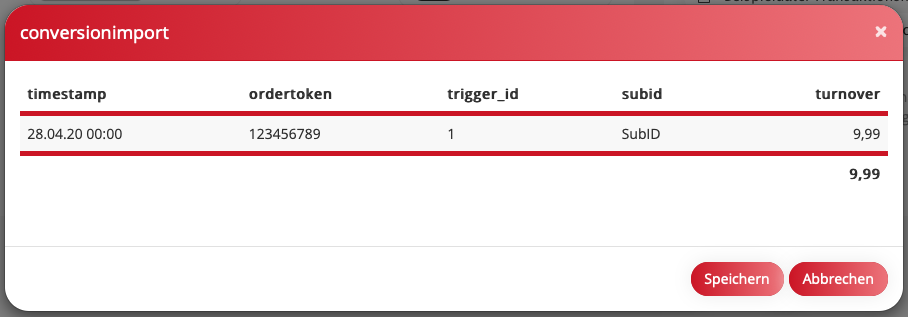
Dass der Upload erfolgreich war, ist über den Banner über der Uploadbox ersichtlich:

Anschließend wird die Nachbuchungsanfrage durch den Partner bearbeitet. Der Status hiervon kann nur von diesem und nicht der easy MARKETING GmbH beantwortet werden.
Problemfälle
Sollte der Upload nicht funktioniere könnten folgende Maßnahmen helfen:
-
Alternativen Browser nutzen
-
Angelegte Datei auf Fehlerhafte Zeichen prüfen. Hierfür die Datei über einen Texteditor öffnen und überprüfen, ob neben den richtigen Text sich noch überflüssige “;” in der Datei befinden
-
Wenn die Spaltennamen nicht identisch mit der Vorgabe angelegt wurden, kann das System diese eventuell nicht erkennen. Daher ist auf die korrekte Schreibweise zu achten.
-
Überprüfen, ob es mehr Felder als Spalten gibt.
Aufschlüsselung der ausgezahlten Transaktionen
Über die Statistik ist es möglich, alle Transaktionen des entsprechenden Accounts einzusehen, die bereits ausgezahlt wurden und wie diese vergütet wurden.
Durchführung
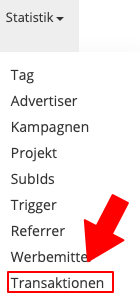
Über den Reiter “Statistik” kann eine Auswahl getroffen werden, nach welchen Kriterien die Daten angezeigt werden sollen. Um alle Transaktionen einzusehen, wählt man den Unterpunkt “Transaktionen” aus.
Nun können alle Transaktionen, welche dem Account zugeordnet wurden, über die Filterung angezeigt werden.
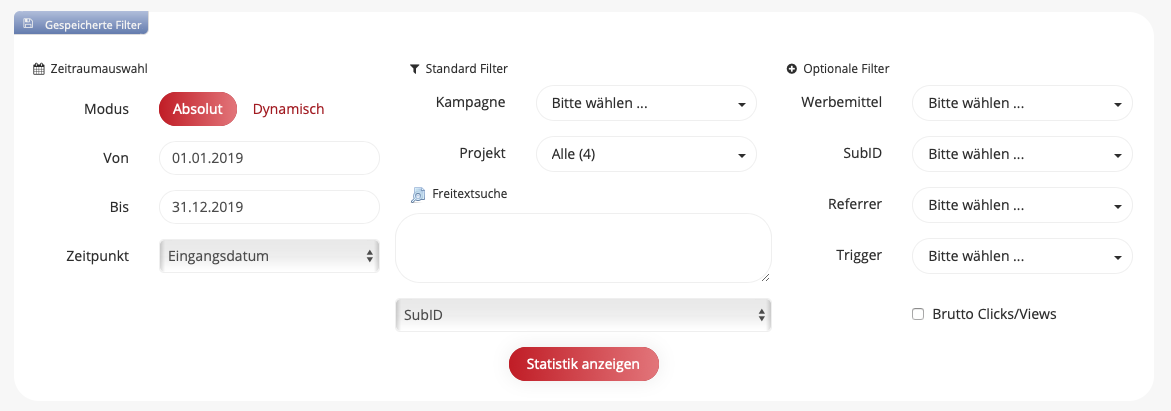
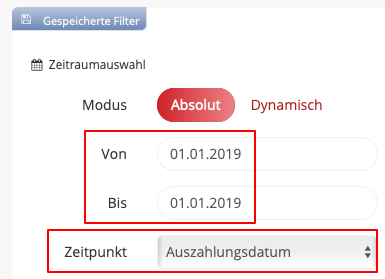
Für die Ausgabe der ausgezahlten Transaktionen ist der Menüpunkt “Zeitpunkt” relevant. Dieser steht per default auf “Eingangsdatum”. Um nun alle Transaktionen der letzten Abrechnung zu finden, muss dieser Menüpunkt auf “Auszahlungsdatum” umgestellt werden. Den Zeitraum für das Auszahlungsdatum kann darüber eingeben werden.
Folgende Filterung zeigt beispielsweise alle Transaktionen, welche am 01.01.2019 ausgezahlt wurden, an.
Nun werden die Transaktionen der Auswahl entsprechend angezeigt. In der Auflistung sind folgende Daten einzusehen:
-
ID / Ordertoken: Die Bestellnummer der Transaktion.
-
Zeiten: Hier gibt es drei Zeit-Stempel: Zeitpunkt des Klicks, des Einkaufs sowie der Zeitpunkt an dem die Auszahlung angestoßen wurden.
-
Event/ Trigger: Wie die Transaktion vergütet wurde.
-
Kampagne: Welcher Kampagne die Transaktion zugeordnet wurde.
-
Projekt: Welchem Projekt die Transaktion zugeordnet wurde.
-
Status: Aktueller Status der Transaktion.
-
Provision: Welche Provision für diese Transaktion ausgeschüttet wurde.

Datenschutz & TCF2
Mit der Einführung des TCF2 - Frameworks des IAB Europe gibt es einige grundlegende Änderungen bei der Verarbeitung personenbezogener Daten im Onlinemarketing. Das Framework beschreibt einen Standard über die Einwilligung der Verarbeitung von personenbezogenen Daten des Users. User erhalten damit mehr Kontrolle über ihre Daten und Publisher eine Rechtssicherheit gegenüber der DSGVO.
Wie wird TCF2 umgesetzt?
Beim Besuch einer Webseite wird über einen Consent Layer einer Consent Management Platform (CMP) beim User die Einwilligung zur Nutzung seiner personenbezogenen Daten für verschiedene Zwecke (Purposes) eingeholt und in einem “Consent-String” gespeichert. Dieser “Consent-String” wird anschließend an alle Vendoren (Datenverarbeiter) weitergeleitet, die daraufhin entscheiden, ob und welche Art von Datenverarbeitung stattfinden darf.
Wie wird TCF2 implementiert?
Die easy Marketing GmbH ist als Vendor für das TCF2 beim IAB Europe registriert und die easy Marketing Systeme sind kompatibel mit dem TCF2 Framework. Sie können entsprechende Signale empfangen, verarbeiten und an weitere Vendoren innerhalb der Verarbeitungskette weitergeben. Egal ob auf Seiten der Advertiser oder bei der Werbeausspielung auf Seiten der Publisher.
Auf Seiten der Publisher werden die TCF2 Signale, bestehend auf 2 Parametern im Werbemittelcode angehangen (gdpr= und gdpr_consent=). Augenblicklich muss der Publisher diese Parameter noch manuell im Wermittelcode hinzufügen.
- Handelt es sich bei den Daten um personenbezogene Daten im Sinne der DSGVO?
a) gdpr=0 -> Es werden keine Personenbezogenen Daten im Sinne der DSGVO erhoben
b) gdpr=1 -> Es werden Personenbezogenen Daten im Sinne der DSGVO erhoben
- Welche Auswahl über die Verarbeitung der Personenbezogenen Daten hat der User getroffen? Die Auswahl wird über den Consent Layer der Seite erhoben und in einem Consent-String zusammengefasst. gdpr_consent={GDPR_CONSENT}
Welche Vendor-ID hat der Dienst? In den meisten Fällen muss die Vendor-ID der easy Marketing GmbH verwendet werden. In einzelnen Fällen haben sich unsere Kunden aber auch selber als Vendor registriert. Dann muss die ID des jeweiligen Programm- oder Netzwerkbetreibers verwendet werden. Bitte hinterfragen Sie dies beim jeweiligen Programmbetreiber oder schauen Sie in folgende Liste: https://iabeurope.eu/vendor-list-tcf-v2-0/
Die Vendor-ID der easy MARKETING GmbH lautet: 796
Weitere Informationen
Werden weitere Informationen benötigt, ist dies über folgende Links möglich:
Technische Umsetzung zu TCF in Github:
https://github.com/InteractiveAdvertisingBureau/GDPR-Transparency-and-Consent-Framework
Weitere Informationen zu TCF 2.0:
https://iabeurope.eu/tcf-2-0/